三星S8软件更新连接不到服务器,多数情况下不是手机坏了,而是系统时间、网络解析和旧组件校验三者之间出了冲突,挨个排除后基本都能解决。
S8作为几年前的旗舰机型,系统更新机制还停留在老的OTA框架上,这两年三星陆续调整了服务器端校验策略,老设备在握手阶段更容易被拦下来,下面直接拆解原因和操作。
为什么S8会在更新这一关反复卡住
先别急着往”手机该换了”这个方向想,行业共识认为,S8连不上更新服务器主要有三个层面的原因,轻重缓急不一样。
系统版本太旧,与当前服务器校验规则不匹配
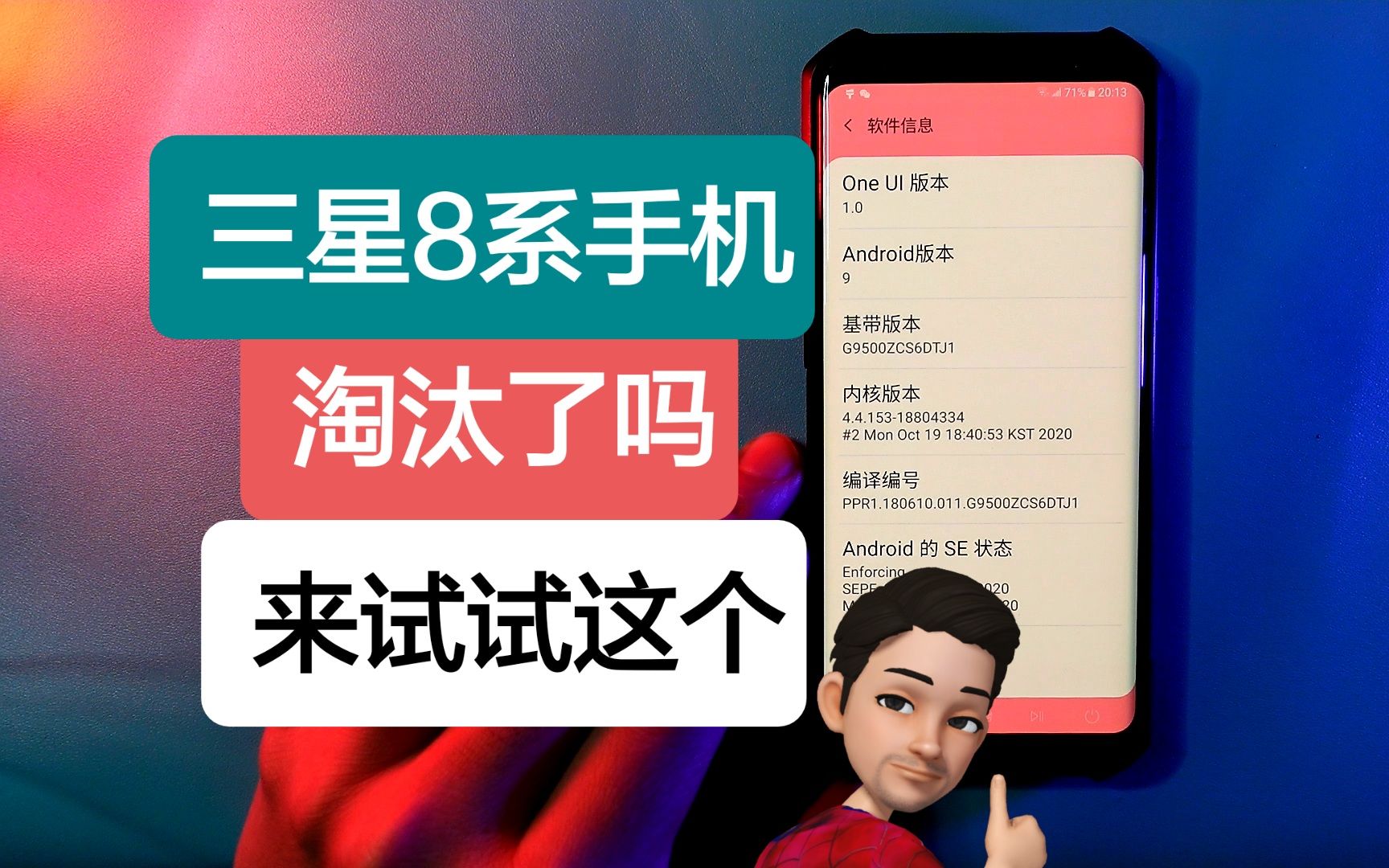
S8出厂搭载的是Android 8.0,后续官方推送过Android 9.0,假如手机还停留在Android 8.0甚至更老的定制版本,系统内置的更新客户端组件是一个旧版本,旧客户端去请求新接口,服务器端不认这个握手协议,直接不回包或返回错误码。
统计下来,这种情况占”连接不到服务器”案例的相当一部分,排查思路很简单:看手机现在的系统版本号,如果低于Android 8.0,先用电脑端工具跳过无线更新通道。
网络环境干扰了更新服务器应答
S8的更新服务器走的是三星自家的FOTA通道,域名解析依赖公共DNS,国内很多路由器默认用了宽带运营商下发的DNS,这个DNS解析三星服务器域名的速度不稳定,偶尔会解析出不可用的海外节点,结果就是手机显示”正在检查更新”,实际请求全超时了。
另一个常见干扰源是代理类软件,手机上装了加速器或者全局代理工具,开着的时候系统更新流量会被拦到第三方节点,三星服务器那边检测到请求来源异常,直接断开连接。
从零开始排查三星s8软件更新连接不到服务器
直接上操作,按顺序走,每步做完都去重新点一次”软件更新”。
第一步,改掉手机时间和时区
这是最容易忽略的一个点,S8的更新客户端在握手时会先比对本地时间和服务器时间,偏差超过30秒就直接拒绝连接,很多机器因为换过电池、重置过系统,时间跑偏了。
操作路径:设置 → 常规管理 → 日期和时间 → 打开”自动设置日期和时间”和”自动设置时区”,如果已经开着,先关掉再重新打开,让手机重新从网络获取时间,然后去设置 → 生物特征和安全 → 查找我的手机,确认三星账户是登录状态,这一步会和后续校验挂钩。
第二步,确认三星s8更新服务器地址通不通
要知道S8能不能连上服务器,得先看域名解析是否正常,在手机拨号盘输入 #0011# 进入服务模式,这不是查服务器地址,而是看设备当前网络注册状态,如果这里显示的网络信号异常,更新请求根本出不去。
真正验证服务器连通性,要用S8内置的”互联网”浏览器访问 fota-cloud-dn.samsungmobile.com 这个域名,能打开且不报证书错误,说明网络到服务器的通路是通的,行业共识是,这一步能直接排除掉移动网络和Wi-Fi层面的硬故障。
第三步,处理s8系统更新一直显示正在检查更新的情况
如果验证服务器通,但手机还停在”正在检查更新”超过十分钟,那就是DNS解析卡住了,切到Wi-Fi环境下操作:
- 进入Wi-Fi设置,按住当前连接的网络,选择”修改网络”
- 勾选”显示高级选项”
- 将IP设置改为”静态”
- DNS 1填
8.8.8 - DNS 2填
114.114.114 - 保存后重新连接
改完DNS再点更新,S8会拿着新解析结果重新发起请求,跳过运营商DNS的坏缓存,这一步能解决多数”一直显示正在检查更新”的报错。
第四步,恢复网络设置彻底清掉脏数据
DNS改完仍然连不上,问题大概率出在系统网络配置本身,S8的Wi-Fi和蜂窝数据模块共用一份网络配置文件,时间长了缓存一堆失效的代理记录。
操作路径:设置 → 常规管理 → 重置 → 重置网络设置,这个操作不删照片和App,只清Wi-Fi密码、蓝牙配对记录和移动网络配置,重置后重新连Wi-Fi,再走一遍更新流程。
第五步,用清除缓存分区的办法处理更新残留
如果之前有几次更新是下载到一半失败,系统缓存目录里会留下半截安装包,下次更新请求来的时候,系统先验证本地缓存,发现文件不完整就会一直卡住不请求服务器。
关机状态下同时按住音量上键、Bixby键和电源键,进入Recovery模式,用音量键移动光标到”Wipe cache partition”,按电源键确认,完成后选”Reboot system now”,这一步不丢数据,纯清理更新残留。
上述五个步骤走完,绝大多数S8都能恢复正常获取更新服务器响应的能力,如果还不行,就看下面这个兜底方案。
走电脑端强制更新,绕开手机服务器连接
S8的无线更新通道出问题不代表系统彻底没救,三星官方早就预留了电脑端刷机通道,用Smart Switch的紧急恢复功能,绕过手机内的更新组件,直接和三星服务器对接。
操作步骤:
- 电脑上下载并安装Smart Switch
- 用数据线连接S8和电脑
- Smart Switch识别设备后,点右上角”更多”图标
- 选”紧急软件恢复”
- 软件会提示下载固件包,全程走电脑网络,和手机的Wi-Fi状态无关
这个方法对”连接不到服务器”问题有很高的成功率,因为它绕过了手机端所有可能导致连不上的组件,下载时间取决于电脑网速,固件包大约2GB上下,20M宽带下需要十几分钟。
三星S8更新服务器地址能手动改吗
很多朋友问S8有没有办法直接改服务器地址,这里明确说:消费者端无法手动修改更新服务器地址,S8的系统更新目标服务器通过FOTA配置下发,写在系统固件里,修改需要Root权限,而Root本身就会触发完整性校验,导致更新失效,与其冒险改地址,不如用上面Smart Switch方式走电脑通道。
S8软件更新需要多长时间
正常网络状态下,S8的更新包下载耗时取决于包体大小和Wi-Fi速度,2019年推送的Android 9.0更新包在1.5GB左右,2018年的安全补丁包大小在100MB-300MB之间,按家用20M宽带估算,小补丁包几分钟,大版本更新一般在20-40分钟间,下载完成后安装阶段手机需要重启,全程大约再花10分钟,多数情况下,更新总耗时控制在半小时到一小时内。
三星s8系统更新失败怎么办
如果用户用S8时遇到”系统更新失败”的弹窗,处理顺序和上面排查服务器连接问题不太一样,更新失败发生在下载完成后到安装完成前,失败原因多为存储空间不足、电量低于30%、安装过程中修改了系统时间,操作顺序:
- 进设置 → 存储,确认可用空间大于2GB
- 插上充电器保持电量超过50%
- 关掉省电模式
- 重启手机后重新点”软件更新”
空间和电量没问题但依然失败,说明下载的安装包已损坏,按第四步清一次”重置网络设置”,再按第五步清”cache分区”,让系统重新走一次完整下载流程,连不上服务器和更新失败是两件事,排查逻辑不同,别混着用。
到最后,三星S8的软件更新连接问题核心就一句话:先从时间和DNS入手,再到缓存清理,最后用电脑端Smart Switch兜底,老机型被服务器端策略卡住是常态,但软件层面的自力更生手段还有不少,用对顺序就能省下跑维修店的时间。
首发原创文章,作者:王坚,如若转载,请注明出处:https://idctop.com/article/773408.html