联想SR550服务器远程挂装操作系统,核心路径是登录XCC管理口,在远程控制台里挂载ISO镜像,再通过虚拟光驱引导启动,整个过程不需要物理接显示器或键盘,只要服务器和管理网络通,半小时内就能完成系统部署。
远程挂载系统前需要准备什么
确认服务器网络架构和XCC管理口状态
联想SR550的远程管理功能由XCC(Lenovo XClarity Controller)提供,外观上是一个独立的小网口,通常标注为”XCC”或”MGMT”字样,行业共识认为,这是带外管理通道,即使服务器系统崩溃或处于关机状态,XCC依然带电工作,远程装系统必须依赖这个口,而不是业务网口。
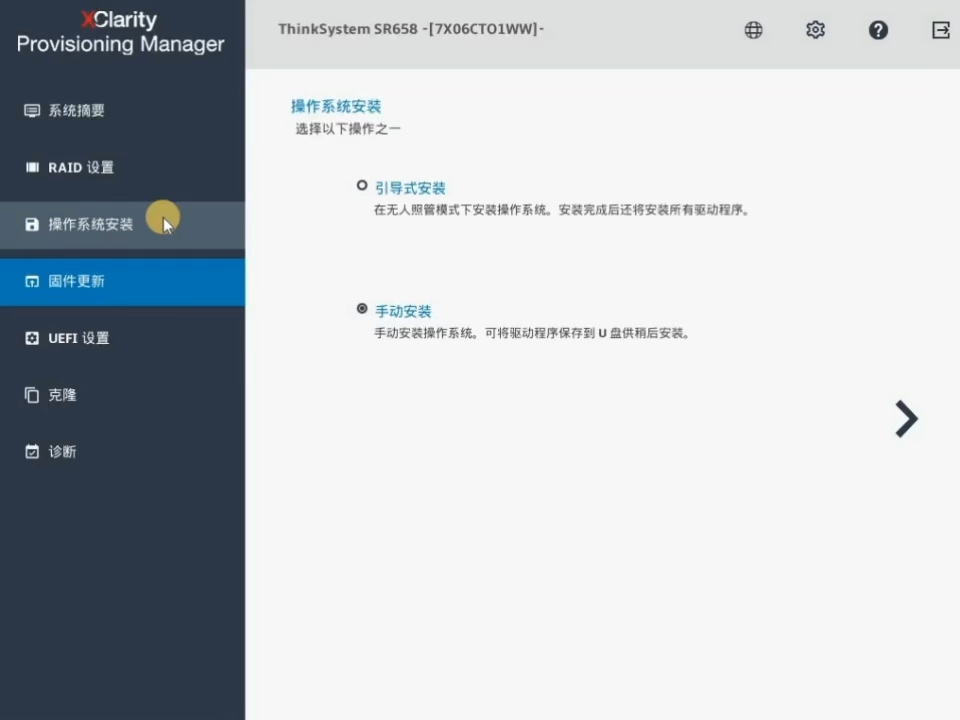
接线时需要注意:将网线从交换机连接到XCC管理口,并确保该网段与你的电脑互通,XCC默认是DHCP自动获取IP,建议在路由器或交换机后台查一下分配到的地址,或者直接通过本地控制台接显示器进入XCC Setup界面设置静态IP,设好静态IP之后,后续远程操作就稳定多了。
准备系统镜像和远程工具
- 下载你需要的操作系统ISO镜像,比如Windows Server 2019、CentOS 7或Ubuntu Server,联想官网的驱动下载页面也提供SR550专属的固件和引导工具包,建议一并下载。
- 安装Java运行环境(JRE 8或更高版本),部分浏览器访问XCC虚拟控制台时需要Java插件,虽然新版XCC支持HTML5,但老固件版本依然依赖Java。
- 准备浏览器,Chrome、Edge、Firefox均可,个别情况下IE兼容模式最稳。
登录XCC远程控制台的具体步骤
浏览器访问XCC IP并完成身份验证
在电脑浏览器地址栏输入XCC的IP地址,按回车后进入登录界面,SR550的XCC默认账号是USERID,默认密码是PASSW0RD(注意是数字0不是字母O),首次登录会强制要求修改密码,这一步在企业第一次上架时经常被忽略,建议直接改成一个符合企业密码策略的强密码。
登录后你会看到XCC的主界面,左侧菜单能看到服务器状态、硬件监控、日志等,远程装机主要用到”远程控制台”和”虚拟介质”两个模块。
打开KVM远程控制台
在XCC主界面中找到”远程控制台”或”Remote Console”入口,点击后会弹出窗口或新标签页,这里有一个常见问题:浏览器提示Java插件不可用或控制台无法加载,解决办法是尝试使用XCC提供的HTML5模式(如果固件支持),或者检查JRE是否正确定义在系统环境变量中,也有较大比例的运维人员直接安装联想官方的OpenBMC版XCC更新包,让固件升级到支持HTML5的版本,省去Java的麻烦。
进入远程控制台之后,屏幕上会显示服务器的VGA输出画面,相当于你坐到了服务器面前,初始状态可能是黑屏或POST界面,这取决于当前服务器是否通电,通电则能看到正常开机画面。
通过虚拟介质挂载ISO镜像引导安装
定位虚拟介质功能,完成ISO映射
远程控制台的工具栏中找到”虚拟介质”或”Virtual Media”按钮,点击后会弹出镜像挂载菜单,选择”ISO映像文件”选项,再通过浏览按钮选中你本地电脑上的操作系统ISO文件,点击挂载,挂载成功后,远程控制台画面会提示CD-ROM设备就绪,这一步的核心是让服务器认为光驱里插入了一张安装光盘。
有个细节容易踩坑:ISO镜像文件名或路径中不要包含中文或空格字符,XCC的虚拟介质服务在处理特殊字符时偶尔会挂载失败,如果挂载报错,重命名文件为简单的英文名,比如WIN2019.iso,重新加载一次基本能解决。
设置引导顺序并从虚拟光驱启动
挂载完镜像之后,需要重启服务器才能进入安装界面,可以在XCC远程控制台的电源选项里选择”重启服务器”,然后在开机POST界面按F12(SR550的启动设备选择快捷键)调出临时引导菜单,从中选择”Virtual CD/DVD ROM”或”UEFI: Virtual CD”作为本次启动设备。
如果你不想每次手动选,也可以进BIOS Setup(开机按F1)将虚拟光驱设为第一启动项,具体路径是”Boot Manager → Boot Priority → 把CD-ROM拖到第一位”,业界专家指出,对于批量部署,临时引导菜单更高效,因为单次生效不会改变原有启动顺序,不会影响后续系统引导。
安装过程中的常见画面和操作要点
从虚拟光驱引导后,屏幕会进入系统安装程序,以Windows Server为例,会先出现蓝色的Windows Logo加载界面,之后是语言选择窗口,按照常规流程操作即可,这里需要注意的是:远程安装过程中不要关闭浏览器标签页或断开网络,一旦KVM会话中断,虽然服务器会继续安装,但后续的配置环节(如设置管理员密码、分区)将无法交互,极大可能导致安装卡住或配置不完整。
Ubuntu或CentOS类Linux安装流程同理,只是分区和软件源设置界面不同,挂载镜像方式和Windows完全一致。
远程装系统失败的原因分析和排查手段
XCC虚拟介质挂载失败的典型原因
- 镜像格式问题:某些ISO文件实际上是分卷压缩包改了后缀名,并非原生光盘镜像,XCC识别不了,解决方案是用UltraISO或PowerISO重新制作为标准ISO格式,并确认文件大小与官方发布一致。
- XCC固件版本过低:老版本固件对单个文件大于4GB的ISO支持不佳,尤其是Windows Server 2026或新版Linux镜像体积较大,挂载后容易在引导阶段死机,建议提前从联想官网驱动下载页面获取最新固件包并升级XCC。
- 网络带宽瓶颈:虚拟介质本质是将本地ISO通过管理口网络实时传输给服务器,100Mbps管理口传输4GB镜像耗时较长,启动时会出现”卡在加载界面转圈”的现象,如果企业网络只有百兆交换机接XCC,等待时间会比较久,需要耐心一些,不是系统卡死。
SR550在UEFI模式下找不到虚拟光驱的排查建议
近年来,多数服务器默认开启UEFI引导模式,而运维人员制作的ISO若只支持Legacy BIOS引导,就会出现UEFI模式下虚拟光驱无法启动的情况,解决办法是进BIOS设置将系统引导模式切换为Legacy Only,或使用同时支持UEFI和Legacy的”双引导”ISO镜像制作工具重新打包镜像,如果坚持使用UEFI模式,也可以直接在XCC的引导优先级中手动指定目标ISO的EFI启动文件,但这要求对镜像内部结构有较多了解,不太建议初学者操作。
挂载ISO后进入GRUB界面但无法启动安装程序的怪现象
这个情况常见于某些Linux发行版或Windows PE镜像,表现为出现命令行GRUB提示符,输入boot命令也无响应,行业共识认为,原因是ISO使用了隔离的引导加载器,与SR550的虚拟光驱固件驱动存在兼容性差异,破解方法是使用联想提供的引导工具包(在与XCC管理页面同一官网下载区)生成专门的引导镜像,再用该镜像配合原版ISO共同完成挂载,多花几分钟但成功率大幅提升。
没有XCC授权时能否远程装系统
XCC标准版与高级版的权限边界
SR550的XCC分为标准版(Standard)和高级版(Advanced)授权,标准版基本免费但远程控制台只提供串口重定向,不支持虚拟介质挂载ISO;高级版才开放完整的KVM和虚拟媒体功能,如果是二手服务器或渠道机型,有可能只包含标准版授权,此时挂载ISO按钮是灰色的。
激活高级版授权需要购买许可密钥,在XCC界面点击”激活相关密钥”输入即可,据联想渠道商公开信息,高级版授权的市场价通常是几百元级别,具体价格可以咨询本地经销商,若预算有限且服务器数量较多,PXE部署方案是另一个零成本选择。
用PXE网络引导实现免费远程装系统
- 在局域网内准备一台Linux或Windows机器,安装dnsmasq或Serva软件,同时提供DHCP和TFTP服务。
- 将SR550的网络启动固件(ipxe.efi或undionly.kpxe)复制到TFTP根目录,并在DHCP配置中指定引导文件名。
- 把操作系统ISO解压到HTTP或NFS共享目录,PXE客户端启动后通过网络加载安装内核和initrd。
- SR550的启动顺序设置为网络启动优先,重启后按提示选择网络安装源即可。
PXE方案虽然配置复杂度略高,但一旦搭建好,后续所有机器装系统都不用再挂ISO,批量装机效率最高,行业共识认为排障难度也高一些,适合有多台服务器或长期做运维的老手。
联想SR550远程装系统过程中常见的疑问
联想SR550服务器怎么远程挂系统且不占用业务网口
使用XCC管理口独立于业务数据口,不会影响业务流量,即使业务口没有网络,只要管理口通,就能正常挂载ISO和远程安装,不过需要注意XCC管理口的IP地址不要与业务网段的IP冲突,建议单独规划一个管理VLAN,这样既安全又稳定。
远程挂载ISO对宿主机本地的硬盘空间有要求吗
身体不在机房,镜像文件存放在你本地的Windows或Mac电脑上时,XCC的JAVA程序会将该文件分段缓存到本机临时目录中,一般需要预留出一个镜像文件大小的临时空间,比如Windows Server 2019的ISO约5GB,你本地C盘剩余少于6GB就可能在挂载过程中报磁盘空间不足,清理一下临时目录或更换镜像存放盘符就能解决。
虚拟介质挂载ISO与IPMI的远程光驱映射相比哪个更稳定
联想SR550的XCC本身就是IPMI 2.0的扩展实现,功能上和传统IPMI的远程媒体映射属于同一技术逻辑,但在实际使用中,XCC对联想服务器硬件监控更为细致,虚拟光驱的读写稳定性也会优于普通IPMI的映射,对于SR550,优先使用XCC的虚拟介质功能,而非第三方IPMI工具,兼容性更可靠。
首发原创文章,作者:王坚,如若转载,请注明出处:https://idctop.com/article/774452.html