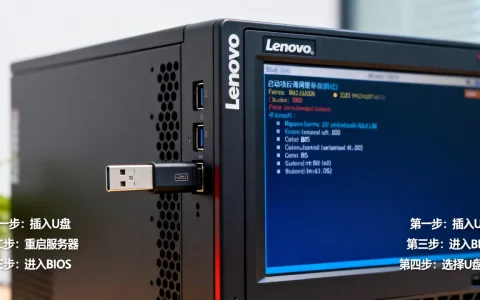
虚拟服务器不显示U盘,绝大多数情况下不是U盘坏了,而是USB控制器的映射、驱动或虚拟机设置出了问题,按照下面步骤排查,几分钟就能解决。
先分清场景:你用的是哪种虚拟服务器
排查之前先明确环境,不同平台处理U盘的方式差别很大,盲目翻教程反而浪费时间。
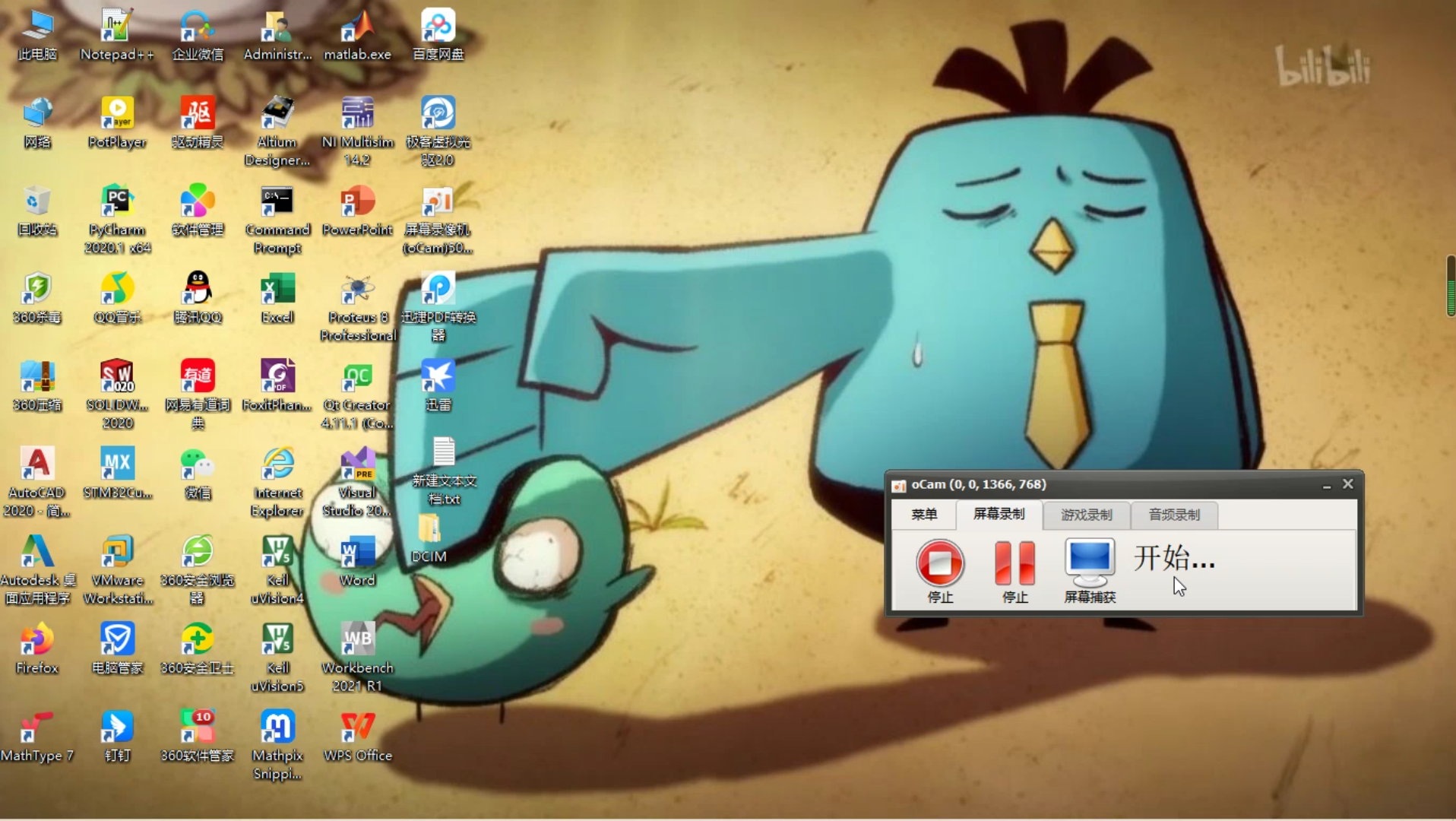
- 本地虚拟机:VMware Workstation、VirtualBox、Hyper-V,U盘直连宿主机USB口
- 企业虚拟化平台:VMware ESXi、Proxmox VE、KVM,通过Web管理界面配置USB直通
- 云服务器:简米云、酷番云、华为云等,本质上没有实体U盘接口,只能挂载云硬盘或ISO镜像
搞不清楚自己属于哪一类,后面所有操作都无从下手,尤其是云服务器场景,物理U盘根本不存在,需要改用云盘挂载方式实现文件传输,这一点容易让人白忙一场。
虚拟服务器u盘启动不了?先检查宿主机识别情况
很多情况下虚拟机读不到U盘,根源在宿主机层面,U盘插入后先在物理机上看看到底认不认。
物理连接与接口排查
U盘插在机箱前置或后置USB口上,接口松动或供电不足很常见,后置接口供电更稳定,前置接口延长线过长可能造成识别不稳定,行业共识认为物理连接故障占比相当高。
- 换一个USB接口重新插入,优先选主板原生接口
- 台式机避免通过延长线或HUB转接,笔记本注意Type-C转接坞是否带独立供电
- 观察U盘上的指示灯是否正常闪烁
宿主机系统能否识别
在宿主机上打开“此电脑”或“文件管理器”,看看U盘盘符是否出现,如果宿主机都认不到,问题出在U盘本身或USB驱动上,跟虚拟机没有关系。
Windows下可以打开磁盘管理(Win+X键,选择磁盘管理),查看是否出现“可移动磁盘”的字样且带联机状态,如果显示“未初始化”或没有盘符,需要先右键设置驱动器号和路径。
Linux宿主机可以使用 lsusb 命令查看USB设备列表,如果输出中没有U盘对应的厂商和型号信息,说明系统层面根本没检测到。
再把U盘插到另一台电脑测试,排除U盘本身损坏的可能性,这一步能直接筛选掉一半以上的故障原因。
vmware u盘不显示?从控制器配置到服务状态逐层查
VMware Workstation是个人使用最广泛的虚拟服务器软件,U盘不显示的典型原因有三个层次。
检查USB控制器是否添加到虚拟机
虚拟机的硬件配置里默认可能不带USB控制器,需要在虚拟机设置中手动添加。
- 关闭虚拟机电源
- 编辑虚拟机设置,选择添加硬件
- 选择“USB控制器”,按需选USB 2.0或USB 3.1
- 确定后重新启动虚拟机
USB 2.0兼容性更好,部分老系统或PE环境只认USB 2.0,USB 3.1速度快,但个别Linux发行版内核缺少扩展驱动,反而识别不了。
虚拟机菜单栏手动连接设备
USB控制器添加完成后,虚拟机的“可移动设备”菜单会自动列出宿主机上的U盘。
- 在虚拟机窗口顶部菜单找到“虚拟机”或“可移动设备”
- 展开菜单,找到你的U盘型号
- 点击“连接”或“断开与主机的连接”
这一步容易忽略的是,U盘可能被宿主机独占占用,需要先断开与宿主机的连接,再接入虚拟机,菜单里的状态如果显示“已连接”,则当前被宿主机占用,需要切换到虚拟机。
检查VMware USB仲裁服务
Windows宿主机上运行VMware Workstation时,有一个关键后台服务:VMware USB Arbitration Service,这个服务停止或未启动,会导致虚拟机菜单里看不到任何可移动设备。
- 按Win+R输入 services.msc
- 找到VMware USB Arbitration Service
- 确保启动类型为“自动”,服务状态为“正在运行”
- 如果没运行,右键启动
安全软件与系统策略拦截
部分杀毒软件或系统组策略会阻止USB存储设备的映射,关闭安全软件实时防护后重试,或者检查是否有针对“可移动设备”的访问控制策略,企业电脑尤其常见,域环境下管理员对USB设备有限制性策略,普通用户无法绕过,需要联系IT管理员解锁。
esxi服务器u盘不识别?需要手动开启USB直通
VMware ESXi属于企业级虚拟化平台,U盘不显示的原因比Workstation多一层:USB直通配置没有开启。
确认ESXi主机硬件识别U盘
登录ESXi的Web管理界面,导航到“主机”>“硬件”>“USB设备”,查看U盘是否出现在列表中,如果这里没有,检查物理接口连接以及U盘格式是否被ESXi支持。
ESXi在存储层面可能不显示U盘,但USB设备列表能看到,这是因为ESXi对U盘文件系统支持有限,设备存在但无法作为数据存储访问,这不是设备故障,而是兼容性问题。
添加USB设备到虚拟机
创建虚拟机或编辑现有虚拟机的设置,在“虚拟机硬件”标签下找到“添加其他设备”,选择“USB设备”,从下拉列表选中你的U盘。
- 直接添加USB设备需要虚拟机处于开机状态或配置完成并保存
- 如果多个ESXi主机做了集群,要先确认虚拟机所在主机是否能够访问该USB设备
- 修改USB直通配置后通常需要重启虚拟机才能生效
虚拟服务器价格层面的替代方案
企业内部ESXi环境如果长期需要U盘数据交换,直通USB的稳定性不如单独分配一个虚拟磁盘,从成本上看,虚拟服务器价格主要取决于CPU、内存和存储配额,U盘直通本身不额外收费,但如果反复出现识别故障,直接挂载ISO镜像或上传文件到数据存储再挂载,效率更高,也更适合长期使用。
Hyper-V 与 KVM 环境下的U盘挂载方案
Hyper-V和KVM相对小众,但处理逻辑完全不同,单独说清楚。
Hyper-V增强会话模式
Hyper-V默认不允许直接映射U盘,需要开启增强会话模式。
- Windows Server 或 Windows 10/11 专业版自带Hyper-V
- 在Hyper-V设置中勾选“增强会话模式策略”和“增强会话模式”
- 虚拟机连接窗口选择“本地资源”,勾选“驱动器”
- 连接后虚拟机会自动挂载U盘盘符
Hyper-V的磁盘直通默认关闭,很多用户在这里卡住,以为虚拟机装好了就能识别U盘,其实还需要在远程桌面设置里手动勾选驱动器映射。
KVM使用virt-manager做设备重定向
KVM配套的virt-manager图形工具支持USB重定向,操作路径为:虚拟机详情页 > 添加硬件 > USB Host Device,选择宿主机识别的U盘设备。
命令行方式也可以:
- 用
virsh list --all查看虚拟机列表 - 用
virsh attach-device <虚拟机名> usb.xml挂载U盘 - 用
virsh detach-device <虚拟机名> usb.xml卸载
USB直通后KVM虚拟机的性能接近物理机,兼容性比USB重定向更好,但需要注意,直通模式下U盘在宿主机上不可见,同一时间只能被一台虚拟机独占。
云服务器挂载u盘?那是误解,正确的做法是挂载云盘
云服务器没有物理USB接口,不可能把U盘插上去,这不是技术缺陷,而是云服务器的价格和运维模式决定了硬件资源全部做成了虚拟化形态。
为什么你找不到U盘接口
云服务器运行在数据中心物理机上,你看到的控制台只是远程管理入口,物理U盘插在机房设备上没有意义,因为云服务商不会让用户直接接触硬件节点。
正确传输文件的方式
- 通过控制台“远程文件”功能直接上传到服务器
- 创建云盘并挂载到实例,格式化后当作数据盘使用
- 用OSS或COS对象存储中转文件,再从服务器下载
- 通过SCP、SFTP命令从本地直接推送到云端
云服务器选型决策点
云服务器的主要成本项是计算规格和存储空间,U盘数据迁移只是初期的一次性工作,如果只是偶尔传输文件,完全不需要额外购买块存储,用OSS的按量付费模式即可,成本更低。
虚拟服务器U盘识别常见问题解答
虚拟服务器U盘读不出来怎么彻底解决?
先按“宿主机识别-添加USB控制器-勾选可移动设备-开启直通”顺序排查,大多数情况下,Workstation和ESXi的U盘不显示问题都能通过上述步骤解决,若宿主机无法识别U盘,用磁盘管理初始化分区或更换U盘测试。
U盘在虚拟机里显示为本地磁盘而非可移动磁盘,怎么处理?
使用 diskpart 命令将U盘改为可移动类型,部分量产过的U盘内部固件可能被修改为固定磁盘模式,打开命令行执行 diskpart 后输入 list disk,找到对应U盘序号,再执行 select disk X 和 attributes disk clear readonly,然后检查分区类型重新格式化为FAT32或exFAT,这样虚拟机识别为普通U盘的概率更高。
虚拟服务器价格会影响USB硬件映射吗?
虚拟服务器价格主要与计算资源、内存、带宽相关,不会因为价格高低影响USB直通功能,免费版的ESXi同样支持USB直通,云服务器因为物理架构决定了它无法使用U盘,这是产品形态差异而非服务等级差异。
首发原创文章,作者:王坚,如若转载,请注明出处:https://idctop.com/article/774614.html