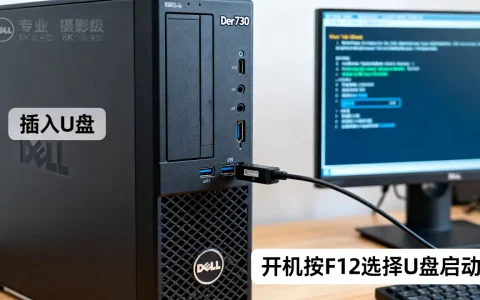
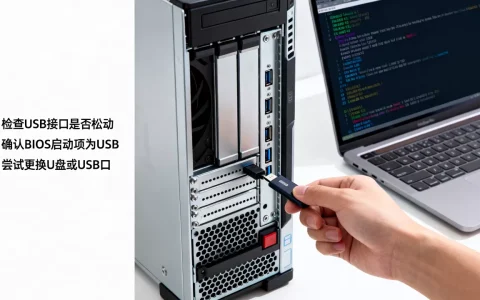
戴尔服务器T410用U盘启动,核心动作就两个:开机按F2进BIOS,把USB Storage Device调到Boot Sequence前面;或者开机按F12,在一次性启动菜单里直接选U盘。 如果F12菜单里看不到U盘,先别怀疑服务器坏了,优先检查U盘制作方式、USB端口和BIOS里的USB控制器设置。
戴尔T410 U盘启动按哪个键?先分清F2和F12
T410属于较早期的塔式PowerEdge服务器,启动逻辑不复杂,但很多人在第一步就卡住:到底按F2还是F12,简单说,F2是进BIOS做“永久性调整”,F12是调出“本次开机临时启动菜单”。

| 操作方式 | 按键 | 作用 | 适合场景 |
|---|---|---|---|
| 进BIOS改启动顺序 | F2 | 修改Boot Sequence,保存后长期生效 | 反复用U盘装系统、维护 |
| 一次性启动菜单 | F12 | 只对本次启动生效,不改BIOS | 临时进PE、装一次系统 |
| 进RAID配置 | Ctrl+R | 配置PERC阵列卡 | 装系统前建虚拟磁盘 |
实操时,服务器开机出现Dell Logo后连续轻按对应按键,不要一直按住不放,也不要等进系统再按,T410的USB接口常见为USB 2.0,理论带宽480Mbps,插后置接口通常比前置更稳。
戴尔服务器T410 BIOS设置U盘启动步骤
按下面路径操作,菜单名称可能因BIOS版本略有差异,但大同小异:
- 将制作好的启动U盘插到服务器后置USB接口。
- 开机出现Dell Logo,连续按F2进入System Setup。
- 找到Boot Sequence,部分版本在Boot Settings下。
- 查看列表里是否有USB Storage Device,若有,用方向键选中。
- 按或把USB Storage Device移到硬盘、光驱之前。
- 确认USB Controller为Enabled,USB BIOS Legacy Support为Enabled。
- 按Esc退出,选择Save/Exit保存重启。
- 重启后若还是进硬盘,开机按F12,在Boot Menu里直接选USB Storage Device。
如果F12菜单里U盘显示为“Hard drive C:”下面的子项,也可以展开选择,部分旧BIOS会把U盘识别成“Removable Device”或具体品牌名称。
为什么F12菜单里看不到U盘
先按这个顺序排查,不要一上来就重做系统:
- U盘没做成可引导盘:用Rufus制作时,分区类型选MBR,目标系统选BIOS(或UEFI-CSM),不要选纯UEFI,T410老平台对UEFI-only启动盘兼容性差。
- 镜像文件超过4GB:FAT32放不下大文件,可改用NTFS,或使用Ventoy。
- USB控制器被禁用:进F2检查USB Controller、USB BIOS Legacy Support。
- 前置USB供电或线序问题:换后置USB 2.0接口,拔掉无关USB设备。
- 快速启动干扰:部分BIOS有快速启动项,可临时关闭再试。
- U盘本身兼容性:换一个普通USB 2.0 U盘,避免使用带加密分区或特殊固件的盘。
戴尔T410 U盘启动和光盘启动区别在哪?选对介质少走弯路
老服务器上,U盘和光盘都能引导,但体验不同,T410常见内置DVD光驱,光盘兼容性老派但速度慢;U盘速度快、可重复使用,但对制作参数更挑。
| 对比项 | U盘启动 | 光盘启动 |
|---|---|---|
| 速度 | 通常更快 | 读盘慢,刻录费时 |
| 可重复使用 | 可反复写 | 一次性为主 |
| 兼容性 | 依赖USB控制器和制作方式 | 老服务器兼容性较稳 |
| 容量 | 大,可放驱动 | 受光盘容量限制 |
| 适合场景 | 临时维护、批量装系统 | 老镜像、无USB引导环境 |
行业共识认为,旧平台装系统时,引导介质只是第一道门,RAID卡识别和驱动加载才是后面更费时间的环节,所以U盘启动成功后,不要急着点“下一步”,先确认硬盘是否被安装程序识别。
戴尔T410二手服务器U盘启动装系统前的检查
二手T410在小型机房、备份存储和测试环境里仍有使用,机器便宜不等于装系统省事,U盘启动前建议把下面几项查清楚。
RAID卡与硬盘模式先确认
T410常见PERC 6/i、SAS 6/iR等阵列卡,开机按Ctrl+R进入RAID配置界面,确认是否已创建Virtual Disk,硬盘状态是否Online,没有阵列或阵列未初始化,Windows安装程序可能看不到硬盘。
- Windows Server安装时,若看不到硬盘,把PERC 6/i或SAS 6/iR驱动解压到U盘根目录,在安装界面点“加载驱动程序”。
- Linux下可用
lsblk查看块设备,用dmesg | grep -i megaraid确认驱动是否加载。 - 进PE后可用
diskpart,执行list disk查看磁盘是否被识别,只查看,不确认清楚前不要执行清理操作。
启动盘制作参数怎么选
- Rufus:分区类型选MBR,目标系统选BIOS(或UEFI-CSM),文件系统按镜像大小选FAT32或NTFS。
- Ventoy:安装到U盘时选MBR,把ISO直接拷入U盘即可。
- Dell OS Recovery Tool:适合恢复戴尔官方支持的系统镜像,但老机型支持范围有限。
业内专家指出,老服务器装系统失败,较大比例不是服务器硬件故障,而是启动盘按UEFI-only制作、RAID驱动缺失或BIOS启动顺序没保存造成的。
北京戴尔T410服务器U盘启动调试的现场注意点
在北京一些机房和办公区维护T410时,现场环境会放大细节问题,KVM切换器可能不识别USB键盘,调试时优先直连显示器和后置USB键鼠,机房除尘后要确认内存、阵列卡、电源线插紧,CMOS电池老化会导致启动顺序保存不住,进BIOS看System Battery状态,必要时更换CR2032电池,前置USB口经过延长线时,供电和信号衰减也会让U盘时认时不认。
戴尔T410机房维护U盘启动操作:一次性维护更稳
如果只是临时进PE备份数据、刷新固件或检查硬盘,建议用F12一次性启动菜单,维护完拔掉U盘即可,不必改BIOS永久启动顺序,这样下次重启服务器仍按原硬盘启动,减少误引导。
操作顺序可以记成:
- 插后置USB启动U盘。
- 开机按F12。
- 选USB Storage Device。
- 进PE后先用
diskpart的list disk或Linux的lsblk确认磁盘。 - 维护完成,退出重启,拔U盘。
把上面几步串起来看,T410 U盘启动并不神秘:F12用来临时选U盘,F2用来改启动顺序,MBR加Legacy BIOS是制作启动盘的关键参数,RAID驱动决定装系统时能不能看到硬盘。 只要这三处对上了,老T410也能顺利从U盘引导。
戴尔服务器T410 U盘启动Q&A:三个现场高频问题
戴尔服务器T410支持UEFI U盘启动吗?
多数T410的BIOS以Legacy引导为主,制作启动盘时优先选BIOS/MBR,纯UEFI启动盘可能出现F12菜单不显示或引导后黑屏,据戴尔官方支持文档的PowerEdge旧平台引导说明,老机型对UEFI支持有限,按Legacy方式制作更稳。
戴尔服务器T410 U盘启动后找不到硬盘怎么办?
先查RAID阵列和驱动,开机按Ctrl+R确认Virtual Disk存在且状态正常;Windows安装界面手动加载PERC 6/i或SAS 6/iR驱动;Linux用dmesg | grep -i megaraid确认驱动加载,U盘能启动只代表引导成功,不代表阵列卡驱动已经就绪。
戴尔服务器T410 U盘启动需要每次改BIOS吗?
不需要,用F12一次性启动菜单只影响本次开机,适合临时维护;只有需要反复从U盘引导时,才进F2把USB Storage Device调到Boot Sequence前面并保存,维护结束后改回硬盘优先即可。
首发原创文章,作者:王坚,如若转载,请注明出处:https://idctop.com/article/774920.html