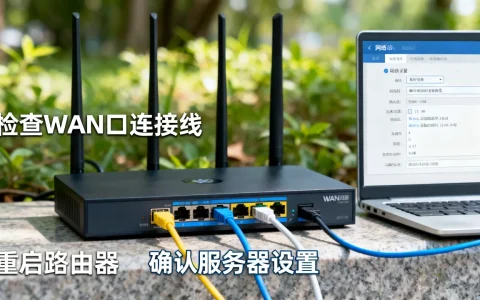
SQL Server 登录不进去,九成以上是五类原因:服务没起来、网络或端口被拦、TCP/IP 协议未启用、身份验证模式不对、账号本身被禁用或已过期,先别急着重装,按”服务端 → 网络层 → 认证层 → 客户端”的顺序往下查,绝大多数情况在十分钟内就能定位,下面把每一步的排查路径和命令都写清楚,照着做即可。
SQL Server 数据库登录不进去是什么原因
登录失败从来不是单一问题,它更像是一道需要逐层检查的流程:SQL Server 服务是否运行、实例是否监听端口、账号是否允许登录、客户端是否用对了协议,任何一层断开,你看到的都是同一句冷冰冰的”登录失败”。
服务端:服务没启动或实例名写错
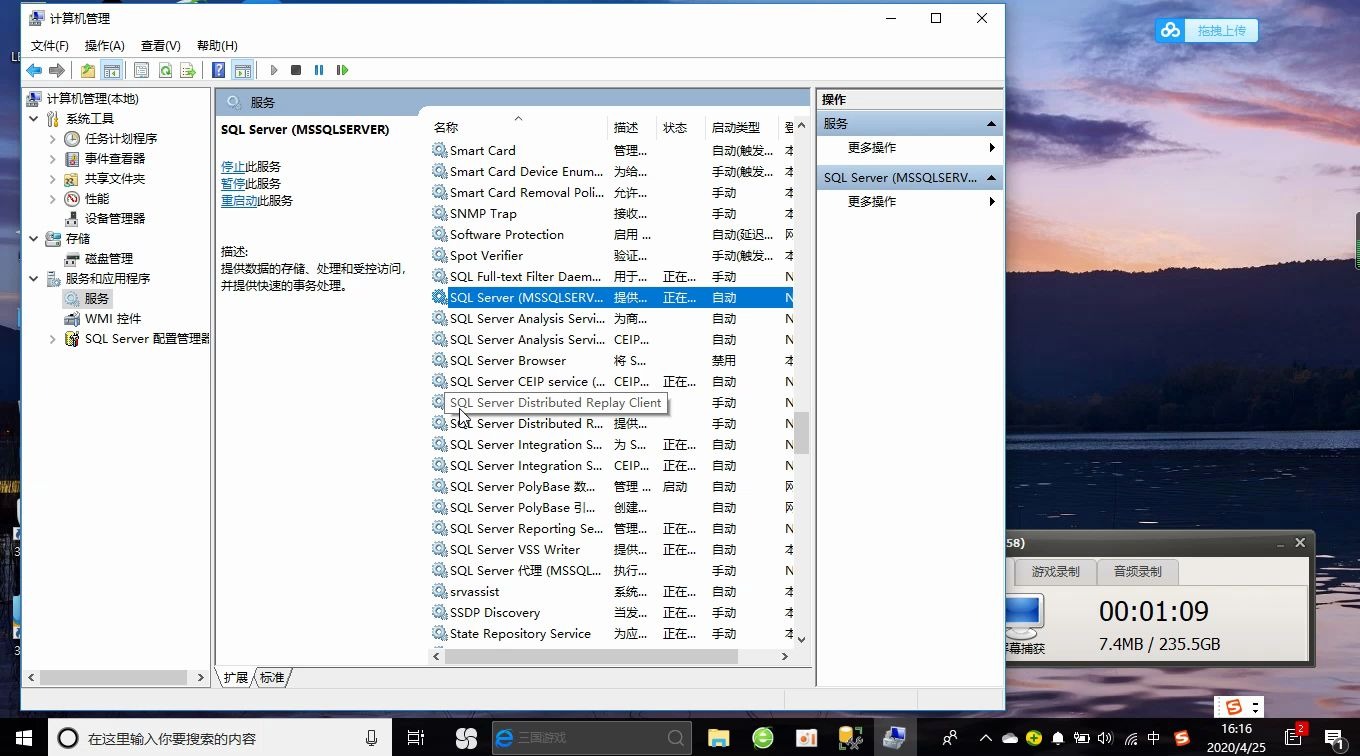
先打开 services.msc,或者在 PowerShell 里跑:
Get-Service MSSQL
正常应该看到 MSSQLSERVER(默认实例)或 MSSQL$实例名(命名实例)处于 Running 状态,服务处于停止或”正在启动”卡死,登录自然无从谈起,命名实例的用户常犯的错是连接时只写了主机名,正确写法是 主机名\实例名,或者写成 主机名,端口号。
还有一种隐蔽情况:SQL Server Browser 服务没开,命名实例的动态端口靠它广播,Browser 一停,客户端就找不到实例,把 SQLBrowser 设置为自动启动,能省掉一大半”时好时坏”的怪问题。
网络层:TCP/IP 协议、端口、防火墙三件套
SQL Server 默认只开共享内存和命名管道,TCP/IP 协议经常是禁用状态,开启路径:
- 打开 SQL Server 配置管理器
- 依次进入
SQL Server 网络配置→MSSQLSERVER 的协议 - 右键
TCP/IP,选择启用 - 双击 TCP/IP →
IP 地址选项卡 → 拉到底部IPAll,把TCP 动态端口清空,TCP 端口填1433 - 重启 SQL Server 服务
然后确认监听是否真的起来了:
netstat -ano | findstr 1433
没有输出就说明端口根本没在听,接着放行防火墙:
netsh advfirewall firewall add rule name="SQLServer1433" dir=in action=allow protocol=TCP localport=1433
三个环节缺一不可:协议不开,端口不监听;端口不听,防火墙放行也没用。
认证层:混合模式、登录名禁用、密码过期
这一层是 18456 错误的高发区,打开 SSMS 用 Windows 身份验证连上实例,右键服务器 → 属性 → 安全性,确认”服务器身份验证”选的是 SQL Server 和 Windows 身份验证模式,只选了 Windows 模式,任何 SQL 账号都登不进去,改完必须重启服务才生效。
再看登录名:安全性 → 登录名 → 找到对应账号 → 属性 → 状态,确认”是否允许连接到数据库引擎”为授予、”登录”为启用。sa 账号在安装时如果没启用,默认就是禁用状态。
客户端:驱动、加密、连接串
近年来 SQL Server 对传输加密的要求越来越严,较新版本的客户端驱动默认 Encrypt=True,遇到自签名证书会直接拒绝连接,连接串里加上 TrustServerCertificate=True 往往能立刻打通,老版本 SSMS 连新版本实例、或反过来,也可能因为 TLS 协议版本不匹配而失败,升级客户端工具是成本最低的验证手段。
SQL Server 登录失败 18456 错误怎么解决
18456 是个筐,真正的线索在冒号后面的”状态码”,在 SSMS 的错误详情或 Windows 事件查看器 → 应用程序日志里能看到完整信息,不同状态码指向完全不同的问题:
| 状态码 | 含义 | 处理方向 |
|---|---|---|
| 2 | 登录名不存在 | 检查账号拼写、实例是否正确 |
| 5 | 密码不匹配 | 重置密码,注意大小写与特殊字符转义 |
| 7 | 登录名被禁用 | 在登录名属性中启用 |
| 8 | 密码错误 | 优先排查密码,其次确认认证模式 |
| 11 | Windows 身份验证失败 | 客户端当前账户无权限 |
| 18 | 密码已过期 | 重置密码并取消”强制密码过期” |
| 38 / 40 | 默认数据库无法打开 | 把默认数据库改回 master |
据微软官方文档对错误状态码的说明,状态 2 和 8 合起来占了 SQL 身份验证失败中的多数,所以看到 18456,第一反应应该是核对账号密码和认证模式,而不是去查网络。
实操排查顺序:
- 用 Windows 身份验证从本机连一次,确认实例本身健康
- 查看事件查看器中的完整错误行,读出状态码
- 按状态码对照表定位到具体层级
- 改完配置后重启服务,再测一次使用 SQL 账号登录
SQL Server 本地能连远程连不上怎么办
这是最典型的对比场景:同一台服务器,坐在机房电脑上能连,回到家里就连不上,差异点只有三个网络路径、监听地址、访问控制。
先分清是”连不上”还是”连得慢”
telnet 服务器IP 1433 或 PowerShell 的 Test-NetConnection 服务器IP -Port 1433,能通说明网络层没问题,问题在认证或数据库层面;不通则基本锁定在网络或监听配置。
云服务器 SQL Server 登录不上
把数据库放在云主机上的用户,最常踩的坑是安全组,服务器本机防火墙放行了,云平台的安全组没放行,外部流量一样进不来,检查路径:
- 云控制台 → 安全组 → 入方向规则 → 是否放行 1433/TCP 及来源 IP 段
- 实例绑定的公网 IP 是否变化(按量计费实例释放重建后 IP 会变)
- 内网访问时走的是私网地址,别把公网地址写进连接串
另一个常见原因是 SQL Server 只监听了 0.0.1,在 TCP/IP 属性的 IP 地址 页签里,IP1、IP2 的”已启用”要设为是,且 IPAll 的端口配置正确。
跨地域和跨网络的情况
办公网到云上机房跨了运营商时,丢包和 MTU 问题会导致连接握手超时,判断方法很简单:本机 ping 通但 telnet 1433 不通,且同网段其他机器能连,基本就是链路或中间设备策略问题,需要网络侧配合排查。
连 sa 都进不去时,怎么把权限救回来
这是最紧急的状况,只要你还拥有服务器本机的管理员权限,就还有后路单用户模式。
- 停止 SQL Server 服务:
net stop MSSQLSERVER(命名实例写MSSQL$实例名) - 以单用户模式启动:
net start MSSQLSERVER /m"SQLCMD" - 用本机管理员账户通过 sqlcmd 连接:
sqlcmd -S localhost -E - 执行修复语句,例如启用并重设 sa:
ALTER LOGIN sa ENABLE;
ALTER LOGIN sa WITH PASSWORD = '新密码';
- 关闭 sqlcmd,正常重启服务:
net stop MSSQLSERVER再net start MSSQLSERVER
单用户模式只允许一个连接,先用 sqlcmd 占用,别同时打开 SSMS,操作完成后立即恢复正常启动,避免长期停留在单用户状态影响业务。
SQL Server 登录不上找专业运维排查要多少钱
价格取决于故障类型,行业共识认为,纯配置类问题(认证模式、端口、防火墙、账号状态)单次远程处理的价位通常在几百元区间;涉及单用户模式恢复、master 库修复、数据文件损坏或误删恢复的,按工时或按实例计价,区间会明显上移,如果服务器在异地机房需要现场介入,还要叠加差旅成本。
判断是否值得外包,看两个信号:一是在本机用 Windows 身份验证也连不上,说明问题已经超出账号层面;二是事件日志里出现数据文件或事务日志相关的报错,此时继续在连接配置上折腾只会浪费时间,应先做备份再处理。
SQL Server 登录不进去的常见疑问
问:改了认证模式为什么还是登不进去?
答:身份验证模式修改后必须重启 SQL Server 服务才生效,另外确认目标账号的”登录”状态为启用,且默认数据库存在且可访问。
问:服务器能 ping 通,1433 也 telnet 得通,还是报登录失败?
答:说明网络层已通,问题在账号或数据库层,用 Windows 身份验证登录实例,在事件查看器中读取完整的 18456 错误行与状态码,按状态码定位;同时检查该登录名的默认数据库是否已被删除或处于脱机状态。
问:SQL Server 服务启动几秒后又自动停止,是什么原因?
答:常见于 master 数据库文件损坏、磁盘空间不足或服务账户权限被回收,查看 Windows 事件查看器中 SQL Server 源的错误条目,可定位到具体是哪个数据库文件无法打开。
登录失败的排查逻辑其实很朴素:先用本机的 Windows 身份验证确认实例活着,再用 telnet 确认网络通,最后用状态码确认账号问题,这三步走完,绝大多数故障都会现出原形。
首发原创文章,作者:王坚,如若转载,请注明出处:https://idctop.com/article/774963.html