Dell服务器风扇一直叫,核心结论是:先看是不是硬件故障或温度异常,再查固件策略,大概率是iDRAC的预设风扇策略和实际负载不匹配,通过手动调整或更新固件就能解决。
Dell服务器在高负载或高温环境下风扇转速升高,本身是正常的保护机制,但如果出现风扇一直全速运转、噪音明显异常、甚至刚开机就“起飞”的情况,就需要按顺序排查了,很多人第一反应是进系统里装软件调速,这往往不解决问题,下面直接按故障发生概率从高到低,拆解原因和对应的操作方法。
风扇狂转的排查顺序:从系统里看温度到硬件报错
服务器风扇的转速由iDRAC(集成戴尔远程访问控制器)根据传感器数据自动控制。转速异常通常对应三类情况:真实高温、传感器误报、硬件故障。
- 先登录iDRAC的Web管理界面,在“硬件”菜单下查看“传感器”页面,重点看CPU1/CPU2温度、主板入口温度、排气温度这三项数据。
- 如果温度数值正常(一般待机时CPU在40-55摄氏度之间),但风扇转速依然在70%以上,说明策略或固件有问题。
- 如果某项温度直接显示为“不可用”或一个夸张的数值(比如127度),大概率是传感器故障或硬件未正确安装。
- 进入系统后,用系统日志和iDRAC日志交叉对比,登录iDRAC后进入“日志”页面,筛选“硬件日志”,查看是否有“Fan redundancy lost”或“Temperature sensor failure”之类的报错记录。
这里有一个常见误区:系统内显示CPU 50度,但风扇就是狂转,问题可能出在PCIe转接卡上的GPU或NVMe硬盘,这些设备有自己的温度传感器,且散热策略更激进,如果转接卡上插了设备但供电线没插好,或者硬盘固件异常,就会导致风扇全速运转。
固件层操作:刷新iDRAC和BIOS解决策略错乱
老款Dell服务器如R730、R740,出厂时内置的风扇控制策略存在一定局限性,行业共识认为,固件版本过旧是风扇策略异常的首要原因,尤其在更换过CPU、内存或硬盘后,旧固件可能识别不了新硬件,从而触发“保守模式”风扇全速运行。
操作路径如下:
- 从戴尔官网支持页面下载对应机型的最新iDRAC固件和BIOS,注意区分iDRAC8和iDRAC9,不要下错版本。
- 在iDRAC的“维护”菜单中选择“更新”,上传固件文件,更新过程中服务器会重启,业务会中断,务必提前规划维护窗口。
- 更新完成后,按F2进入BIOS设置,找到“System BIOS”下的“Thermal Configuration”菜单,将散热模式设置为“Optimal”而非“Maximum”。
- 同时在iDRAC设置里,将“散热配置文件”调整为“默认”或“低功耗”,这两项设置直接影响风扇转速上限。
结合2026年运维场景来看,还有相当一部分机房中运行的Dell服务器仍是R730和R630等老旧机型,这类机器如果一直叫,最实际的降噪方案就是升级iDRAC固件到2.75版本以上,实测对风扇转速下降有明显帮助,这项操作不需要额外费用,成本为零。
硬件层深入排查:供电、散热器和传感器
如果固件更新后问题依旧,就需要考虑硬件层面了,风扇本身故障的概率不高,但散热相关配件出问题的概率很大。
- CPU散热器没装好。 服务器在运输或拆装后,散热器底部和CPU表面接触不良会导致局部热点,风扇拼命转但温度压不下去,重新涂抹硅脂并均匀拧紧散热器四角的螺丝,扭力要一致。
- 硬盘背板供电故障。 当硬盘背板上的温控芯片损坏时,会向iDRAC发出错误的温度信号,拔掉所有硬盘,开机观察风扇转速是否恢复正常,如果正常了,说明背板有问题,需要更换。
- 风扇本身轴承磨损。 用手指顶住风扇中心,感受是否有明显震动,如果风扇叶片有旷量,直接换新风扇模组即可,Dell服务器的风扇是热插拔设计,不需要关机就能更换。
这里特别提一下Dell服务器风扇接口氧化的问题,机房湿度较大时,风扇连接器上的金属触片容易氧化,导致接触电阻增大,iDRAC会误判为风扇故障并启动全速保护,拔下风扇,用橡皮擦清洁金手指,重新插紧,能解决一批“白天不叫晚上叫”的疑难杂症。
拆机后风扇狂转的处理办法
拆开机箱清灰或加装硬件后出现风扇狂转,大概率是盖板未完全闭合或导风罩没装到位,Dell服务器的机箱盖板上有触点开关,盖板没盖严,iDRAC就认为机器处于裸露状态,按最大散热需求工作:
- 重新安装导风罩,确保卡扣入位。
- 合上盖板时听到“咔嗒”声,确认两侧锁扣都压到底。
- 如果机箱缺了挡片或PCIe挡板,主板温度会受影响,建议补齐。
场景代入:戴尔服务器噪音和放置环境的关系
有用户反映,同样的Dell R740在机房中风扇噪声不大,搬到办公室或实验室后声音明显刺耳,这属于环境温度变化导致的正常现象,服务器设计的工作温度范围是10-35摄氏度,办公室空调温度若设在26度以上,服务器进风温度偏高,风扇转速自然会往上爬。
针对此场景,操作重点是调整散热策略:
- 在iDRAC的“散热”配置里,将“最低风扇转速”从默认的50%调低到20%-30%。
- 将“风扇运行模式”从“自动”改为“自定义”或“手动”,直接指定一个百分比。
- 设置温度阈值上限,允许CPU在60度以下时风扇保持低速运转。
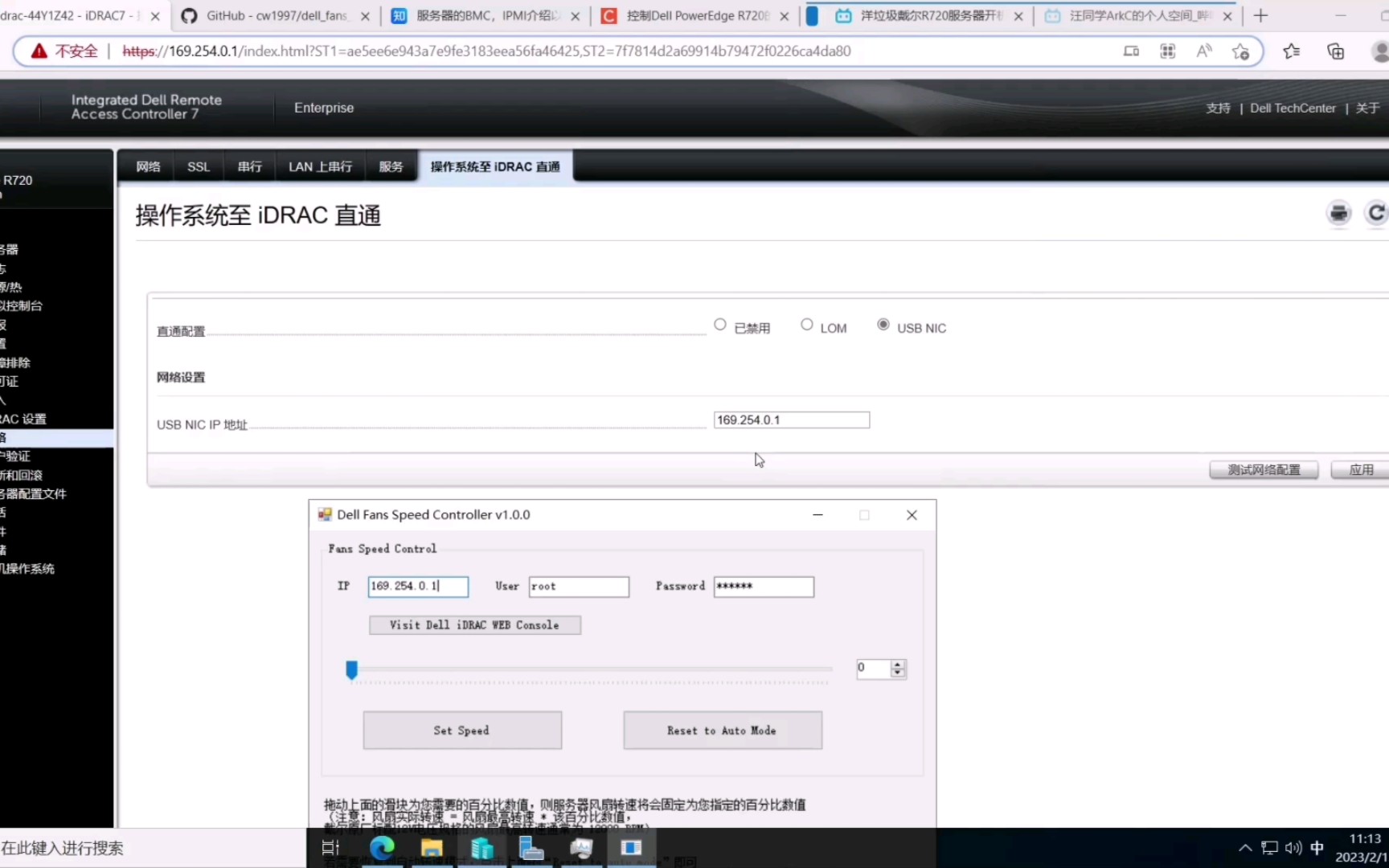
戴尔服务器风扇转速怎么调这个问题,网上的答案比较分散,实际在iDRAC 9中,路径是“配置”->“系统设置”->“硬件设置”->“风扇”,该页面下可以设置“热控制”为“禁用”,然后手动填入转速数值。此操作只建议在环境可控的小型机房中使用,大型数据中心不建议关闭自动散热。
机柜里多台服务器共振的问题
还有一类情况是风扇本身转速正常,但多台服务器安装在同一机柜中,共振放大了噪音,这种情况不解决风扇问题,而是解决安装方式:
- 检查机架螺丝是否紧固,加装减震垫。
- 服务器之间保留1U空间,避免气流互扰。
- 调整机柜门板透气孔朝向,改善风道。
远程调风扇转速的实用操作
对于没有独立管理网口的场景,可以通过系统内工具调整风扇转速。使用ipmitool命令是行业内常用的临时降压手段。
在服务器的Linux系统中执行以下命令,将风扇转速固定为30%:
ipmitool raw 0x30 0x30 0x01 0x00
ipmitool raw 0x30 0x30 0x02 0xff 0x1e
第一条命令取消自动调速,第二条命令设定PWM值(十六进制0x1e对应十进制30),恢复自动控制则执行:
ipmitool raw 0x30 0x30 0x01 0x01这个操作在Dell PowerEdge 12代到14代机型上通用,需要注意的是,手动调低风扇转速后,如果服务器负载大幅上升,CPU温度会快速升高,必须加上监控措施,设定温度超过80度时恢复自动模式。
Windows系统下的风扇控制
Windows Server系统没有直接管理BMC的图形工具,需要借助Dell OpenManage工具,安装Dell ESM(嵌入式系统管理)后,在服务里找到“Dell System Management”相关服务,右键选择“散热控制”,可以调整风扇策略为“低功耗”或“均衡”。
在实践中,ipmitool方式比OpenManage更直接有效,因为OpenManage的调度反馈周期较长,当检测到温度波动时,风扇转速抖动明显,噪音反而更显突兀。
Q&A部分:关于Dell服务器风扇故障的追问
Dell服务器风扇一直叫是不是必须换风扇?
多数情况下不是风扇本身损坏,先按软硬件两方向排查:进入iDRAC查看是否有风扇硬件报错记录,没有报错就优先重置散热策略和升级固件,只有iDRAC页面明确显示某颗风扇“故障”或“缺失”时,才需要更换对应风扇模组,实际维修中,更换新风扇后依旧全速运转的情况也相当常见,问题根源反而在主板上的风扇控制芯片。
降低转速后对服务器寿命影响大吗?
在环境温度低于25摄氏度、负载低于50%的运行场景下,将风扇转速从默认的60%降为30%,对硬件寿命影响较小,CPU和内存的结温仍在安全范围之内。但要注意硬盘温度对寿命的影响,机械硬盘工作温度超过45度会明显缩短寿命,手动调低风扇转速前,务必在存储管理界面确认硬盘温度不高于40度。
戴尔服务器风扇噪音太大有没有物理隔离方案?
物理降噪需要平衡散热和静音,机房内可以通过改造导风罩来优化风道,但要注意不改变进风口和出风口的截面尺寸,办公环境中如果条件允许,优先使用延长线将服务器放置在阳台或设备间,比任何隔音棉都有效,给服务器机箱包裹隔音材料属于危险操作,相当一部分因散热不良导致的硬件故障就是这么产生的,不建议尝试。
Dell服务器风扇一直叫,本质上是服务器自我保护机制在发挥作用。优先排查信息、再动固件、最后才动硬件,这是最快解决问题、且不损坏设备的基本顺序,若你按上述方法操作后风扇依然全速运转,重点检查iDRAC中的“最后一次系统崩溃记录”,该日志常常能指明真正的故障硬件。
首发原创文章,作者:王坚,如若转载,请注明出处:https://idctop.com/article/775119.html