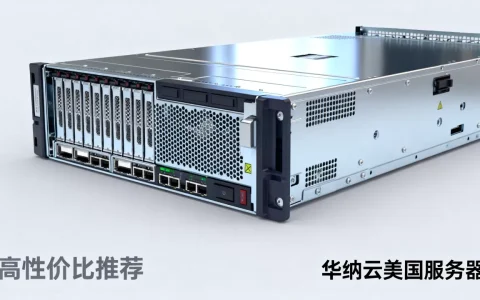
针对r250服务器分辨率调整,核心结论是:优先通过系统显示设置调整,若无效则修改引导配置或远程连接软件参数,具体操作取决于你使用的是独立显卡还是集成显卡。
调整前先搞清你的r250服务器是哪路显示输出
很多用户拿到r250服务器第一反应是直接进系统调分辨率,结果发现选项灰的或者改了没反应,原因在于r250服务器默认配置下,显示输出走的是板载显卡(BMC集成显示芯片),而独立显卡如果没有正确安装驱动,系统根本识别不到完整分辨率列表。
先确认你的硬件状态: 开机时按F2进入BIOS,查看“Video Configuration”选项,如果只识别到板载显卡,说明独立显卡未启用或驱动没装好;如果识别到独立显卡型号,则问题大概率出在操作系统驱动层,这一判断步骤能帮你省掉至少一半的无效操作。
r250服务器如果通过远程管理卡(如iDRAC)连接,远程控制台默认分辨率上限取决于虚拟控制台设置,和本地物理显示输出是两套逻辑,很多用户实际遇到的分辨率调不动,是远程会话的显示限制,而非服务器本身的问题。
r250服务器分辨率调整的三种主流方法
操作系统内直接调整(仅适用于已安装图形界面)
如果你在r250上装了带桌面的Linux发行版或Windows Server,且本地连接了显示器,这是最直接的路径。
Windows Server系统: 桌面右键选择“显示设置”,在“显示分辨率”下拉框中挑选目标分辨率,如果选项中没有合适的,点击“高级显示设置” → “显示器1的显示适配器属性” → “列出所有模式”,从中手动挑选,这里有个行业常识:Windows Server默认不带显卡驱动增强包,很多分辨率缺失是驱动未更新导致,建议先到显卡厂商官网下载对应驱动。
Linux桌面环境(以Ubuntu Server + 桌面为例): 打开“设置” → “显示器”,在“分辨率”下拉框中选择,如果列表里选项很少,大概率是显卡驱动未安装,执行以下命令安装通用驱动:
sudo apt update && sudo apt install ubuntu-drivers-commonsudo ubuntu-drivers autoinstall- 重启系统
绝大多数情况下,重启后分辨率选项会明显增多,行业共识认为,服务器分辨率调整失败有较大比例源于驱动缺失而非硬件问题。
修改内核引导参数强制指定分辨率(适用于黑屏或分辨率严重偏低)
r250服务器常被用作无头服务器,有些运维人员会拆掉显示器,之后再接回来发现分辨率固定在1024×768或800×600,这是VGA控制台在未检测到显示器EDID信息时启用的安全默认值。
解决方案是修改GRUB引导参数,强制指定分辨率。
- 编辑
/etc/default/grub文件,找到GRUB_CMDLINE_LINUX_DEFAULT这一行,在引号内加入video=1920x1080@60(可替换为你想要的分辨率) - 同时确保
GRUB_GFXMODE=1920x1080未被注释 - 保存后执行
sudo update-grub(Debian/Ubuntu系)或sudo grub2-mkconfig -o /boot/grub2/grub.cfg(CentOS/RHEL系) - 重启验证
如果你使用的是内核为5.x以上的较新系统,也可以临时用 xrandr 命令调试,但这只对当前会话有效,重启后失效,内核参数方式为永久生效,推荐优先采用。
远程连接软件层面调整(适用于iDRAC/SSH X转发/第三方远程工具)
戴尔r250服务器分辨率怎么调这个搜索词背后,有很大一部分用户其实是在问远程管理画面不清晰或太小的问题。
- 使用iDRAC虚拟控制台时,点击顶部菜单的“查看” → “分辨率”,有 1280×720、1920×1080 等几个固定选项可选,注意:虚拟控制台分辨率与操作系统分辨率相互独立,你在这里改的是远程画面的缩放倍率。
- 使用VNC或XRDP连接Linux桌面时,分辨率由服务端配置决定,修改
/etc/xrdp/xrdp.ini中的max_bpp和resolution参数,或编辑startwm.sh加入xrandr --size 1920x1080。 - 使用Windows自带的远程桌面(RDP),在本地电脑上点击“显示选项” → “显示”选项卡,将显示配置滑块拖到“全屏”,然后在“分辨率”滑条上选择目标值。
r250远程桌面分辨率设置不生效时,优先检查远程桌面服务是否拒绝高分辨率会话,部分旧版XRDP默认只支持最大1024×768,需重启服务后生效,命令:sudo systemctl restart xrdp。
实操场景排查:调整r250分辨率失败怎么补救
设置完成后屏幕黑屏或提示“超出显示范围”
这是常见现象,尤其当你选了一个显示器物理面板不支持的刷新率组合,r250的板载显卡输出能力有限,建议保持60Hz刷新率不变,只调整分辨率数值。
分辨率只有4个基础选项,且无法自定义
先执行 lspci | grep VGA 确认当前显示芯片型号,如果是 AST2500 或类似BMC集成芯片,它的最大输出能力通常为 1920×1200,但很多主板固件默认只开放到1600×900,可以到BIOS的“Advanced → Video Configuration”里查看是否有“Maximum Resolution”相关选项,部分固件版本需要刷新升级后才能开放更高分辨率。
开机启动阶段画面模糊,进入系统后正常
这是GRUB终端分辨率与系统分辨率不匹配所致,按前述方法二修改GRUB的 GRUB_GFXMODE 即可,同时执行 sudo grub2-mkfont -s 32 调整字体渲染,让启动过程不再出现拉伸模糊现象。
| 调整方法 | 适用场景 | 持久性 | 复杂度 |
|---|---|---|---|
| 系统显示设置 | 已装桌面,本地操作 | 永久 | 低 |
| GRUB内核参数 | 分辨率偏低/黑屏 | 永久 | 中 |
| 远程工具配置 | 远程管理画面限制 | 永久(服务端) | 低 |
| xrandr临时命令 | 快速调试当前会话 | 临时 | 低 |
如果你排查后发现所有方法都无效,最后一步是检查显示线缆,r250服务器部分机型标配VGA接口,如果使用劣质转接头或线材过长,EDID握手失败会导致系统读不到显示器支持的分辨率列表,从而锁死在默认值,换一根短线或直连显示器,即可解决。
关于r250分辨率调整的常见疑问解答
调整r250分辨率后无法保存,重启又变回默认值怎么办
这是Linux系统下比较典型的问题,原因是显示配置被桌面环境覆盖,但持久化配置未正确写入,在终端执行 sudo bash -c "xrandr --output VGA-1 --mode 1920x1080" 之后,将相同命令追加到 /etc/rc.local 或 ~/.xprofile,确保每次开机自动应用,如果是Windows Server系统,则检查是否安装了显卡厂商的控制面板,某些精简版系统禁用了自定义分辨率的保存权限。
戴尔r250服务器分辨率怎么调成4K显示
从硬件层面来说,r250板载显卡不支持4K输出。 需要加装一块支持4K的独立显卡(如NVS 310或GT 1030及以上型号),并确保显卡供电线正确连接,安装后进入BIOS将“Primary Video Device”从板载切换到PCIe插槽,再进系统安装驱动,另外需要注意,4K分辨率下桌面字体和UI元素默认较小,建议在显示设置中开启 150%缩放。
服务器分辨率设置不生效,和操作系统版本有关吗
有一定关系,老旧操作系统(如CentOS 6、Windows Server 2008)对高分辨率显示器的EDID识别支持不完整,需要手动安装更新补丁或使用第三方工具自定义分辨率,CentOS 7及以上、Ubuntu 18.04及以上、Windows Server 2016及以上的系统版本,对常见分辨率的兼容性已相当成熟,如果尚未升级系统且强烈需要高分辨率,可尝试在GRUB参数中追加 video=1920x1080 绕过EDID识别直接指定。
首发原创文章,作者:王坚,如若转载,请注明出处:https://idctop.com/article/776025.html