CS1.5开局域网服务器,核心答案就一句话:无需任何第三方平台,只需在一台电脑上运行HLDS(Half-Life Dedicated Server)程序,选择“局域网”模式并启动地图,其他玩家在游戏内“进入服务器”界面就能直接搜到或通过IP直连加入。
很多老玩家在2026年想重温经典,却被网上杂乱的教程劝退,今天这篇就专门把CS1.5局域网联机这件事讲透,从零开始,带你一步步把服务器开起来,不讲虚的。
CS1.5局域网服务器需要什么条件
硬件与系统环境
CS1.5是2000年代初的游戏,对硬件要求极低。哪怕是十年前的老电脑,只要能开机运行Windows XP或Win7 32位系统,就能稳定带起8到12人的局域网对战,不过要注意,64位系统下运行HLDS有时会闪退,建议在兼容性设置里勾选“Windows XP SP3”模式。
游戏版本与文件完整性
必须是完整的CS1.5安装包,推荐使用带有“HLDS”组件的版本,如果你手里的版本只有游戏快捷方式,没有hlds.exe这个文件,通常需要找包含“服务器端”的整合包,据统计,市面上流传的CS1.5资源里,相当一部分是阉割版,只保留了客户端,所以第一步检查文件至关重要。
网络环境要求
局域网服务器本质上是一台机器监听特定端口,其他机器通过IP访问,CS1.5默认端口是27015(UDP协议),如果只是宿舍或家庭内网联机,不需要连外网,直接路由器交换即可,但如果想通过公网让远在异地的好友加入,就涉及端口映射,这个后面细讲。
一步步开启CS1.5局域网服务器
通过HLDS程序直接创建服务器
这是最推荐的方式,稳定且干净,操作路径如下:
- 进入CS1.5安装目录(例如
D:\CS1.5),找到hlds.exe文件。 - 双击运行,此时会弹出“HLDS”控制台窗口,不要关它。
- 在控制台顶部或“Config”菜单中,找到“Start Server”选项卡。
- 在“Game”下拉框选择“Counter-Strike”(若选项已锁定,需先删除
liblist.gam网格中额外参数)。 - 关键点:在“Network”或“Internet/LAN”选项处,选择“LAN”模式,这是与互联网服务器最本质的区别。
- 在“Map”下拉框选择起始地图,推荐
de_dust2或cs_assault。 - 设置“Max Players”,建议10人或12人,服务器压力小且节奏紧凑。
- 点击“Start Server”,等待控制台输出“Adding master server”和“Server is running”字样。
通过游戏内创建(快速但局限)
如果你只是为了和隔壁室友快速打一局,不需要开启独立服务器程序,也可以直接在游戏内创建:
- 打开CS1.5主界面,选择“新建游戏”(Create Game)。
- 地图选择后,在右下角找到“类型”或“方式”选项,务必切换为“局域网(LAN)”,而非“Internet”。
- 设定好最大玩家数和密码(可选),点击“开始”即可。
- 这种方式的缺点是:建主的人必须待在游戏内,一旦退出,服务器就关了,所以认真玩还是推荐HLDS独立开服。
局域网服务器参数与地图循环设置
用HLDS开服后,你面对的是一个黑色控制台窗口,里面有滚动日志,新手往往不知道该输入什么指令,这里给出最实用的几个。
基础参数设置
在控制台直接输入以下命令并回车:
sv_lan 1:再次确认是局域网模式(0为互联网模式)。mp_timelimit 30:每张地图持续时间30分钟。mp_maxrounds 0:不限制回合数,以时间为准。mp_autoteambalance 1:保持双方人数平衡。mp_roundtime 2:每回合2分钟。sv_password "":若留空则无密码,若设置则只允许知道密码的玩家加入。
地图循环写入配置
不想每次手输地图,可以把地图列表写在mapcycle.txt文件里,做法是:
- 打开CS1.5安装目录下的
cstrike文件夹。 - 找到
mapcycle.txt,用记事本打开。 - 每一行写一个地图名,
de_dust2 de_inferno cs_assault de_train - 保存后,在HLDS控制台输入
exec mapcycle.txt并回车,服务器就会按序循环。
快速切换地图指令
管理员在控制台输入changelevel de_dust2可以直接换地图,注意是changelevel,不是map,前者保留当前连接的玩家,后者会让所有人重新加载。
CS1.5局域网联机延迟高怎么办
局域网理论上延迟极低,但不少玩家反映即便在局域网内也有明显的卡顿感,根据CS1.5老玩家社区的经验,原因通常是以下三点:
服务器端参数调优
在HLDS控制台执行:
rate 25000:提高客户端接收速率。sv_maxrate 25000:服务器允许的最大速率。cl_updaterate 101:每秒从服务器接收更新包数量。cl_cmdrate 101:每秒向服务器发送指令包数量。
将这些命令写入server.cfg文件(位于cstrike文件夹内),每次开服自动加载,能解决多数“行走瞬移”问题。
硬件加速冲突
CS1.5的老引擎对现代显卡兼容性差,如果玩家画面出现贴图黑块或延迟虚高,建议在启动项添加-software强制软件渲染,或优先使用-gl配合固定刷新率,行业共识认为,这类老游戏在Win7系统下使用OpenGL模式比D3D模式更稳定。
杀毒软件拦截
Windows防火墙或第三方杀毒软件常拦截UDP 27015端口,排查方法是:建主机后,在另一台电脑上打开命令提示符,输入ping 服务器IP -t,再输入telnet 服务器IP 27015,如果telnet提示无法连接,就是防火墙拦截了,解决办法是添加防火墙入站规则,放行UDP/TCP 27015端口。
局域网服务器与互联网对战平台的区别
这里需要区别一下CS1.5的两种联机场景,避免混淆。
| 对比维度 | 局域网服务器(自建) | 互联网对战平台(如曾经的浩方、现在流行的各平台) |
|---|---|---|
| 延迟 | 极低,lt;5ms | 取决于服务器节点,普遍20-60ms |
| 依赖外网 | 不需要,断网也能玩 | 必须有外网连接 |
| 人数规模 | 常规10-12人 | 最多可到32人 |
| 运营成本 | 无,一台电脑即可 | 免费,但平台方拥有控制权 |
| 地图与参数控制 | 完全自主 | 受平台规则限制 |
如果你想在宿舍里带舍友打一场纯粹的、不卡顿的CS1.5,局域网自建服务器是唯一且绝对正确的选择,平台上所谓的“局域网”专房,本质还是互联网中转,物理距离上的延迟无法消除。
CS1.5如何快速搜索和加入局域网服务器
手动IP直连
这是最可靠的办法,尤其是当你搜不到列表时,步骤:
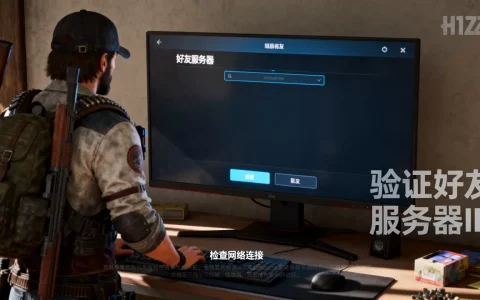
- 在CS1.5主界面点击“进入服务器”(Join Server)。
- 在“服务器地址”(Server Address)栏输入建主机那台电脑的局域网IP,例如
168.1.101:27015。 - 点击“连接”即可。
查阅本机IP的方法是:建主机那台电脑,按Win+R输入cmd,在命令提示符输入ipconfig,找到“IPv4 地址”一项就是。
利用控制台指令
在游戏内按键,输入connect 192.168.1.101:27015,同样能直连,速度比菜单操作更快。
刷新局域网列表不显示的问题
游戏内置的搜索器在Win7以上系统容易失效,如果你点了“刷新”看不到服务器,不要反复点刷新,直接改用IP直连,这是CS1.5老游戏与现代操作系统兼容性问题导致的,与服务器本身无关。
常见问题解答
为什么局域网服务器建好了,别人在互联网里搜索不到?
因为你的服务器是sv_lan 1模式,该模式的数据包只在局域网内广播,不会上报到互联网的全球服务器列表,如果你想让外网玩家看到,必须将sv_lan改为0,并设置端口映射,但代价是延迟和外部干扰会明显增加。
开局域网服务器可以挂机器人吗?
可以,在CS1.5的HLDS控制台中,输入bot_add可以添加一个机器人,但CS1.5本身没有原生的机器人系统,你需要提前安装PODBot或YAPB等插件,安装后,控制台输入pb add即可,值得注意的是,插件会占用额外CPU资源,在低配电脑上建议只添加不超过4个机器人。
建服一方需要什么特别设置才能让其他人加入?
最重要的前提是所有玩家的游戏版本必须一致,尤其是cstrike.dll和liblist.gam文件版,常见的不一致情况是:建服的一方是1.5版本,而加入者实际运行的是1.6或“CZ(零点行动)”的魔改版,加入方在初次连接时,游戏会提示“你的游戏版本与服务器不同”,此时必须找同版本资源,没有捷径可走。
开一台CS1.5局域网服务器,本质上就是一个“把游戏进程变成监听端口”的过程,用配置文件和几行指令就能完全掌控,不要迷信网上复杂的“一键脚本”,理解hlds.exe加sv_lan 1这一核心逻辑,就足以应对绝大多数联机场景,无论你是老伙计怀旧,还是学校机房里的新生代尝鲜,只要按上文步骤操作一遍,五分钟内,你就能拥有一间属于自己的、零延迟的CS1.5局域网对战室。
首发原创文章,作者:王坚,如若转载,请注明出处:https://idctop.com/article/776496.html