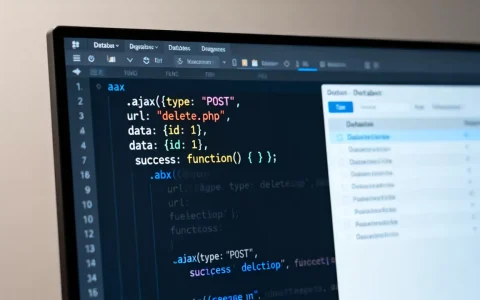
运行HTML5本地服务器的核心只有一句话:在项目根目录起一个静态文件服务,让页面通过 http://localhost:端口 访问,而不是双击 file:// 打开。 最省事的做法是在终端里敲 python -m http.server 8080,装过 Node.js 的话用 npx http-server 也行,编辑器用户直接点 Live Server 按钮,三分钟内都能跑起来。
为什么HTML5页面不能直接双击打开
刚学前端的人几乎都踩过这个坑:写了个 fetch 请求本地 JSON,双击 HTML 打开,控制台一片红,这不是代码写错了,是浏览器的安全策略在拦你。
file:// 协议下,浏览器把每个本地文件都当成独立的、不可信来源,
- ES Module 直接罢工:
<script type="module">引入的文件会被 CORS 策略拒绝,报 “Cross origin requests are only supported for protocol schemes”。 - fetch / XMLHttpRequest 拿不到本地文件,即使路径写对了也不行。
- Canvas 被污染:
getImageData读取本地图片绘制的内容会抛安全异常。 - Service Worker 注册失败,PWA 相关功能完全没法测。
- 部分浏览器对本地路径大小写、中文目录的处理还不一致,改个名就 404。
而 http://localhost 在浏览器眼里属于”安全上下文”,和 HTTPS 站点享受同等待遇,所以本地服务器的本质不是”部署”,而是给自己的代码造一个合法的运行环境。
怎么运行html5本地服务器:四种主流方式横向对比
不同人的电脑环境不一样,下面四种挑一个顺手的即可。
Python自带模块:零安装、三分钟跑起来
只要机器上有 Python 3,这一步不需要装任何东西,打开终端,cd 到你的项目目录(HTML 文件所在的那一层),执行:
python -m http.server 8080然后浏览器访问 http://localhost:8080 就能看到目录列表,点进 index.html 即可,Python 2 的老环境对应命令是 python -m SimpleHTTPServer 8080,想换个端口,把 8080 改成 3000、5500 都行,只要不被占用。
Node.js 生态:前端项目的默认选择
装了 Node 之后,npx 可以直接拉取临时包运行,不用全局安装:
npx http-server -p 8080 -c-1-c-1 是关闭缓存的意思,改完代码刷新就能看到效果,省掉手动清缓存的麻烦,另一个常用的是 npx serve,默认走 3000 端口,对单页应用的路由回退支持得更好,刷新子路由不会 404。
编辑器插件:改一行自动刷新
VS Code 里的 Live Server 插件是新手友好度最高的方案,装好之后在 HTML 文件上右键,选 “Open with Live Server”,它会自动用 5500 端口起服务,并且监听文件变化,保存即刷新,端口可以在设置里改,遇到占用冲突时搜 liveServer.settings.port 即可。
PHP 环境:顺手就能用
机器上配了 PHP 的话,一行命令搞定,还自带简单的路由:
php -S localhost:8000| 方式 | 前置条件 | 启动命令 | 默认端口 | 适合场景 |
|---|---|---|---|---|
| Python | 系统自带 Python | python -m http.server 8080 |
8000 | 临时验证、无额外依赖 |
| http-server | Node.js | npx http-server -p 8080 -c-1 |
8080 | 静态页面、禁缓存调试 |
| serve | Node.js | npx serve |
3000 | 单页应用、路由回退 |
| Live Server | VS Code | 右键打开 | 5500 | 边写边看、自动刷新 |
| PHP | PHP 环境 | php -S localhost:8000 |
8000 | 有 PHP 后端逻辑时 |
html5本地服务器怎么搭建才能让手机也访问
做移动端适配时,光在电脑上看是不够的,得用真机打开,这一步的关键不在工具,而在监听地址和局域网 IP。
把服务绑定到所有网卡
上面那些命令默认只监听 0.0.1,只有本机能访问,要开放给局域网,得显式绑定:
python -m http.server 8080 --bind 0.0.0.0
npx http-server -p 8080 -a 0.0.0.0
0.0.0 表示监听所有网卡地址,而不是某一个具体 IP。
找到电脑的局域网 IP
- Windows:命令行执行
ipconfig,看”无线局域网适配器”下面的 IPv4 地址,形如168.1.23。 - macOS / Linux:执行
ifconfig或ip addr,找en0、wlan0这类无线网卡。
手机和电脑连同一个 Wi-Fi,浏览器输入 http://192.168.1.23:8080 就能打开。
三步排查手机打不开
- 确认在同一网络:手机走的是流量而不是 Wi-Fi,或者连了另一个频段的访客网络,都连不上。
- 放行防火墙:Windows 首次启动服务时会弹窗询问,务必勾选”专用网络”,错过了就去”高级安全 Windows Defender 防火墙”里手动加一条入站规则,放行对应端口的 TCP。
- 路由器开了 AP 隔离:部分公司或公共网络会禁止设备互访,这种环境只能换热点。
本地服务器和在线服务器区别:什么情况下必须上真实环境
行业共识认为,本地服务器解决的是”同源和协议”问题,解决不了”真实网络环境”问题,搞清楚这个边界,能省下不少瞎折腾的时间。
本地跑通 ≠ 上线没问题,主要差在这几块:
- HTTPS:Service Worker、地理位置、摄像头、剪贴板等 API 只在 HTTPS 或 localhost 下可用,手机通过局域网 IP 访问时是 HTTP,这些能力会直接不可用,需要真机测的话,可以用
mkcert生成本地证书,或者用内网穿透工具临时给一个 HTTPS 域名。 - 接口跨域:本地调试接口,最稳的做法不是关掉浏览器安全策略,而是在构建工具里配代理,Vite 在
vite.config.js里写server.proxy,webpack 用devServer.proxy,把/api前缀转发到后端地址,浏览器看到的就是同源请求。 - 路径与大小写:Windows 本地不区分大小写,Linux 服务器区分。
Image/logo.png在本地能跑,上线就 404,本地服务器测不出这个问题,得靠构建产物在 Linux 环境里再过一遍。
跑起来之后最容易踩的三个坑
端口被占用,命令直接报错退出
报 “Address already in use” 时,先查谁占着:
# Windows
netstat -ano | findstr :8080
# macOS / Linux
lsof -i :8080
拿到 PID 后在任务管理器或 kill -9 结束进程,或者干脆换一个端口。3000、5173、8080、5500 这几个是前端项目的热门端口,冲突概率偏高。
改了代码刷新没变化
八成是缓存,http-server 加 -c-1 关闭缓存,Live Server 默认不缓存,浏览器端可以按 Ctrl+F5 强制刷新,如果是自己写的 Service Worker 在作怪,开发者工具的 Application 面板里取消注册再刷新。
目录结构不对导致 404
服务器是以”启动命令所在目录”为根的,在 D:\work 下启动服务,访问 /index.html 实际指向 D:\work\index.html,项目在子目录里,就得先 cd 进去再启动,否则整个路径都对不上。
html5本地服务器免费吗:关于成本的实话
上面提到的工具全部开源免费,不需要买服务器、不需要备案、不需要域名,Python 和 Node 本身就是免费的运行时,Live Server 插件也是免费的。
会花钱的场景是另一类需求:想让外网同事访问你的本地页面,就得用内网穿透,免费版通常限时限速;想把页面正式发布出去,才需要云主机或静态托管服务,纯粹为了本地开发调试,一分钱不用花。
Q&A:html5本地服务器的常见疑问
运行html5本地服务器必须装软件吗?
不一定,Windows 和 macOS 现在多数预装了 Python 3,直接敲命令就能跑,一台什么都没装的干净系统,装个 Python 或用便携版 Node.js 都行,体积都在几十兆到一百多兆之间,不涉及安装数据库或 Web 容器这类重组件。
不用命令行能运行html5本地服务器吗?
可以,VS Code 装 Live Server 插件后全程鼠标操作,右键菜单启动、点击停止;HBuilderX 内置了”运行到浏览器”功能;部分编辑器还提供图形化的端口设置面板,命令行只是更通用,换台机器不用重装插件。
html5本地服务器打开是空白页或 404 怎么办?
先看地址栏的端口和终端输出的是否一致,再看文件是不是放在启动目录的根层,空白页但没有报错,多半是入口文件名不是 index.html;目录列表能打开但点进去 404,通常是路径大小写或中文编码问题,打开开发者工具的 Network 面板,看具体哪个请求返回了 404,顺着路径反推目录结构,通常几十秒就能定位。
总结下来,运行 HTML5 本地服务器不需要复杂配置,选一个顺手的工具、在正确的目录里敲对命令、绑定好监听地址,开发和真机调试的需求基本都能覆盖,真正需要留心的不是”怎么启动”,而是清楚本地环境和线上环境的差异在哪里。
首发原创文章,作者:王坚,如若转载,请注明出处:https://idctop.com/article/776944.html