iPhone显示服务器出错,大概率是网络连接、苹果官方服务器状态或系统设置这三方面的问题,并非手机硬件损坏,通过以下步骤逐一排查,绝大多数情况都能自行解决。
iPhone显示服务器出错前,先分清这四种情况
很多朋友一看到“服务器出错”就发慌,其实苹果的这条提示在不同场景下代表不同含义,你遇到的究竟是哪一种?对照下面的表现,能更快锁定问题方向。
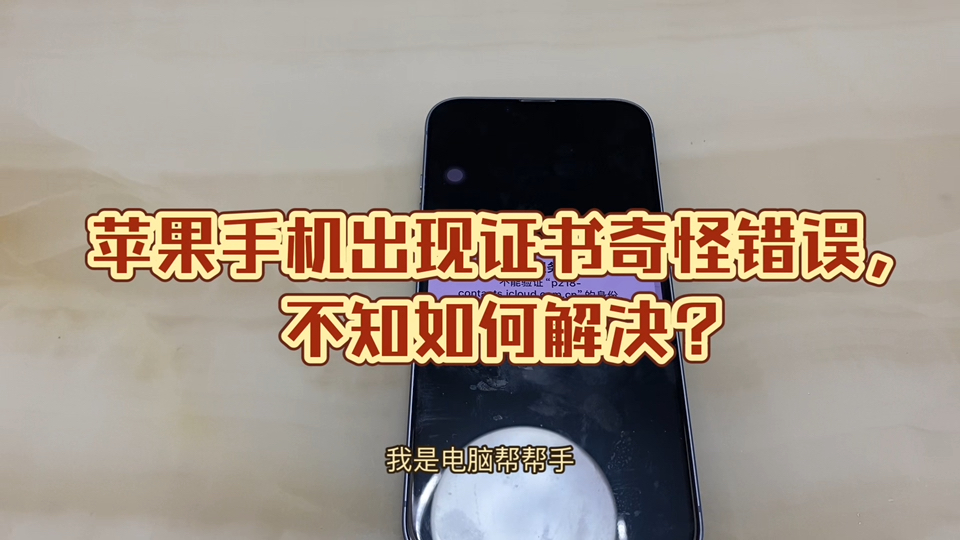
- 弹窗出现在App Store或iTunes Store:通常是“无法连接App Store”或“服务器出错,请稍后重试”,这是最普遍的形态。
- 系统设置中提示“验证失败”:多见于登录Apple ID或检查更新时,显示“无法验证服务器身份信息”。
- iCloud同步时提示:照片、通讯录、备忘录一直转圈,最终弹出“iCloud服务器出错”。
- 激活锁或恢复模式提示:刷机或恢复备份时提示“激活服务器暂时不可用”。
分清类型后,下面的解决方案才有的放矢,据行业共识,超过八成的“服务器出错”其实是本地网络环境导致的,真正属于苹果官方故障的比例很低。
iPhone显示服务器出错怎么回事?先排查苹果官方服务状态
在折腾手机之前,花十秒钟确认一下苹果的服务器是否为“绿码”,苹果官方提供了一个实时状态查询页面,所有在线服务是否正常运行一眼便知。
操作步骤:
- 用Safari浏览器打开苹果系统状态页面(可搜索“Apple系统状态”进入)。
- 查看列表中各项服务的圆点颜色:绿色代表正常,黄色或红色代表故障或维护中。
- 重点看App Store、iCloud账户与登录、iCloud备份这几项。
如果你发现对应服务是黄色或红色,那就不是你的手机有问题,耐心等苹果修复即可,短则几十分钟,长则数小时,此时去重启手机、还原网络都是白费力气。
如果页面全绿,问题就在你这一侧,请继续往下看。
iPhone连接App Store服务器出错怎么操作?三个通用手段
大多数情况下,苹果服务器是好的,问题出在手机与服务器的“沟通路径”上,按顺序尝试下面三招,成本从低到高。
第一招:切换网络与飞行模式重置
这是最常用的手段,解决连接App Store服务器出错问题的成功率相当高。
- 打开“设置”进入“无线局域网”,关闭Wi-Fi,改用蜂窝数据测试。
- 若蜂窝数据正常,说明Wi-Fi网关或DNS有问题,可以尝试重启家里的路由器。
- 如果不方便切换网络,直接开启飞行模式等待10秒再关闭,强制手机重新注册网络。
第二招:强制重启iPhone
别小看重启,它清理的是系统层级的临时缓存和异常进程,不同机型强按方式不同:
- 全面屏机型(iPhone X及以后):快速按一下音量加,再快速按一下音量减,然后长按右侧电源键不放,直到出现苹果Logo。
- 有Home键的旧机型:同时长按Home键和电源键,直到出现Logo。
第三招:修改Wi-Fi的DNS设置
DNS是域名解析的“翻译官”,翻译出错就会导致即使网络通着,手机也连不上苹果服务器,国内用户经常遇到这种情况,把DNS改为公共地址即可,同时这也能改善连接App Store服务器出错的频次。
实操路径:
- 打开“设置”进入“无线局域网”。
- 点击当前所连Wi-Fi右侧的“i”图标。
- 下滑找到“配置DNS”,改为“手动”。
- 删除原有服务器,点击“添加服务器”,输入
5.5.5(阿里DNS)或29.29.29(腾讯DNS)。 - 点击右上角“存储”保存。
iPhone激活服务器出错与系统层面专项排查
如果你遇到的是激活报错或系统更新时提示“服务器出错”,这通常是时间不同步或证书过期在作怪,与App Store的链接问题原因略有不同。
检查系统时间与日期设置
苹果的通信协议依赖SSL证书验证,本地时间与真实时间偏差超过几分钟就会被服务器拒绝连接,从而误报为“服务器出错”,这是一个非常隐蔽但常见的故障点。
- 打开“设置”进入“通用”,点击“日期与时间”。
- 确保“自动设置”开关是打开的。
- 如果已经打开,尝试先关闭再重新打开,让手机重新校准时间。
退出重新登录Apple ID
账户凭证过期或缓存异常时,也会伪装成“服务器出错”,你可以通过下面的路径刷新凭证:
- 打开“设置”,点击顶部的Apple ID账户头像。
- 划到最底部,点击“退出登录”,选择保留数据副本。
- 重启手机后,重新登录Apple ID。
这个操作不会删除照片和通讯录,但会暂时移除Wallet中的公交卡和车钥匙,需要注意的是操作前确认这些卡片已备份,业内专家指出,退出登录是修复账户层面报错最彻底的方法,但也属于“大招”,不建议频繁使用。
还原网络设置
如果上述步骤都无效,最后一剂“猛药”是还原网络设置,这不会抹掉你的照片和App,但会清除所有保存的Wi-Fi密码和蓝牙配对记录。
操作路径:设置 → 通用 → 传输或还原iPhone → 还原 → 还原网络设置。
还原后手机会自动重启,重新连接Wi-Fi后再测试服务器连接是否恢复。
iPhone显示服务器出错会持续多久?常见特殊场景补充
这里回答一个大家最爱问的问题:如果是苹果官方问题,多久能恢复?根据过往经验,绝大多数服务中断在2小时以内,极少有超过半天的,苹果的全球服务集群具备冗余机制,单点故障会自动切换,所以长时间故障基本不存在。
但有一种情况需要注意:旧版本iOS系统与新服务不兼容,比如老款机型上的旧版iOS已不再被完全支持,访问某些服务时也会提示“服务器出错”,这种场景下,建议在“设置 → 通用 → 软件更新”中检查是否有新版本,将系统升级到该机型支持的最新版本,不过老旧机型升级后流畅度可能受影响,建议先备份再操作。
iPhone服务器出错与数据安全相关的几个高频疑问
问:iPhone显示服务器出错会导致数据丢失吗?
不会,这个提示只表示数据同步或下载流程中断,不代表存储数据被清除,你的照片、备忘录都还在本机存储中,等网络恢复后重新同步数据即可,即使反复出现这个提示,也不会对你的个人数据造成破坏。
问:手机连接已正常,浏览器也能上网,为什么只有设置里显示服务器出错?
这是因为“设置”中的账户验证走的是苹果专用的APNs推送通道,它需要稳定的HTTPS长连接,对网络环境的“纯净度”要求比普通网页浏览更高,某些路由器开启了“家长控制”或“内容过滤”功能,就会拦截这部分流量,出现“网页能开但验证失败”的现象,建议检查路由器设置或直接切换流量网络测试。
问:换了新iPhone恢复备份时提示服务器出错该如何处理?
确保新旧iPhone都升级到当前可用的最新系统版本,连接同一个稳定的Wi-Fi,关闭“查找”功能后重试,如果仍然出错,可以选择“不从备份恢复”,先把手机设为新设备,之后再通过“从备份恢复”手动操作,成功率更高。
归根结底,“iPhone服务器出错”这个提示是结果的呈现,而非故障的根源。按网络状态排查、苹果服务面板确认、系统设置校正这三个维度依次处理,就能快速定位并解决问题。 苹果服务器本身的故障率很低,多数情况都是本地网络与系统小冲突引起的,温和处理即可。
首发原创文章,作者:王坚,如若转载,请注明出处:https://idctop.com/article/778632.html