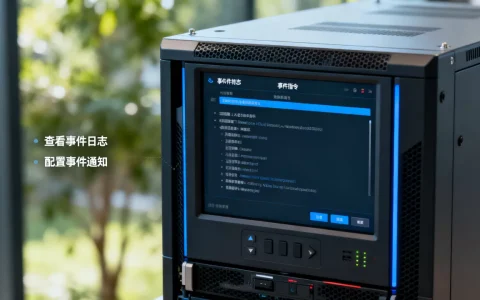
加域需要启动的核心服务器是域控服务器(DC)和DNS服务器,两者缺一不可。域控负责身份认证与策略下发,DNS负责让客户端找到域控;在多数中小企业场景中,这两者通常部署在同一台物理机或虚拟机上,如果你正在规划域环境,先明确这两大角色的启动顺序与配置要求,能少走不少弯路。
加域需要什么服务器配置:先搞清角色分工
很多朋友第一次搭域环境时,习惯性打开服务器管理器就开始“加角色”,结果装了半天客户端还是提示“找不到域”,问题往往出在角色规划上,加域这件事,本质上不是“启动某台服务器”,而是激活并正确运行一组基础网络服务。
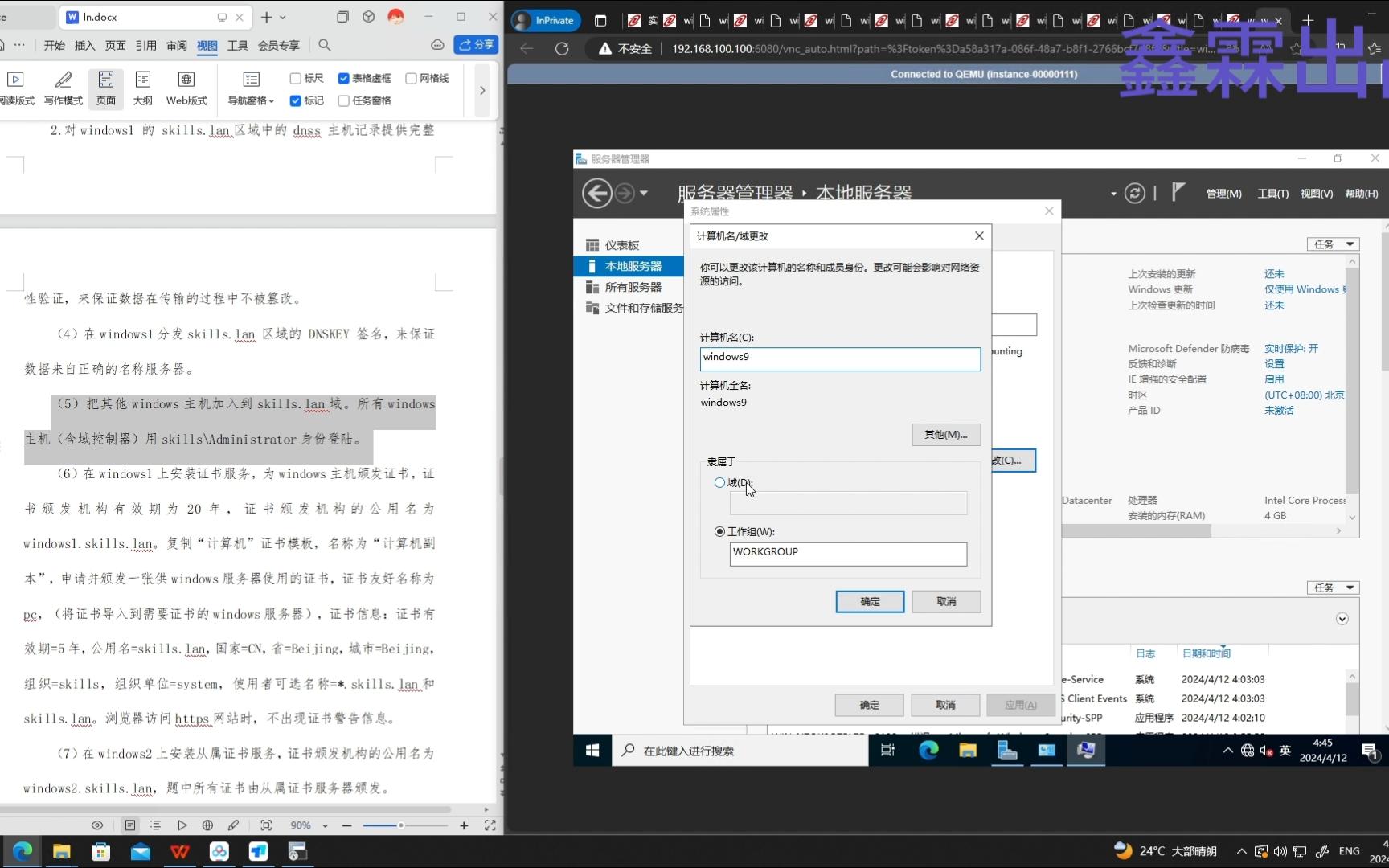
域控服务器:承担身份认证的“大管家”
域控(Domain Controller)是整个域环境的中枢,它运行Active Directory域服务(AD DS),负责存储域内所有账户信息、密码策略、组策略对象,客户端加域时,会向域控提交自己的机器名和凭据,由域控验证后建立计算机账户,没有域控,加域操作连“对谁说”都不知道。
行业共识认为,一台合格的域控服务器配置底线是:双核CPU、4GB内存、60GB硬盘空间,如果你打算让域控同时承担DNS和文件共享服务,建议内存加到8GB,这里说的数字是近年来中小企业搭建域控的常用门槛,不是官方硬性要求。
DNS服务器:域内寻址的“电话簿”
DNS对域环境而言,不是“可选项”,而是“必选项”,客户端加域时,会先向DNS查询域控制器的SRV记录,找不到这条记录,后续一切操作都无法进行,微软官方文档早就明确过:AD域依赖DNS,这是不争的前提。
常见误区是把DNS装在外网运营商提供的地址上,比如某公司网关DNS填了114.114.114.114,内网客户端全走公网解析,那么即便域控开着,客户端也查不到内部SRV记录,正确做法是:将客户端和域控的DNS指向内部DNS服务器,这台DNS通常和域控同机部署。
客户端侧需要额外启动的服务
加域不只是服务器的活,客户端也有对应服务依赖,Windows客户端加域时,以下服务必须处于“启动”状态:
- Workstation服务(LanmanWorkstation):负责创建与服务器的SMB连接,停用则无法访问域控共享资源。
- TCP/IP NetBIOS Helper:部分旧版应用依赖NetBIOS名称解析,域环境建议保留。
- DNS Client服务:必开,负责向内部DNS发起解析请求。
实际操作中,如果发现加域报错“找不到网络路径”,先别重装系统,打开服务管理器确认这三个服务状态,大多数问题出在Workstation服务被优化软件禁用。
域控服务器和DNS服务器先装哪个更稳
这个问题的答案取决于你的部署场景,单域环境与多站点环境的启动顺序有明显差异。
单机演示场景怎么选
如果你只是学习或者搭一个测试环境,直接在一台服务器上同时安装AD DS与DNS角色即可,安装向导会提示“这台计算机上同时安装DNS服务器”,选择“是”,系统会自动创建与域同名的DNS区域,完成后重启,域控与DNS就同时启动了。
具体操作路径:
- 打开“服务器管理器”,点击“添加角色和功能”。
- 勾选“Active Directory域服务”,弹窗提示时勾选“将DNS服务器一起安装”。
- 安装完成后点击“将此服务器提升为域控制器”。
- 选择“添加新林”,填写根域名,corp.local”。
- 设置目录服务还原模式密码,等待部署完成,自动重启。
整个流程大约需要20分钟,期间服务器会自动配置DNS指向自己(127.0.0.1),不会再出现“DNS指向错误”的问题。
生产环境建议两步走
生产环境里,老板可不会给你慢慢试错的机会,业内专家指出,在已有业务网络中增设域环境时,最好按“先DNS、后域控、再客户端”的顺序启动,这里背后逻辑在于:DNS本身不以域为基础,先独立搭好DNS,能让你在创建域控之前就验证正反向解析是否正常。
生产环境推荐步骤:
- 第一步:部署两台DNS服务器(主备),区域先建好,测试解析正常。
- 第二步:部署第一台域控,加入DNS区域,创建SRV记录。
- 第三步:等域控与DNS心跳正常后,启动第二台域控做冗余。
- 第四步:调整客户端DNS指向内部服务器,执行加域操作。
如果你反着来,先把客户端加域了再补DNS,那大概率会触发“找不到域”的超时错误,让员工怨声载道。
加域服务器的实操启动顺序与检查命令
光知道哪些服务器要启动还不够,你得会用命令验证它们是否真的在“干活”,下面这套流程不少系统集成项目都在用,可直接照抄。
加域前的准备动作
在客户端或服务器执行加域之前,先确认以下几件事:
- 用
ipconfig /all查看本机DNS地址,必须指向内部DNS服务器IP,不能是公网DNS。 - 用
nslookup 域名测试解析,nslookup corp.local,看返回地址是否是域控IP。 - 用
nslookup -type=SRV _ldap._tcp.dc._msdcs.corp.local检查LDAP记录是否存在。
第三条命令最关键,如果这条查询返回空或超时,说明域控或DNS角色没有正确注册SRV记录,需要重启Net Logon服务。
开机后的启动检查
域控服务器重启后,会伴随多个服务自动启动,以下服务状态为“正在运行”才算正常:
- Active Directory Domain Services
- DNS Server
- Kerberos Key Distribution Center
- Net Logon
- Windows Time
打开“服务”管理器,按状态排序,如果发现Net Logon没有自动启动,大概率是域控本身出了问题,加域操作自然也会失败,此时可以手动启动服务后运行 net share 查看共享情况,确认域控的SYSVOL卷已发布。
加域服务器的常见配置参考
不同规模的企业对“加域需要启动哪些服务器”的回答差异较大,这里列一个常见配置对照表,供选型时参考:
| 企业规模 | 必选服务器角色 | 推荐配置 | 说明 |
|---|---|---|---|
| 20人以下 | 域控 + DNS | 2核4G | 单台一体机即可,不建额外站点 |
| 20-100人 | 主域控 + 备域控 + DNS | 4核8G(主)/ 2核4G(备) | 应对单一硬件故障 |
| 100人以上 | 多站点域控 + DNS + DHCP | 4核16G起 | 分支机构需各自部署本地域控 |
| 特殊合规场景 | 只读域控(RODC) | 2核4G | 部署在物理安全较差的分支机构 |
注意,这一表格提供的是普通项目的通用基线,如果你的环境里有大量文件共享或业务系统对接,域控内存与磁盘IO都需要相应提升。
加域服务器相关Q&A
加域失败提示“找不到域控制器”应该最先排查什么?
先把客户端DNS指向内部DNS服务器,确认能解析到域控地址,多数情况下,这个报错与域控本身无关,而是客户端DNS还指向外网或旧网关,导致SRV记录查询超时,用 nslookup -type=SRV _ldap._tcp.dc._msdcs.你的域名 验证,若无法解析,重点检查DNS区域与域控注册状态。
能不能不启动DNS服务器,直接让客户端加域?
从技术原理上讲,如果客户端本地hosts文件写入了域控的IP与主机名映射,并且域控上NetBIOS名称解析畅通,小规模临时环境可能“带病运行”,但这属于高危做法,因为域控依赖DNS存活,一旦DNS记录失效或域控重启,后续组策略应用、Kerberos认证都可能失灵,生产环境请勿尝试。
加域是否需要额外启动一台DHCP服务器?
加域操作本身不强制要求DHCP运行,客户端只要配置了静态IP并指向内部DNS,就能完成加域认证,但如果是大规模批量终端加域,建议先启用DHCP并配置003路由器选项与006 DNS服务器选项,确保新设备接入时自动获得正确的网络参数,再统一推送加域脚本,节省逐个IP配置的时间成本。
域环境的基础操作,说到底就是“谁提供身份认证、谁提供名字解析”这两个问题,先把域控和DNS服务跑稳,再谈组策略和权限规划,记住加域的真正门槛不在于服务器数量多少,而在于服务之间是否协调一致;DNS牵头,域控把关,客户端自然归队。
首发原创文章,作者:王坚,如若转载,请注明出处:https://idctop.com/article/778718.html