黑豹x2搭建小服务器,核心路径就是先理顺硬件、装好系统、配通网络、跑起服务,无论你用它当家庭文件共享中心还是轻量网站托管机,按下面这套流程操作,两三个小时就能稳定上线。
黑豹x2搭建小服务器,硬件和系统先想清楚
黑豹x2的具体配置怎么看
动手之前,先花五分钟确认手头这台黑豹x2的CPU型号、内存插槽类型和硬盘接口,多数黑豹x2定位入门级低功耗小主机,处理器性能接近普通办公电脑,内存走DDR4笔记本规格,硬盘接口通常给到SATA或M.2二选一。
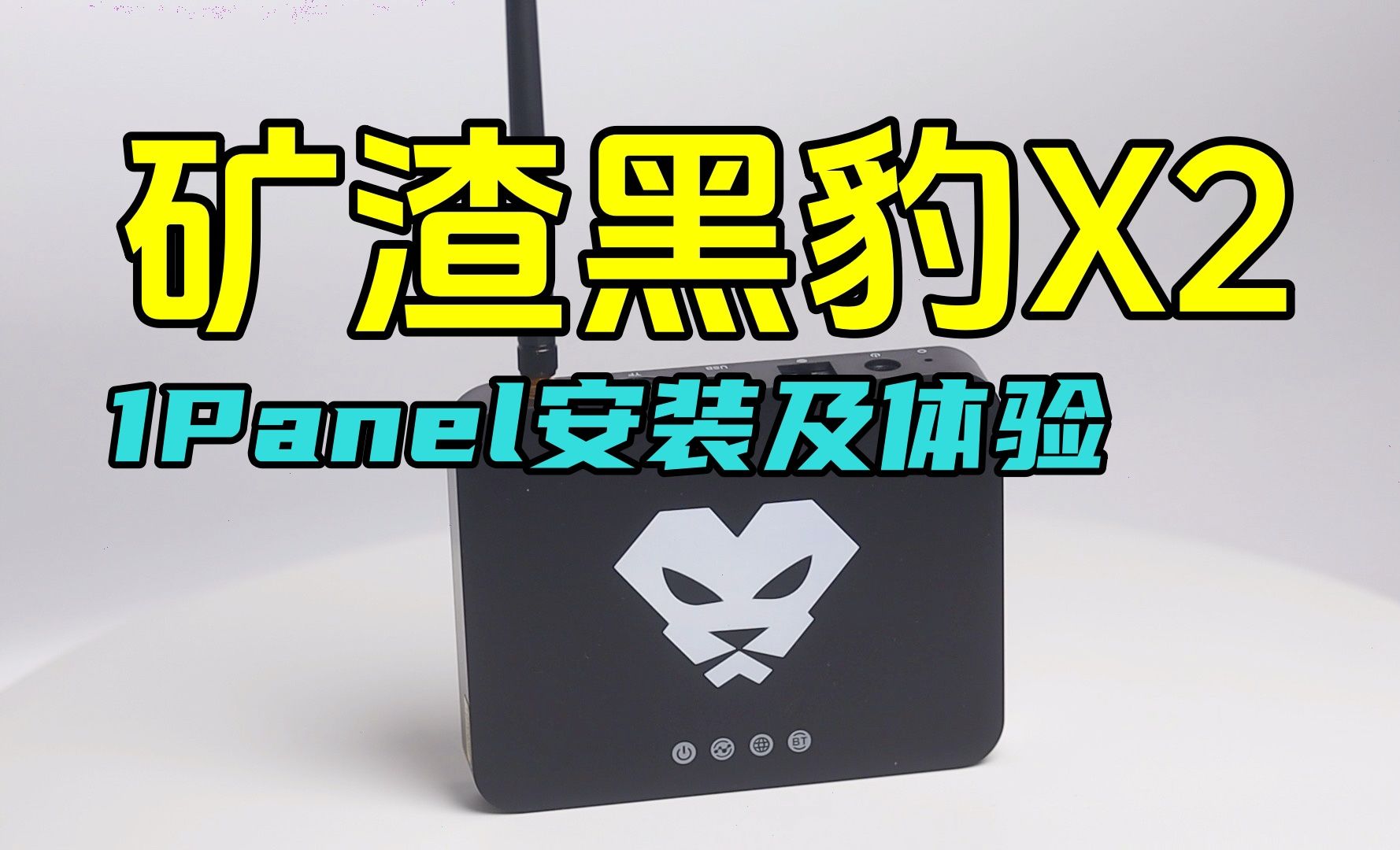
- CPU和内存:建议起步搭配8GB内存,跑Docker容器和家庭NAS服务,8GB是舒服线,低于这个数会在多任务时频繁交换内存,拖慢响应。
- 网口数量:留意是有单千兆网口还是双千兆网口,双网口能做软路由或链路聚合,单网口也足够覆盖日常文件共享。
- 硬盘接口:SATA和M.2决定你后续存储扩展方案,SATA口方便接大容量2.5寸/3.5寸机械盘,M.2接口则更适合装高速固态当系统和应用盘。
装什么系统,Ubuntu Server还是NAS专用系统
黑豹x2这类小主机做服务器,系统选择通常三选一:
- Ubuntu Server LTS:最省心,社区资料最多,报错后搜索答案直接命中率高。
- Debian 12:比Ubuntu更精简,内存占用更低,适合只跑固定一两个服务的场景。
- NAS专用系统:比如飞牛fnOS或群晖引导方案,文件管理界面图形化,对不熟悉命令行的用户非常友好。
行业共识认为,头一回拿小主机搭服务器的人,优先选Ubuntu Server LTS,踩坑成本最低,后面换系统也不会白折腾。
黑豹x2存储方案怎么搭,性价比和兼容性兼顾
黑豹x2内部盘位有限,多数版本只有一个内置硬盘位,推荐这样组合:
- 系统盘用一块120GB至240GB的SATA固态,二手拆机盘也能胜任,只装系统,不存重要数据。
- 数据盘单独配一块大容量机械盘,如果只有一个盘位,直接让机械盘兼任系统和数据双重角色。
- 后续空间吃紧时,再用USB 3.0硬盘柜扩容,家里用的话,USB外接的速度和稳定性绰绰有余。
黑豹x2装系统,从U盘启动到SSH连接
做启动U盘,黑豹x2怎么设置BIOS
准备一台普通电脑,用Rufus(Windows)或balenaEtcher(Mac/Linux)把Ubuntu Server镜像写入U盘,U盘容量8GB以上、USB 3.0接口优先。
然后黑豹x2接上显示器,开机快速按Del键或F2键进入BIOS,按顺序操作:
- 找到Boot栏目,关闭Secure Boot(安全启动)。
- 把U盘调整为第一启动项。
- 保存并退出,机器自动从U盘引导。
装Ubuntu Server时手动选对的三个选项
安装过程基本一路Next,但三个位置需要人工干预:
- 网络配置:先选DHCP自动获取,安装完成后再改为静态IP。
- 磁盘分区:直接选择使用整块硬盘,新手不要手动分区,容易把引导搞坏。
- 软件选择:只勾选OpenSSH Server,其余保持默认,最小化安装,后续需要什么再补什么。
开机后怎么用SSH远程管理黑豹x2
系统装完,显示器上登录账号,输入 ip addr 查一下IP地址,类似 168.x.x 的串记下来,之后显示器就可以收起来了,所有操作都在电脑上通过SSH完成。
ssh 用户名@192.168.x.x
输入密码即可登录,体验和坐在主机前敲命令没有差别。
黑豹x2当小服务器,基础服务配置三步走
固定IP和部署Docker环境
服务器最忌讳IP地址乱变,运行 sudo nmtui 打开网络管理界面,把IPv4从自动改成手动,填上你家里的网段、网关和DNS地址。
接着安装Docker环境:
curl -fsSL https://get.docker.com | sh
sudo systemctl enable --now docker
两条命令装完Docker引擎并设置开机自启,之后所有应用都用容器跑,环境隔离、升级方便,出了问题重建容器就完事。
黑豹x2怎么给手机和电脑搭Samba文件共享
执行 sudo apt install samba -y 装好Samba,编辑配置文件 /etc/samba/smb.conf,末尾追加:
[share]
path = /home/你的用户名/data
valid users = 你的用户名
read only = no
保存后设置密码:
sudo smbpasswd -a 你的用户名
sudo systemctl restart smbd
电脑在资源管理器输入 \\黑豹x2的IP\share,手机用文件管理器或ES文件浏览器即可访问,到这里,局域网内传大文件、备份手机照片都有了落脚点。
出门在外怎么远程访问家里的黑豹x2
家庭宽带多数没有公网IP,外出访问推荐走Tailscale组网,配置难度低,免费额度够用:
curl -fsSL https://tailscale.com/install.sh | sh
sudo tailscale up
登录账号后,手机装一个Tailscale客户端,随时随地都能连回家里这台小服务器,相比各种内网穿透工具,Tailscale的连接稳定性和安全性都更靠谱。
黑豹x2 对比 树莓派和软路由,当小服务器真实体验
| 对比维度 | 黑豹x2 | 树莓派4B/5 | 传统软路由小主机 |
|---|---|---|---|
| 入手成本 | 看配置,几百元档位常见 | 官方价常年偏高,配套配件也要花钱 | 双网口起步,价格随配置拉高 |
| 接口丰富度 | 千兆网口+USB 3.0+HDMI | 同级别 | 网口数量是优势 |
| 扩展空间 | SATA或M.2接口可内置硬盘 | 主要靠USB外接 | 多盘位,后续扩容方便 |
| 系统兼容性 | 主流Linux发行版直接跑 | 需要专用引导固件 | Linux兼容性好 |
| 功耗和噪音表现 | 黑豹x2 | 树莓派5 | 软路由小主机 |
|---|---|---|---|
| 待机功耗 | 个位数到十余瓦 | 低至三五瓦 | 视CPU型号,普遍偏高 |
| 满载功耗 | 二十瓦出头的水平 | 十余瓦 | 可能跑上三五十瓦 |
| 噪音 | 无明显噪音 | 无明显噪音 | 大机箱电源风扇可能明显 |
黑豹x2在功耗和噪音之间找到了平衡点,放到书房角落,硬盘声比风扇声更明显,它和树莓派相比,优势在于标准台式机内存和硬盘接口,坏了容易替换;和软路由小主机相比,优势在价格门槛低、日常待机省电。
业内专家指出,这类小主机长期运行的核心寿命取决于硬盘和电源质量,主板控制芯片翻车概率反而很低,选一块靠谱的品牌电源适配器,比纠结CPU性能更加值得。
黑豹x2当小服务器的常见问题看这里
黑豹x2开机不能进系统,一直卡在BIOS界面怎么办
先确认启动U盘镜像是否完整,重新刷一次镜像往往能解决,系统已装好但开机卡BIOS,多数是Secure Boot没有关闭,进BIOS关闭这项再重启即可。
黑豹x2挂多大容量的硬盘才够用
一般家庭文件共享,一块4TB机械硬盘够用两三年,如果还跑相册识别或下载机任务,建议预留至少1TB空间给临时文件,选机械盘时优先CMR技术型号,长期7×24小时运转比SMR盘稳得多。
黑豹x2需要自己加装风扇散热吗
低负载场景下,原装散热片足够压制住这颗低功耗处理器,放进弱电箱或柜子里时,建议加一个5V小风扇给整机送风,改善风道,像武汉、重庆这类夏季高温城市,长时间连续运行的散热投入不能省,几十块钱的风扇能换来数年稳定寿命,这钱值得花。
首发原创文章,作者:王坚,如若转载,请注明出处:https://idctop.com/article/778778.html