h620g30服务器怎么安装系统
h620g30服务器安装系统,最省事的路径就是通过IPMI管理口远程挂载ISO镜像文件,全程图形化点选即可完成,不需要接显示器键盘。 这台机器本质上就是一台标准的双路x86架构服务器,跟普通电脑装机逻辑相似,但多了RAID阵列卡和IPMI远程管理的环节,下面我把两种主流安装方式的操作细节拆开讲清楚。
安装前必须做的三个准备动作
动手之前先花五分钟把准备工作做扎实,能省掉后面一大半的折腾时间。
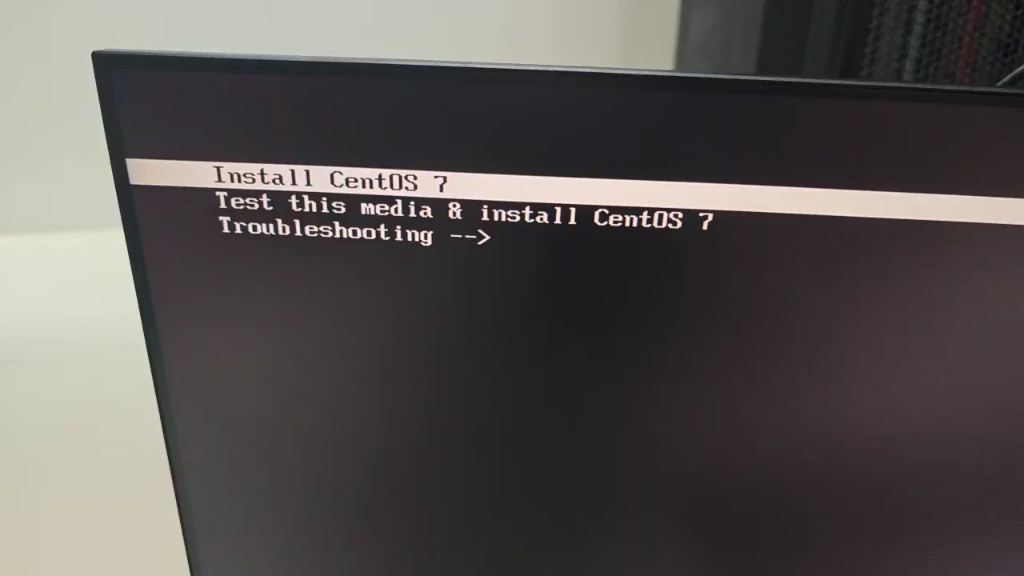
- 确认阵列卡型号和当前RAID状态。 开机自检时留意屏幕上的OptionROM信息,常见的有LSI 9260、9361或板载SATA控制器,如果你打算用两块以上硬盘组RAID,进系统前就得把阵列建好,否则安装程序看不到磁盘,进阵列卡配置界面的快捷键通常是Ctrl+H(LSI卡)或Ctrl+R(Adaptec卡)。
- 准备好系统镜像。 Windows Server 2012 R2、2016、2019均可,Linux这边CentOS 7、Ubuntu Server 20.04/22.04都没问题,镜像文件放在本地电脑上,用UltraISO或Rufus做成U盘启动盘也行,走IPMI远程挂载则不需要做盘。
- 记录IPMI地址和登录凭据。 h620g30的IPMI默认IP一般是192.168.0.10或由DHCP分配,看机器标签或问管理员要,默认账号通常是admin/admin,登录后第一件事改密码。
IPMI远程挂载镜像安装(强烈推荐)
这是给服务器装系统最优雅的办法,特别适合机器放在机房、人在办公室的场景,也是h620g30装机中最省事的路径,完全不需要物理接触服务器。
第一步:登录IPMI管理界面
浏览器里输入IPMI地址,用管理员账号登录,界面风格各家固件略有差异,但核心功能布局差不多,常见的是KVM远程控制台和虚拟介质两个入口。
第二步:挂载ISO系统镜像
- 在左侧菜单找到“远程控制”或“KVM”选项,启动Java版的远程控制台(如果浏览器拦Java插件,按提示放行)。
- 打开控制台后,在顶部工具栏找到“虚拟介质”或“CD镜像”图标,点击后弹出挂载窗口。
- 选择“添加镜像”,从本地电脑浏览选中系统ISO文件,然后勾选“映射为CD-ROM”或“挂载”,挂载成功后,服务器端会多出一个虚拟光驱。
第三步:重启服务器并从虚拟光驱引导
- 在IPMI控制台里发送重启指令,开机的瞬间狂按F11(超微主板是F11,其他主板可能是F10/F12)调出启动菜单。
- 在启动菜单里选择“UEFI: Virtual CDROM”或带IPMI标识的光驱选项,回车确认。
- 系统会从ISO启动,进入熟悉的安装界面,之后就是常规的下一步下一步操作流程。
第四步:加载阵列卡驱动(装Windows时的关键步骤)
如果h620g30配的是硬RAID卡,安装Windows时大概率会卡在“找不到磁盘驱动器”这一步,这是新手最容易懵的地方,解决办法是把阵列卡驱动文件放到另一个U盘里,在磁盘选择界面点“加载驱动程序”,浏览到驱动目录后就能识别出RAID卷,驱动文件去厂商官网下载对应型号的驱动包,解压后放在FAT32格式的U盘根目录。
U盘物理安装系统
IPMI端口故障或网络不通时,U盘安装是可靠的备选方案,也是不少机房运维的默认操作路径。
- 制作U盘启动盘。 用Rufus或UltraISO把系统镜像写入U盘,写入模式选“DD镜像”或“RAW”,分区类型对应UEFI选GPT,Legacy选MBR。
- 插入U盘并开机。 建议插在后置USB口,前置口偶尔会有供电不稳的情况,不确定哪个口好用就用后置口最稳妥,开机按F11进入启动项选择,选U盘对应的选项。
首发原创文章,作者:王坚,如若转载,请注明出处:https://idctop.com/article/781842.html