西工大邮箱POP服务器地址是pop.nwpu.edu.cn,端口号为995(SSL加密),SMTP服务器是smtp.nwpu.edu.cn,端口号为465(SSL加密)。如果你正在电脑或手机上配置邮件客户端,照着这个填就能连上。
西北工业大学邮箱pop服务器地址与客户端设置
很多同学第一次配置西工大邮箱客户端时,会卡在服务器地址这一栏,邮箱系统不像微信扫码就能登录,它需要你告诉客户端“邮件从哪里取、从哪里发”,搞清楚这几个地址,配置过程就完成了一大半。
POP3和SMTP服务器地址怎么填
先说取信,POP3协议负责从服务器下载邮件到本地,西工大邮箱对应的地址是pop.nwpu.edu.cn注意开头是pop,不是pop3,不带数字,端口号填995,加密方式选SSL/TLS(部分客户端叫“SSL”或“安全连接”)。
再说法信,SMTP协议负责把邮件从客户端发送出去,地址是smtp.nwpu.edu.cn,端口号填465,加密方式同样选SSL/TLS,有的客户端默认端口是25,但西工大的服务器对25端口限制较多,尽量改用465。
如果你用的是苹果Mail、Foxmail、网易邮箱大师或手机自带邮件应用,配置时会出现两个账户类型选项:POP和IMAP,选POP就意味着邮件下载到本地后,服务器上的邮件默认会被删除除非你勾选了“在服务器上保留副本”,选IMAP则不会删服务器邮件,手机、电脑、网页端保持同步。
西工大邮箱pop3端口号设置细节
端口填错是新手最容易踩的坑,很多教程只告诉你地址,不说端口,导致配置完提示“无法连接服务器”,记住这三组数据:
- POP3收件:服务器pop.nwpu.edu.cn,端口995,SSL加密
- IMAP收件:服务器imap.nwpu.edu.cn,端口993,SSL加密
- SMTP发件:服务器smtp.nwpu.edu.cn,端口465,SSL加密
实际配置时,如果你嫌麻烦,只记地址其实也行,部分客户端在填完地址后会尝试自动探测端口,但自动探测偶尔会失败,或者给你默认成不加密的110端口,然后报错,看到“无法验证服务器名称或地址”“SSL证书不受信任”这类提示,第一反应先检查端口是不是995和465。
密码和账号怎么填
账号填你的完整邮箱地址,例如学号@mail.nwpu.edu.cn,不是只填学号,密码比较特殊不是校园网的密码,也不是统一身份认证的登录密码,而是你单独设置的邮箱密码,如果你从没单独设置过邮箱密码,需要在西工大邮箱网页版(mail.nwpu.edu.cn)的“设置”里开启POP3/IMAP/SMTP服务,并生成一个授权码,这个授权码就是客户端密码。
业内专家指出,绝大多数邮件客户端连接失败的案例,根源不在服务器地址,而在客户端要求填“邮箱密码”时填成了校园网密码,或者没提前开启POP3/IMAP服务,西工大邮箱默认不开放第三方客户端的POP/IMAP访问权限,需要手动开启。
配置时常见的三个连接失败场景
手机邮箱提示“用户名或密码错误”
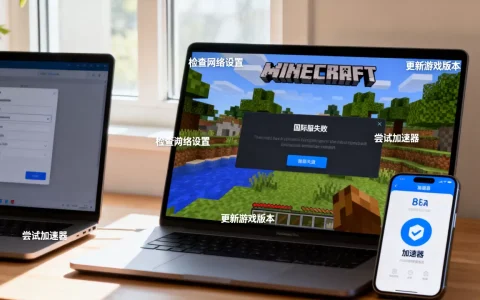
手机自带邮件App(比如iPhone的“邮件”、安卓的“电子邮件”)配置时,除了账号密码,还会要“描述”“收件服务器”“发件服务器”等信息,很多人只填了邮箱地址和密码,把服务器地址留空或填错,比如把收件服务器错填成pop.163.com这是网易的服务器,跟西工大毫无关系,对照前文表格重新检查一遍地址、端口、加密方式,问题通常就解决了。
Foxmail提示“无法连接到服务器”
Foxmail是Windows用户常用的客户端,配置时选择“手动设置”,邮箱类型选POP3,然后在“接收服务器”填pop.nwpu.edu.cn,“发送服务器”填smtp.nwpu.edu.cn,注意Foxmail里有一个“邮箱账号”选项,默认填的是你设置的显示名,别把它当成用户名清空了。
Outlook提示“加密类型不匹配”
Outlook较新版本要求加密连接,如果你选了“无”或“自动”,然后强行连接,容易报错,手动把加密方式指定为SSL/TLS,端口按上文填写,再次测试即可,行业共识认为,2026年的校园邮箱服务已经全面转向强制SSL加密,旧的不加密端口在校园网出口会被防火墙拦截,这不是你个人电脑的问题。
西工大邮箱imap设置和pop3选哪个
这个问题没有标准答案,取决于你用几个设备收邮件,下面用一张表把区别说清楚:
| 对比维度 | POP3 | IMAP |
|---|---|---|
| 邮件存储位置 | 下载到本地 | 保留在服务器 |
| 多设备同步 | 不支持 | 支持 |
| 服务器容量占用 | 低(可设置删除服务器副本) | 高(所有邮件常驻服务器) |
| 适用场景 | 单电脑使用、离线阅读 | 手机+电脑+平板多端使用 |
对在校生而言,如果你上课带平板、回宿舍用电脑,平时用手机随时查邮件,IMAP明显更合适,因为三台设备的读信状态、已发送邮件实时同步,如果你只在宿舍台式机上收发邮件,而且习惯把邮件归档到本地文件夹,POP3更省心,也不受校园网带宽影响。
配置之后如何验证成功
配置完成后,不要急着关窗口,做两步验证,第一步,找到客户端里的“发送/接收”按钮,手动触发一次收发测试,看收件箱里能否拉取到邮件列表,第二步,给自己发一封测试邮件,主题随意,test”,能正常发出并收到,说明POP和SMTP都通了。
如果你想把邮件保存在本地,又不想删掉服务器上的副本,在POP3设置里找到“高级”选项,勾选“在服务器上保留邮件副本”,保留天数可以选“永久”,这一步很多人漏掉,后果就是手机上收完邮件,网页版邮箱里的邮件全没了。
西工大邮箱服务器地址配置常见疑问解答
Q:西工大邮箱pop服务器地址怎么填?
A:收件服务器地址填pop.nwpu.edu.cn,端口995,加密方式SSL/TLS,发送服务器地址填smtp.nwpu.edu.cn,端口465,加密方式SSL/TLS,账号填完整邮箱地址,密码填授权码或开启客户端服务后设置的独立密码。
Q:为什么按网上老教程填110端口连不上?
A:110端口是POP3明文传输的默认端口,早期使用较多,近年来西工大邮箱配合校园网络安全策略,逐步关闭了明文端口,强制使用SSL加密连接,所以2026年配置时请认准995端口,这是目前最稳定、也是官方推荐的方式。
Q:iPhone邮件App配置西工大邮箱,服务器设置在哪一步?
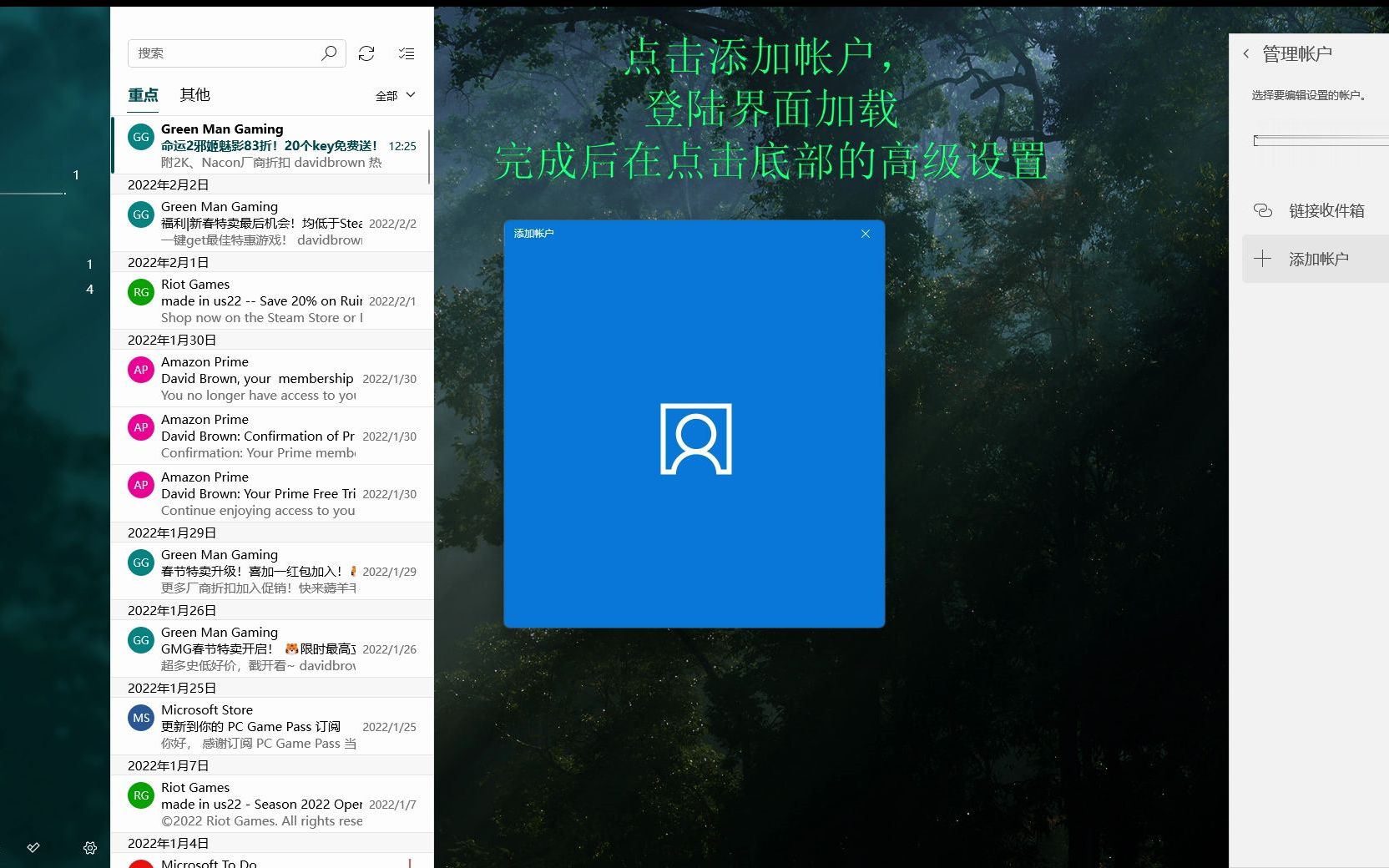
A:在“设置-邮件-账户-添加账户”里选择“其他”,再点“添加邮件账户”,填写姓名、邮箱地址和密码后,点击“下一步”前先选择“手动配置”,手动配置界面能看到“收件服务器”和“发件服务器”两个板块,分别在“主机名称”填入pop.nwpu.edu.cn和smtp.nwpu.edu.cn,端口填995和465,加密选SSL,之后点是“存储”即可完成配置。
首发原创文章,作者:王坚,如若转载,请注明出处:https://idctop.com/article/783442.html