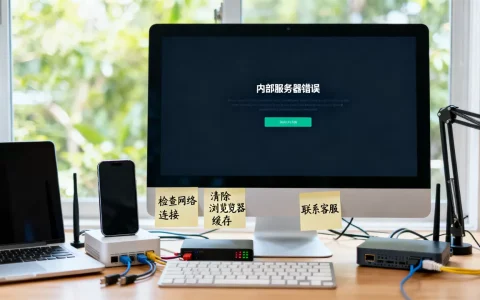
Win10内部服务器错误(HTTP 500)通常是指系统或应用的后端服务在处理请求时崩溃或无法响应,并非电脑硬件故障,绝大多数情况下通过修复系统组件、调整权限或重装软件环境即可解决。
认识Win10内部服务器错误:错误码500到底在说什么
当你打开软件、访问本地网站或运行开发工具时,突然跳出一个白底黑字的页面,上面写着“内部服务器错误”或“500 Internal Server Error”,第一反应往往是“电脑是不是坏了”,其实这个错误码的含义非常明确:服务器端收到了你的请求,但在处理过程中遇到了意料之外的状况,导致无法完成任务,在Win10环境下,这个“服务器”可能是你本机运行的IIS服务、数据库服务、某个软件的Web管理界面,甚至是系统自带的某些功能组件。
业内专家指出,Win10出现500错误的原因集中在软件环境配置冲突、系统文件损坏、权限设置不当三大维度,与硬件寿命没有直接关系,换言之,这是一个“软件层面的逻辑故障”,不是“物理层面的设备损坏”。
排查win10内部服务器错误的第一步:分清错误出现的场景
不同场景下的500错误,病因和药方完全不同,如果一上来就重装系统,大概率会白费功夫,请先对号入座。
运行开发环境或本地网站时出现500错误
很多使用PHPStudy、XAMPP、WAMP或Windows自带的IIS功能做本地开发的朋友,都遇到过首页突然打不开的情况,此时优先检查以下三项:
- 端口占用冲突:80端口或443端口被其他程序抢占,服务器无法正常监听,打开命令提示符(管理员模式),输入
netstat -ano | findstr :80查看占用进程,再在任务管理器中结束对应PID即可。 - 配置文件语法错误:修改过
httpd.conf、nginx.conf或web.config之后出现的500错误,多数是语法写错或路径填错,建议把最近改动过的配置项逐条还原测试。 - PHP版本与代码不兼容:切换过PHP版本后出现的500错误,通常是因为旧代码用了新版本已移除的函数,查看软件自带的错误日志(如PHPStudy的
php_error.log),定位具体文件和行号。
访问远程网站或云服务器时出现500错误
如果你使用的是简米云、酷番云等云服务器,远程访问时遇到500错误,问题往往出在服务端的中文编码或伪静态规则上,行业共识认为,伪静态规则(URL Rewrite)配置不正确是远程访问500错误的最常见诱因,可以尝试暂时关闭伪静态功能,若能正常访问,则需要逐条检查重写规则。
系统自带功能(如Windows更新、应用商店)报500错误
这类情况比较隐蔽,因为系统服务并没有明确提示“服务器错误”,但操作时会弹出类似的错误信息,问题根源一般是Windows系统文件损坏或相关服务未启动,按下Win + R,输入services.msc,找到“Windows Update”和“Background Intelligent Transfer Service”,确认这两项服务处于“正在运行”状态,并设置为“自动”启动。
解决win10 IIS服务器500错误:三个有效的修复路径
IIS(Internet Information Services)是Windows自带的Web服务器组件,很多办公系统、ERP系统都依赖它运行,如果你确认是IIS环境下的500错误,按以下顺序操作,效率最高。
重置IIS应用程序池
IIS的应用程序池承载着网站运行所需的进程,当进程崩溃或内存溢出时,就会向浏览器返回500错误。
- 打开“控制面板”→“管理工具”→“Internet Information Services (IIS)管理器”。
- 左侧找到“应用程序池”,查看对应站点使用的池是否处于“已停止”状态。
- 右键该池,选择“启动”或“回收”,回收操作不会影响已发布的网站内容,只是清空当前进程缓存。
检查网站物理路径与目录权限
这是win10本地服务器错误怎么解决中最容易踩坑的一环,IIS默认以IUSR用户身份访问网站文件,如果文件所在目录的安全权限里没有这个用户名,就会报告500错误。
- 操作步骤:右键网站根目录→“属性”→“安全”→“编辑”→“添加”→输入
IUSR→勾选“完全控制”→“确定”。 - 特别提醒:如果你把网站放在D盘、E盘等非系统盘,务必额外检查磁盘根目录的权限继承情况,有时候根目录的权限设置会屏蔽子目录的访问许可。
开启详细错误信息,定位真正报错行
默认情况下,浏览器只显示“500 – 内部服务器错误”,不显示具体原因,要拿到详细报错,需要修改IIS设置:
- 在IIS管理器中双击“错误页”图标。
- 右侧点击“编辑功能设置”,把“错误响应”改为“详细错误”。
- 刷新浏览器页面,此时页面会显示具体的错误代码和模块信息,如下载
web.config文件时的配置读取错误,或dotnetcore.dll加载失败等。 - 根据详细报错信息,去百度搜索对应的解决方案,多数情况下,搜索“win10 IIS服务器500错误 + 具体报错模块”能找到针对性答案。
win10内部服务器错误在浏览器端和客户端的处理技巧
除了服务器端配置,浏览器端和客户端本身也可能触发500错误,尤其是Chrome、Edge等浏览器有缓存机制,旧页面信息残留会误导服务器判断。
清理浏览器缓存与DNS缓存
- 在浏览器中按
Ctrl + Shift + Delete,选择“缓存的图像和文件”并清除。 - 打开命令提示符(管理员),执行
ipconfig /flushdns刷新DNS解析缓存。 - 重启浏览器再访问。
检查本地Hosts文件是否有残留映射
某些软件(如破解工具、游戏加速器)会修改C:\Windows\System32\drivers\etc\hosts文件,添加特定域名的IP映射,如果映射的IP地址已失效,请求就会指向不存在的服务端,进而返回500错误,建议用记事本打开Hosts文件,检查是否有非本机IP的异常条目,如有则可以暂时注释掉。
排除安全软件拦截
相当一部分下载站或网盘资源在本地运行时,会被Windows Defender或第三方杀毒软件拦截其后台服务,这类拦截往往不弹窗提示,而是直接导致运行中的Web服务中断,可在“病毒和威胁防护”→“排除项”中,添加你的项目目录或服务进程,再尝试重新访问。
当win10系统自身组件导致500错误时的深度修复
如果以上方法都无效,且错误出现在多个不同软件中,说明Win10系统级组件受损。
运行系统文件检查器(SFC)和部署映像服务和管理工具(DISM)
在管理员命令提示符中,依次执行两条命令:
DISM /Online /Cleanup-Image /RestoreHealth
SFC /SCANNOW
这两条命令会修复系统核心DLL文件的损坏问题,执行完毕后重启电脑,再测试错误是否消除。
修复.NET Framework和Visual C++运行库
多数情况下,报500错误是因为.NET Framework 3.5或4.8的运行库组件版本不匹配,进入“控制面板”→“程序”→“启用或关闭Windows功能”,确认“.NET Framework 3.5”和“.NET Framework 4.8高级服务”都已勾选,如果已勾选仍报错,可以取消勾选并重启,再重新勾选启用,以触发组件的重装。
重置Winsock目录
Winsock是Windows网络编程接口,重置它不会影响个人文件,但会清除所有网络协议配置。
netsh winsock reset
执行后重启电脑,该操作对网络相关的500错误有较好的修复效果。
进阶排查:如何判断win10内部服务器错误来自数据库服务
很多本地软件(如OA办公系统、会员管理系统)依赖MySQL或SQL Server数据库,如果数据库服务未启动或连接串错误,软件页面同样会报500错误。
查看数据库服务运行状态
按下Ctrl + Shift + Esc打开任务管理器,切换至“服务”标签页,找到MySQL或SQL Server相关服务,确认状态为“正在运行”,如果停止,右键启动;若启动失败,查看事件查看器中的错误日志,确认是否是端口3306(MySQL默认端口)被占用。
检查数据库连接字符串
打开软件目录下的web.config或.env文件,核对数据库地址、用户名、密码是否与当前配置一致。尤其注意密码中若包含特殊字符(如、、),需要在连接字符串中进行URL编码,否则会因解析错误导致后台无法连接数据,进而引发500错误。
常见问题速查:win10内部服务器错误的相关疑问解答
问:win10内部服务器错误和404错误有什么区别?
404错误表示“页面或资源不存在”,服务器本身是正常的,用户的请求地址有误;500错误表示“服务器内部出错”,服务器收到了请求,但自己处理不了,简单说,404是找错了门,500是门开了但屋里出了事。
问:win10本地服务器错误怎么解决最快速?
如果着急使用,最快的路径是:先重启一次软件或电脑(排除临时性进程锁死);无效则检查80端口占用情况,结束冲突进程;再无效则查看软件自带的错误日志文件日志文件通常位于软件安装目录下的logs文件夹中,用记事本打开最新的.log文件,其中最后几行记录着真实的报错原因,按提示搜索对应的关键字即可逐项排除。
问:遇到win10内部服务器错误,需要重装系统吗?
不需要,500错误源自软件运行环境的逻辑冲突或配置异常,不是系统内核的物理失效,重装系统意味着所有软件和配置都要推倒重来,成本较高,按照本文顺序排查,优先处理端口、权限、配置文件三个高概率原因,绝大多数场景在十分钟内都能解决,只有当上述所有操作均无效,且错误伴随系统蓝屏或文件频繁损坏时,才考虑通过“重置此电脑”功能保留个人文件进行系统修复,该操作同样可以保留个人文件,应用程序需重新安装。
首发原创文章,作者:王坚,如若转载,请注明出处:https://idctop.com/article/783491.html