戴尔服务器T440做系统,核心思路是使用iDRAC挂载安装镜像,通过F10进入系统配置,然后按引导顺序安装Windows Server或Linux系统。在大多数场景下,这套流程能覆盖从裸机到生产环境的全过程,以下内容基于实际运维经验整理,重点解决操作顺序和坑点。
戴尔服务器T440安装系统前需要准备什么
准备工作决定一半成败,很多朋友第一次给戴尔T440做系统时,卡在找不到引导项或硬盘不识别,原因几乎都在准备阶段。
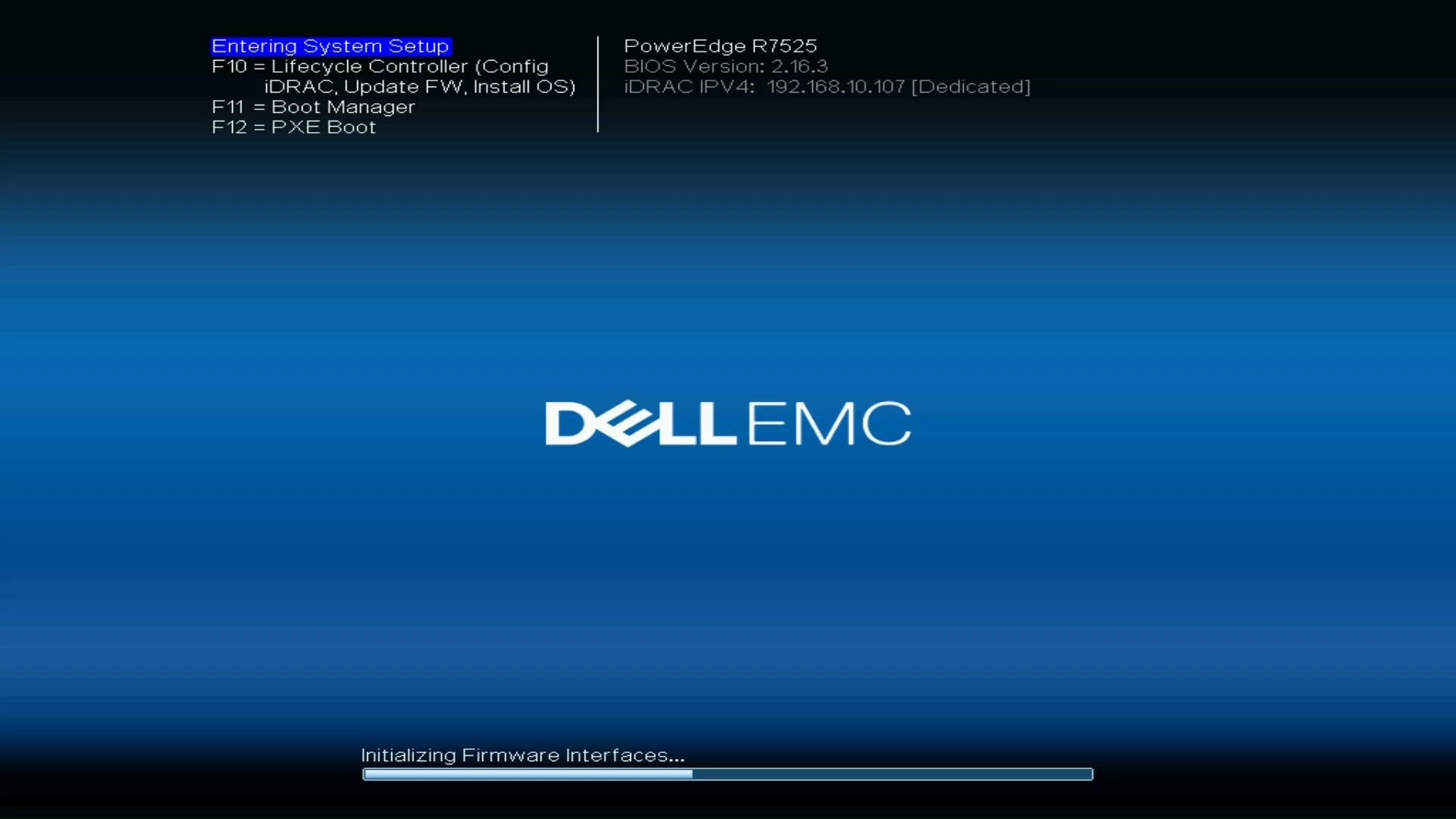
确认硬件状态和RAID配置
开机按F10进入System Setup,先检查以下几项:
- 硬盘是否被RAID卡正确识别:进入Device Settings,找到PERC控制器(常见型号有H330、H740P),确认硬盘状态为Ready或Online。
- RAID阵列是否已创建:如果之前没有配置过阵列,需要先按Ctrl+R进入PERC BIOS,创建虚拟磁盘,这里有个行业共识:服务器不配置RAID直接安装系统,后续数据安全性会大打折扣。
- 引导模式:T440支持BIOS和UEFI两种模式,如果安装Windows Server 2026或更新版本,建议用UEFI;如果安装老版本Linux,BIOS模式更稳。
准备系统和驱动资源
- 系统镜像:从官网下载Windows Server或CentOS/Rocky Linux的ISO文件,不要用第三方修改版,避免驱动签名问题。
- 驱动包:访问戴尔官网支持页面,输入T440的服务标签,下载对应的芯片组、网卡、RAID驱动,Windows安装时尤其需要RAID驱动,否则会提示找不到磁盘。
- iDRAC访问权限:确保iDRAC的管理IP通,能登录Web界面,做系统时,通过iDRAC挂载ISO比U盘省事很多,戴尔T440的iDRAC8/9都支持虚拟介质。
规划分区和网络参数
- 系统盘建议分配至少100GB空间。
- 规划好IP地址、子网掩码、网关和DNS,这些参数在安装过程中会用到,尤其是网络初始化阶段。
戴尔T440重装系统步骤详解
下面这组步骤是实际上机操作顺序,每步都经过验证,按顺序执行即可。
设置引导顺序和挂载镜像
- 开机按F10进入System Setup,把Boot Mode设为UEFI(如需)。
- 在iDRAC Web界面中,选择Virtual Media,挂载系统ISO文件。
- 回到服务器电源菜单,选择Power On System,启动时按F11进入Boot Manager,选择挂载的虚拟光驱作为引导项。
- 如果虚拟光驱没出现在列表里,回iDRAC检查虚拟介质是否已勾选Attach。
安装Windows Server时的关键操作
- 加载RAID驱动:安装界面提示找不到驱动器时,点击Load Driver,浏览到驱动包里的inf文件。
- 分区格式化:选择系统盘对应的未分配空间,点击New创建分区,格式化为NTFS,不要对已有数据的磁盘强行格式化,先确认分区编号。
- 系统文件复制:等待进度条走完,期间会自动重启,重启后拔掉虚拟介质,从硬盘引导。
安装Linux系统时的注意事项
- 引导方式:Linux安装器通常能自动识别UEFI和BIOS,但CentOS 7及以下版本对UEFI支持不完善,建议改用BIOS模式。
- 分区方案:至少分出/boot、/和swap三个分区,如果做数据库或文件服务器,再单独挂载/data分区。
- 下载驱动:部分网卡(如Broadcom)在安装后需要手动编译驱动,提前下载源码包备用。
安装后的系统配置
- 更新系统补丁,Windows Server需要设置自动安装更新。
- 配置远程桌面或SSH,方便后续管理。
- 把iDRAC地址和服务器管理IP分开,避免冲突。
戴尔服务器T440装Windows Server和Linux的对比
T440装Windows Server和Linux,流程相似,但细节差异明显,这里从几个维度做一个直观对比:
| 对比项 | Windows Server | Linux(CentOS/Rocky) |
|---|---|---|
| 镜像来源 | Microsoft官网 | 各发行版官网 |
| 驱动加载 | 需要手动加载RAID和网卡驱动 | 多数驱动已包含在安装器中 |
| 分区格式 | NTFS | ext4/xfs |
| 引导模式 | 推荐UEFI | 老版本推荐BIOS |
| 安装耗时 | 约30分钟 | 约15分钟 |
| 运维门槛 | 图形界面,易上手 | 命令行为主,需经验 |
从场景来看,企业ERP、域控、文件服务器多用Windows Server;跑数据库、Web服务、容器环境,Linux更常见,如果预算有限,Linux生态完全免费,Windows Server则要支付授权费,无论选哪个,T440都能跑得动,关键是驱动匹配。
戴尔T440系统安装常见问题排查
装系统时总会遇到意外,下面几个是我实际操作中踩过的坑,以及解决路径。
无法识别硬盘或阵列
- 确认RAID卡驱动已加载,Windows安装时一定要先用DriverStore把驱动导入。
- 检查硬盘是否故障,进入PERC BIOS看状态,如果是Foreign状态,清理掉再重建阵列。
- 如果硬盘在RAID卡里,但没有创建虚拟磁盘,安装系统时自然会显示无磁盘,这时必须重启进PERC界面创建VD。
安装过程中蓝屏或死机
- 最常见原因是ISO镜像不完整,重新下载并校验MD5。
- 内存问题,T440支持ECC内存,但混插不同容量或频率会引起不稳定,安装前用Dell诊断工具跑一遍内存测试。
安装完成后引导不进系统
- 进BIOS检查引导顺序,确保首选的是安装系统的硬盘。
- 如果是UEFI模式,确认系统盘上是否有EFI分区,分区时没有自动创建EFI分区,会导致引导失败。
- 用系统的启动修复工具重建引导记录,Windows的命令行是bootrec /rebuildbcd。
戴尔服务器T440做系统常见问题解答
Q1:戴尔T440安装系统一定要用iDRAC吗?
不一定,iDRAC只是更方便,尤其是远程机房场景,如果人就在机器旁边,接一个USB光驱或U盘也能装,但T440是机架式服务器,多数部署在企业机房,通过iDRAC虚拟介质会节省大量精力。
Q2:戴尔服务器T440能装国产系统吗?
能装,T440对主流Linux发行版支持都很成熟,银河麒麟、统信UOS等基于Linux内核的系统,只要内核版本够新,安装过程基本无阻碍,主要注意硬盘驱动和网卡驱动的兼容性,少数国产系统需要手动安装厂商提供的驱动包。
Q3:装系统时忘记备份数据,怎么恢复?
不是说完全没救,如果只是引导坏了,用PE盘进入系统,复制数据到其他机器即可,如果分区被格式化或重分区,数据恢复难度大幅增加,建议送专业数据恢复机构处理,日常运维中,给T440做任何操作前,先把重要数据备份到独立介质,这是底线。
首发原创文章,作者:王坚,如若转载,请注明出处:https://idctop.com/article/783546.html