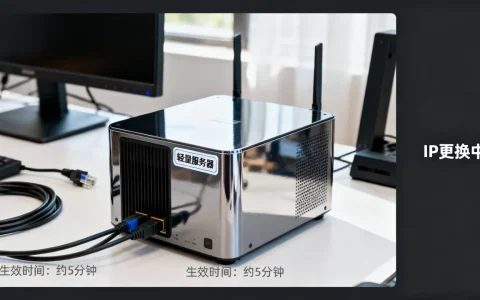
服务器出现两个MAC地址,绝大多数情况下不是故障,而是物理网卡自带MAC、虚拟网卡或网络 bonding 技术共同作用的结果;只有极少数情况才是网卡被“克隆”后产生的冲突。
很多人第一次登录服务器执行 ip addr 命令时,都会被输出结果吓一跳:明明只有一块网卡,怎么冒出来两个 MAC 地址?甚至有些维护人员因为这个问题排查了一整天,结果发现是虚惊一场,下面把服务器两个 MAC 的成因、排查方法和注意事项一次说清楚。
服务器为什么显示两个MAC:先分清物理网卡和虚拟网卡
服务器和普通电脑最大的区别在于,它默认开启了非常多的虚拟化功能,你在操作系统里看到的网卡,不一定是一块真实的硬件。
物理网卡的 MAC 是烧录在网卡芯片里的,理论上全球唯一,由 IEEE 统一分配厂商代码,但操作系统层面看到的 MAC,可能来自以下几个不同的对象:
物理网卡有自己的 MAC,虚拟接口也有自己的 MAC
执行 ip link 命令,你会看到类似这样的输出:
eth0:这是物理网卡,MAC 地址以 00:16:3e 或 00:0c:29 开头,通常是 VMware 或 KVM 虚拟化平台分配的真实地址eth0:1或br0:这些是子接口或网桥接口,它们会继承或生成一个新的 MAC 地址docker0或veth开头的接口:这是 Docker 或 Kubernetes 创建的虚拟网桥,每个容器都会分配独立的 MAC
你看到的两个 MAC,极有可能一个是物理网卡的,另一个是虚拟网桥或虚拟机的,行业共识认为,识别虚拟接口最直接的方法就是看接口名称,凡是带 br、veth、docker、virbr 前缀的,都不是实体硬件。
双网卡服务器天生就有两个物理 MAC
不少服务器主板上自带两个千兆网口,加上独立网卡,可能一共有四个物理口,操作系统会为每个网口分配一个 MAC,这是硬件属性,改不了,如果你在机房看到一台 2U 服务器后面有四个网口,那它出厂时就带有四个 MAC 地址,这没什么奇怪的。
查询物理网卡真实 MAC 的正确姿势:
- 使用
ethtool -P eth0,这个命令读的是网卡驱动层的永久地址 - 对比
ip link show eth0里的link/ether字段,如果两者一致,说明没有被软件修改过
服务器两个MAC最常见的原因:虚拟化平台和容器技术
这几年服务器上跑虚拟机已经成了标配,你看到的第二个 MAC,有相当大的概率来自虚拟化层。
VMware ESXi 和 KVM 会批量生成虚拟 MAC
用 VMware 创建虚拟机时,默认会生成一个 00:50:56 开头的 MAC 地址,这个地址段是 VMware 向 IEEE 申请的专属段,同样,KVM 使用 52:54:00 段,Docker 使用 02:42:ac 段。
如果你在宿主机上执行 ip addr,看到一堆 virbr0 和 vnet0 接口,那就是虚拟机的网卡。每创建一个虚拟机,宿主机上就会多出一个虚拟网卡和对应的 MAC,这是行业标准做法,不是异常。
Docker 容器是“MAC 大户”
一个 Docker 宿主机上跑十个容器,就会多出十个 veth 虚拟网卡对,每个虚拟网卡对都有独立 MAC,在容器化比较普遍的服务器上,一执行 ip link 看到二十个 MAC 地址都不奇怪。
判断方法很简单:docker network ls 查看网络模式,ip link | grep veth 数一下有多少个虚拟接口,如果发现 MAC 数量等于“物理网卡数 + 容器数”,说明系统非常健康。
服务器两个MAC会不会导致网络冲突:看这三类场景
交换机端口绑定了一个 MAC,但服务器主动换了另一个
部分机房接入层交换机开启了端口安全功能,只允许某个特定 MAC 通过,如果服务器网卡设置了 MAC 地址伪装,或者把 bond 主备模式下的备网卡 MAC 同步过来了,就会导致交换机不认这个包,表现出来就是网卡显示两个 MAC,但网络不通。
排查路径:
- 登录交换机查看端口安全配置
- 确认服务器
/etc/sysconfig/network-scripts/ifcfg-eth0里没有MACADDR参数 - 检查 bonding 配置文件里的
fail_over_mac选项
路由器 ARP 表里出现两个 MAC 对应同一个 IP
当你做了双网卡绑定(bonding),两块物理网卡会共享同一个 IP,但注意,两块物理网卡有各自的 MAC,在 active-backup 模式下,只有主网卡在收发数据,备网卡虽然持有 IP 但 MAC 不同。
如果配置不当,比如没有设置 fail_over_mac=1,切换到备网卡时,备网卡会沿用主网卡的 MAC 去发 ARP 包,此时路由器上就会看到同一个 IP 对应两个 MAC 的记录,造成瞬间丢包,不少运维人员在处理服务器重启后网络不通的问题时,最终都定位到了这个细节。
Windows 服务器出现两个 MAC 的排查差异
Windows 下看两个 MAC 没有 Linux 那么直观,你需要打开“网络连接”,按 Alt 键调出菜单栏,找到“高级→高级设置”,或者在命令行执行 getmac /v,Windows 的虚拟网卡(Hyper-V 虚拟交换机)也会生成独立的 MAC,这与 Linux 在原理上没有任何区别。
服务器两个MAC的Bonding高级话题:什么时候需要让MAC一致
既然提到了 bonding,就值得多说几句,bonding 是把两块物理网卡绑成一个逻辑网卡的技术,需要你理解一个关键点:逻辑网卡 bond0 有自己独立的 MAC,但物理网卡的 MAC 始终保持不变。
bond0 的 MAC 从哪里来
默认情况下,bond0 的 MAC 是第一个被绑定的物理网卡的 MAC,如果你用 cat /proc/net/bonding/bond0 查看详情,能看到当前活跃网卡。
行业专家指出,在 mode 1(主备模式)下,如果交换机端口做了严格的 MAC 过滤,建议在 bond 配置中显式指定 fail_over_mac=1,这样切换时物理网卡用自己的 MAC 发包,避免出现两个 MAC 都被交换机学习到的问题。
什么时候需要手动修改服务器 MAC 地址
少数场景下,你需要主动把服务器的 MAC 改成固定值:
- 软件授权绑定 MAC:有些付费软件(如各类安全审计系统)要求许可证绑定的 MAC 不能变
- 机房白名单:部分高防机房只允许已备案的 MAC 通信
- 虚拟 IP 迁移:做集群高可用时,让备机伪装出主机的 MAC
修改命令(CentOS/RHEL 系):
nmcli con mod ens33 ethernet.cloned-mac-address 00:11:22:33:44:55
nmcli con up ens33
改完后务必执行 ip link show ens33 确认。不建议在物理服务器上修改真实网卡 MAC,华为、浪潮等服务器厂商的技术支持通常不接受因修改 MAC 导致的硬件保修问题。
服务器显示两个MAC的排查实操:一步一步查清楚
如果你不确定当前服务器的两个 MAC 是否正常,按下面的步骤走一遍:
第一步:列出所有 MAC 对应的接口类型
ip link | grep -A 1 "^[0-9]"
这个命令会输出接口名、MAC 地址、接口状态,先数一数有多少个接口是 UP 状态。
第二步:确认哪些是物理网卡的 MAC
for i in $(ls /sys/class/net/ | grep -E '^eth|^ens'); do echo -n "$i: "; ethtool -P $i; done
这一步会打印所有物理网卡的永久 MAC,拿它跟 ip link 对比,凡是永久 MAC 里没有出现的地址,就是虚拟网卡或 bond 生成的。
第三步:查看 DHCP 租约里记录的是哪个 MAC
如果你是 DHCP 获取 IP 的服务器,查看租约文件:
cat /var/lib/dhcpd/dhcpd.leases | grep -B 3 "hardware ethernet"
如果租约文件里记录的 MAC 和当前网卡不一致,说明网卡的 MAC 在开机后被修改过,多数情况下,这是 systemd-networkd 或 NetworkManager 的 MAC 随机化策略造成的。
第四步:检查是否有进程在占用 MAC
在极少数情况下,两个虚拟网卡用了同一个 MAC,导致 ARP 表混乱,用以下命令检查:
arp -an | grep -i "你的IP地址"
如果同一个 IP 对应两个不同的 MAC,并且都是 PERM 状态,说明有 MAC 冲突,这时要把虚拟网卡逐个 down 掉再测试。
服务器两个mac正常工作与非正常状态的判断标准
为了让你更直观地判断,这里给出一张对比表:
| 判断维度 | 正常状态 | 异常状态 |
|---|---|---|
| 接口数量 | 物理网卡 + 虚拟网卡总和 | 突然多出一个未知名称的接口 |
| MAC 数量 | 与接口数量一致 | 两个接口共用同一 MAC |
| 网络连通性 | ping 网关稳定 | 周期性丢包 |
| ARP 表 | 一个 IP 对应一个 MAC | 同一 IP 对应两个 MAC 且旧 MAC 不消失 |
| 重启后 MAC 变化 | 物理网卡不变,虚拟网卡可能变 | 物理网卡 MAC 每次重启都变 |
从这个表可以看出,判断的标准不是两个 MAC 本身,而是 MAC 和接口是否一一对应。
服务器两个MAC相关的高频问题答疑
这个主题下,经常被问到的问题集中在以下三个,这里统一解答:
服务器两个mac地址一样是怎么回事
如果两块网卡的 MAC 完全相同,这属于异常,常见原因是有人手动克隆了 MAC,比如做网络调试时,抓包工具要求两块网卡 MAC 一致;或者配置 bonding 时错误地把 MACADDR 参数填进了两个网卡配置文件,解决方法是:删除网卡配置文件里的 MACADDR= 行,然后重启网络服务,如果是虚拟化平台(如 Proxmox VE)创建虚拟机时勾选了“复制 MAC”,进入虚拟机后手动修改 /etc/sysconfig/network-scripts/ 下的配置即可。
双网卡绑定的mac地址如何设置才算合理
绑定模式决定 MAC 策略,mode 1 和 mode 5、6 建议保持默认,让 bond0 使用第一块物理网卡的 MAC;mode 4(LACP 动态聚合)建议全链路启用 fail_over_mac=0 默认值,因为交换机侧信任的是 bond 的逻辑 MAC,如果涉及到跨三层交换机做堆叠,需要咨询交换机厂商确认 MAC 学习策略。
服务器mac地址怎么查询最准确
不要用 Windows 下的 ipconfig /all,也不要只看 Linux 的 ip addr,最准确的方法是进入 BIOS 的“Integrated Devices”页面查看主板烧录的 MAC,或者用 ethtool -P 读取驱动层永久地址,部分服务器厂商(如 Dell iDRAC、HP iLO)也能在远程管理卡页面查到硬件 MAC。
服务器出现两个 MAC 这件事,搞清楚了原理,处理起来就是五分钟的事,记住核心判断标准:物理网卡的 MAC 永久不变,虚拟网卡和 bond 接口的 MAC 是动态生成或继承的,先用 ethtool -P 确定硬件基线,再用 ip link 和 arp 排查关联关系,最后确认交换机端口策略,问题就能准确定位,下次再看到两个 MAC,不妨看一眼接口名称再下结论,大概率会发现只是宿主机的虚拟网卡在正常工。
首发原创文章,作者:王坚,如若转载,请注明出处:https://idctop.com/article/783702.html