服务器背板接口是连接硬盘、电源、信号线与主板之间的关键枢纽,主要分为硬盘数据接口、电源接口和信号控制接口三大类,其中SATA、SAS、PCIe(U.2)是目前最常见的三种硬盘接口形态。无论你是机房运维新手还是攒机老手,搞不清背板上的接口区别,轻则硬盘识别不了,重则烧毁硬件,这篇内容直接帮你把背板接口的型号、接法和选购逻辑捋清楚。
服务器背板接口类型全景:从物理形态到协议
背板本质上是一块带电路和接口的PCB板,它的职责是让硬盘和主板之间建立稳定的数据与电力通道,按接口物理形态划分,主要分三大流派。

直连型背板接口:每块硬盘独占一条通道
每块硬盘独立通过一根线缆连到主板上的HBA卡或RAID卡,这种背板接口简单粗暴,故障排查容易,但线缆数量多,走线杂乱。
扩展型背板接口:通过Expander芯片集中管理
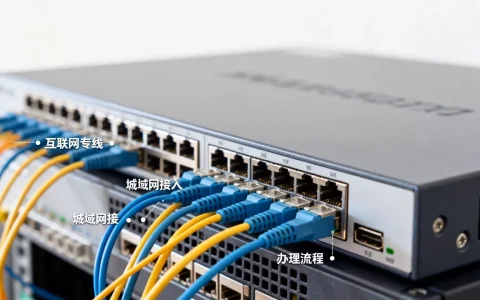
背板上集成SAS Expander芯片,所有硬盘接口汇聚到几个上行接口(通常为SlimSAS或Mini-SAS HD),再通过一根线缆连接到主板,这种设计支持大容量磁盘阵列,常见于12盘位、24盘位的高密机型。
背板接口协议层的关键:SATA、SAS与PCIe的区别
- SATA接口:民用级为主,带宽6Gb/s,协议串行,向下兼容性最好。
- SAS接口:企业级标准,带宽12Gb/s,支持双端口冗余,可兼容SATA硬盘。
- U.2接口:走PCIe通道,直连CPU,带宽可达32Gb/s(PCIe 3.0 x4)以上,专为NVMe SSD设计。
行业共识认为,选购背板不能只看物理接口大小,协议支持才是决定硬盘能否跑满速的核心。
SATA与SAS接口怎么区分?背板选型避坑指南
很多人在二手平台淘服务器背板时,最常问的就是“SATA盘能不能插SAS背板”,答案是可以,但反过来不行。
物理防呆设计差异
- SAS背板接口:中间挡片位置是贯通的,数据信号与SATA兼容。
- SATA背板接口:中间有塑料挡片,物理上无法插入SAS硬盘。
- U.2接口:外观与SATA Express相近,但针脚定义完全不同,插反必烧盘。
背板接口型号对比表(纯硬件视角)
| 接口类型 | 带宽上限 | 双端口特性 | 适用硬盘 | 常见盘位场景 |
|---|---|---|---|---|
| SATA 3.0 | 6Gb/s | 不支持 | 机械盘/入门SSD | 家用NAS、低配存储 |
| SAS 12G | 12Gb/s | 支持 | 企业级HDD/SSD | 热插拔阵列、监控存储 |
| U.2 | 32Gb/s(PCIe 3.0) | 部分支持 | NVMe SSD | 高频交易、数据库缓存 |
| M.2(背板转接) | 16Gb/s | 不支持 | NVMe SSD | 高密度计算节点 |
实操分辨技巧:直接看背板上的丝印字符,被标注为”SATA/SAS”的接口通常是兼容口;若标注”PCIe x4″或”U.2″,严禁插入SATA盘。
选型冷知识:背板跳线设置决定链路拓扑
部分背板(尤其是浪潮、超微机型)上有跳线帽或拨码开关,用于控制背部接口的工作模式,当你在24盘位背板上只插了12块硬盘,可能需要调整跳线使信号绕过第二组Expander,否则会出现硬盘识别为“Foreign”状态。
服务器背板接口怎么接?实测接线顺序与线缆识别
接线是故障高发区,很多新手把SlimSAS线插错方向导致烧毁主板接口,以下操作路径基于主流机型验收,具体以你的硬件手册为准。
第一步:确认背板电源接口类型
背板电源接口常见有大4Pin、小4Pin、PCIe 6Pin三种。大4Pin供电最稳,但需要额外连接电源模组,部分新平台背板改用单12V冗余供电,直接从主板取电,省去一根线。
第二步:数据线缆连接映射关系
- Mini-SAS HD(SFF-8643):四个物理通道,单根线支持4块SAS/SATA硬盘。
- SlimSAS(SFF-8654):体积比Mini-SAS更小,8i接口支持8通道,常见于PCIe NVMe背板。
- OCP网卡接口:部分背板集成即插即用控制信号,通过PICe switch芯片直连,无需额外数据线。
连接逻辑很简单:背板上的每个硬盘接口都有一个对应的LED信号引脚,如果线序接错,硬盘指示灯全亮但系统无盘符,务必备好背板针脚定义图再动手。
第三步:背板管理通道的隐藏接线
别忽略SGPIO线,这根细长的5Pin线负责传输硬盘状态灯和故障指示灯信号,若未接,硬盘正常运转但前面板硬盘灯常灭,容易造成运维误判。
背板接口故障排查:从告警到换线的完整路径
业内专家指出,超过半数背板“故障”其实是接口氧化或线缆松动,而非芯片烧毁。
- 现象A:开机BIOS卡在硬盘扫描界面,先拔掉所有硬盘,看背板是否还能被系统识别。
- 现象B:单盘位频繁掉盘,关机后交换硬盘位置,若故障跟着盘走,则是硬盘问题;若固定在原盘位,则是该背板接口、连接器或Expander通道损坏。
- 现象C:LED指示灯全不亮,测量电源接口处的12V和5V对地阻值,若短路则为背板电容击穿。
具体修复操作:
- 使用毛刷和触点清洁剂清理硬盘接口簧片。
- 检查背板与硬盘金手指接触的卡扣是否断裂,断裂会导致接触不良。
- 更换线缆时,优先选用带有金属卡扣的SlimSAS线,避免塑料卡扣在振动环境中松脱。
背板拆装与升级的专属场景方案
不同场景下的背板接口需求,往往决定了整台服务器的扩展天花板。
中小企业服务器换硬盘:注意背板接口与阵列卡模式绑定
老款戴尔R730的背板接口默认直通模式,若你要做RAID5,必须将背板数据线从主板SATA口改接至PERC H730P阵列卡端口,反之,惠普Gen9系列背板则需通过阵列卡上的SFF-8087线缆回环。
二手服务器改造NAS:优先选8盘位直连背板接口
目标接口:SATA背板 + SAS 9207-8i直通卡,这种组合性价比极高,但注意背板接口的晶振兼容性,部分国产背板在插拔多次后出现同步信号漂移,表现为硬盘识别时快时慢。
高密度计算节点部署:PCIe背板需主动散热
U.2固态硬盘功耗动辄15W,若背板接口密集排列且无风道导流罩,接口会因热胀冷缩引发虚焊,建议在背板背面的电源IC处加装一个40mm涡轮风扇,噪音大点但稳定性显著提升。
新平台背板接口演化:CXL与OCP 3.0的冲击
虽然PCIe 5.0背板已面世,但在实际交付中,PCIe 4.0 x8接口的U.2背板仍是绝对主流,不过行业趋势不可逆:
- 新形态E3.S接口:专为短尺寸数据中心SSD设计,物理强度更高,支持热插拔。
- OCP 3.0接口:新增侧边管理总线,支持通过基板管理控制器直接控制硬盘电源开关。
- CXL内存池化:未来背板接口可能不再区分存储与内存,统一走CXL协议。
但在2026年之前,采购重点仍应放在PCIe 4.0 SAS/SATA兼容性验证上,切忌贪新买纯PCIe 5.0背板,否则旧硬盘全部无法识别,反而增加兼容性成本。
常见背板接口问题速答
服务器背板SAS接口能插SATA硬盘吗?
能直接插,SAS背板接口物理兼容SATA硬盘,但要注意,某些直连背板的SAS接口如果只接了SAS线缆到HBA卡,则SATA盘信号无法被识别,因为HBA卡的SAS控制器未启用SATA模式时,需要额外配置。
SFF-8643转SFF-8087线能直接用于背板接线吗?
不能直接通用,SFF-8643和SFF-8087的物理尺寸不同,虽然有转接线材,但原生的SFF-8643接口带宽更高,用于Intel/AMD新平台,强行转接除了降速,还可能因针脚定义不一致造成背板Expander芯片无法收到训练序列,导致链路协商失败。
背板上的U.2接口比SATA接口占优势在哪?
核心是低延迟与高吞吐,U.2接口直接暴露CPU侧的PCIe通道,绕过传统SATA控制器,顺序读取速度可达3500MB/s以上,四块U.2 SSD做RAID 0,性能能远超同数量SATA SSD,虽然发热和成本也相应提升,但数据库索引、虚拟化存储池这类高并发场景下优势显著。
背板接口的选择本质是预算、盘位与性能之间的博弈,先明确你要插什么硬盘,再对照背板的物理接口和协议支持,最后动手接线时务必先接电源,再接数据线,最后通过BIOS逐一核对盘序,掌握了这些接口逻辑,任何服务器背板在你眼里都只是线路板的排列组合。
首发原创文章,作者:王坚,如若转载,请注明出处:https://idctop.com/article/783713.html