宝德服务器改管理口IP并不复杂,核心路径有两条:一是登录BMC的Web管理界面图形化修改,二是用ipmitool命令行工具远程配置,其中Web界面方式最为直观,适合绝大多数运维场景。
宝德服务器管理口IP怎么改:先分清两条路径
业内专家指出,服务器管理口改IP这件事,最怕的就是思路不清晰,管理口是独立于业务网口的带外管理通道,通俗说就是服务器的“远程遥控器”,宝德服务器管理口IP怎么改,本质上就是给这个遥控器换一个门牌号。
宝德机型较多,但改IP的路径就两条。
- Web界面操作:通过浏览器访问BMC管理页面,在网络配置菜单里修改,优点是直观,鼠标点一点就能完成,适合单台或几台服务器操作。
- 命令行操作:用SSH登录到BMC的管理系统,通过命令修改IP参数,优点是速度快,适合批量处理几十台机器时用脚本统一操作。
多数情况下,个人或中小企业运维更推荐Web界面方式,如果管理机房里有几十台宝德服务器,命令行加脚本的效率优势就非常明显。
宝德服务器管理口IP设置前的网络准备
动手改IP之前,有三件事必须提前准备好,否则容易改到一半发现连不上设备。
第一件事:找到管理口物理位置
宝德服务器背面通常有一个独立网口,旁边标注着MGMT、BMC或IPMI字样,这个口通常和业务网口物理隔离,有的机型是百兆口,有的千兆口,速率不重要,关键是别插错,插到业务口上,你进入的是操作系统网络,不是管理界面。
第二件事:确认当前管理口IP
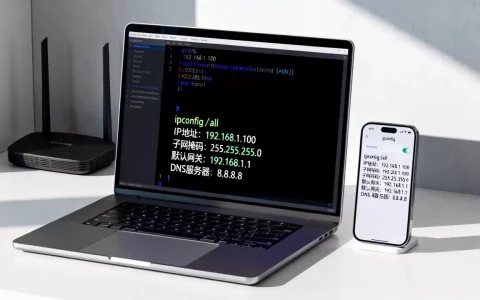
新开箱的宝德服务器,管理口通常有一个默认IP,这个IP因具体型号而异,一般在机身贴纸或快速安装手册里能找到,默认IP地址多为192.168.x.x网段,稳妥的做法是找一台笔记本电脑,用网线直连管理口,将电脑IP配成和服务器管理口同网段,然后才能访问BMC页面。
第三件事:规划好新IP参数
改IP之前,先在脑子里过一遍网络规划。
- 新IP地址是否和管理网段冲突
- 子网掩码是否正确
- 是否需要配置默认网关
- 是否要同时改DNS(大多数场景不需要)
BMC Web界面:宝德服务器管理口IP设置推荐路径
登录BMC管理界面
用网线把笔记本电脑和管理口连起来,电脑的本地连接IP设一个同网段的地址,比如服务器默认管理IP是192.168.1.10,那电脑就设192.168.1.20,掩码255.255.255.0,网关不用填。
浏览器地址栏输入服务器管理IP,回车后就进入了BMC登录页,宝德BMC登录界面看起来中规中矩,默认账号密码在机身标签上有注明,几种常见机型的初始密码组合:
- admin / admin
- root / superuser
- 用户名admin,密码是机器序列号后六位
提醒一下,登录后BMC页面通常会自动弹出修改密码的引导,这是安全要求,如果暂时不想改,可以先点“稍后”,但建议尽快完成。
找到网络配置项
登录BMC主界面后,左侧菜单栏里一般有“系统管理”、“网络配置”或“BMC配置”这几个入口,不同批次的宝德服务器,BMC固件版本可能有差异,中文菜单叫法会有细微区别,网络”和“网络设置”其实是一个意思。
点击进入后,能看到当前管理口的全部网络参数。
- IPv4地址
- 子网掩码
- 默认网关
- MAC地址
这里显示的状态就是当前管理口在网络里的身份信息,MAC地址是网卡硬件编码,不会也不能在这里做修改,只能改IP、掩码和网关。
执行修改并应用
在对应的输入框里填上新规划的IP参数,点击“保存”或“应用”按钮,大多数BMC固件会弹出一个二次确认窗口,提示修改IP会断开当前连接。
这个提示很关键,确认后,BMC会用新IP重新加载网络服务,你和服务器的连接会瞬间断开,这是正常现象,等约一分钟,浏览器访问新IP,能打开BMC登录页就说明修改成功。
如果你忘了记新IP,操作完成后又断开了连接,那就比较麻烦,所以动手改之前,务必把新IP抄在纸上或记在手机备忘录里。
命令行方式:批量修改宝德服务器管理口IP
如果只有一台服务器要处理,Web界面已经够用,但面对十几台甚至几十台宝德服务器,一台台打开浏览器登录再改IP,效率实在太低,行业共识认为,批量场景下命令行操作是首选方案。
宝德BMC支持通过SSH远程登录,打开终端工具通过SSH连接管理IP,输入BMC账号密码进入命令行环境。
SSH登录后查看当前网络
登录后,先确认当前BMC网络状态,一般可以用以下命令:
ip addr show或
ifconfig输出结果里能看到当前管理口的地址信息,接下来可以用ipmitool或BMC自带命令修改IP。
用ipmitool配置静态IP
在支持ipmitool的BMC环境中,修改IP的命令逻辑如下:
ipmitool lan set 1 ipsrc static
ipmitool lan set 1 ipaddr 192.168.10.88
ipmitool lan set 1 netmask 255.255.255.0
ipmitool lan set 1 defgw ipaddr 192.168.10.1
执行完毕后,用下面的命令验证参数是否生效:
ipmitool lan print 1输出结果会详细列出当前的网络配置,确认无误后,用新IP重新SSH连接试试能否登录。
如果BMC固件里没有ipmitool,也可以尝试用set_nic_cfg这类厂商自带命令,不同版本命令略有差异,输入help或查看可用的网络配置指令即可。
设置完成后如何验证IP生效
改完IP不代表万事大吉,验证环节必须做扎实。
第一步:ping测试
换一台电脑,或者用同一台电脑重新配置同网段IP,ping一下新管理IP,能ping通,说明网络链路正常。
第二步:浏览器访问
打开浏览器访问新的管理IP,看能否弹出BMC登录界面,能弹出来,说明Web服务正常。
第三步:尝试SSH登录
如果BMC启用了SSH服务,还可以SSH连接一次,这一步对后续命令行维护很重要。
第四步:检查业务网络
改完IP之后,顺带确认一下业务网口的工作状态,重启BMC服务不影响业务网络,但有些老机型在保存网络设置时可能会同时重启整个管理芯片,若有依赖管理口的联动告警设备,需要留意告警通知。
宝德服务器管理口IP配置的常见坑
管理口IP和业务IP同网段冲突
这个坑很隐蔽,管理网段和业务网段规划在同一网段内,会造成路由冲突,导致管理口间歇性掉线,宝德服务器管理口IP设置时,建议规划独立的带外管理网段,比如业务网段走10.10.x.x,管理网段就规划192.168.x.x,物理隔离或VLAN隔离均可。
忘记BMC登录密码
宝德服务器初始密码遗忘的情况比较常见,如果之前设置过密码又忘了,无法登录BMC改任何配置,就需要通过物理手段恢复,在服务器主板或机箱上找到BMC复位跳线或清除CMOS按钮,短接后恢复出厂设置,这个操作需要打开机箱,具体跳线位置不同型号有差异,建议查看对应型号的维护手册。
宝德服务器管理口无法访问
宝德服务器管理口无法访问,先不要急着认为IP改错了,先检查网线是否插在管理口上,再看网口指示灯是否亮起,指示灯不亮,可能是连接线路问题或管理口未启用,指示灯正常但访问不通,再排查IP地址和防火墙设置。
常见疑惑快问快答
问:宝德服务器管理口IP改错了导致连接不上,怎么办?
答:用网线直连方式处理,笔记本电脑配同网段IP,在BMC管理的默认网段下重新访问设备,宝德BMC通常支持一个默认的调试网段,不同型号设置不同,参考机身标签信息,如果无论如何都访问不到,只能通过BIOS或跳线方式恢复BMC默认配置。
问:改管理口IP是否影响服务器上正在运行的程序?
答:不影响,管理口是独立的带外通道,与操作系统和业务应用相互隔离,修改管理口IP不会影响服务器上运行的程序或业务网络,但服务器重启后,业务网络要依靠网络配置自动加载,所以如果涉及修改业务IP,就需要在操作系统层面操作,而不是在BMC里进行。
问:宝德服务器有IPV6环境下的管理口配置需求,BMC支持吗?
答:支持,宝德BMC网络配置界面一般同时提供IPv4和IPv6两个配置区域,可以单独设置IPv6地址、前缀长度和网关,配置方法与IPv4基本相同,通常运维场景下用IPv6管理带外网络还并不多见,按实际网络环境选择即可。
首发原创文章,作者:王坚,如若转载,请注明出处:https://idctop.com/article/783915.html