家用便携服务器,说白了就是能在家里灵活部署、需要时拎着就走的小型计算设备,它们大概分成四类,下面拆开讲。
家用便携服务器推荐:先看形态再谈性能
不少朋友以为便携服务器是这两年才流行起来的新东西,其实它早就藏在各种场景里了,行业共识认为,家用便携服务器的核心特征是体积小、功耗低、随时挪位置,而不是字面意义上的“揣兜里”。
NUC迷你主机:大多数人最稳妥的入门选择
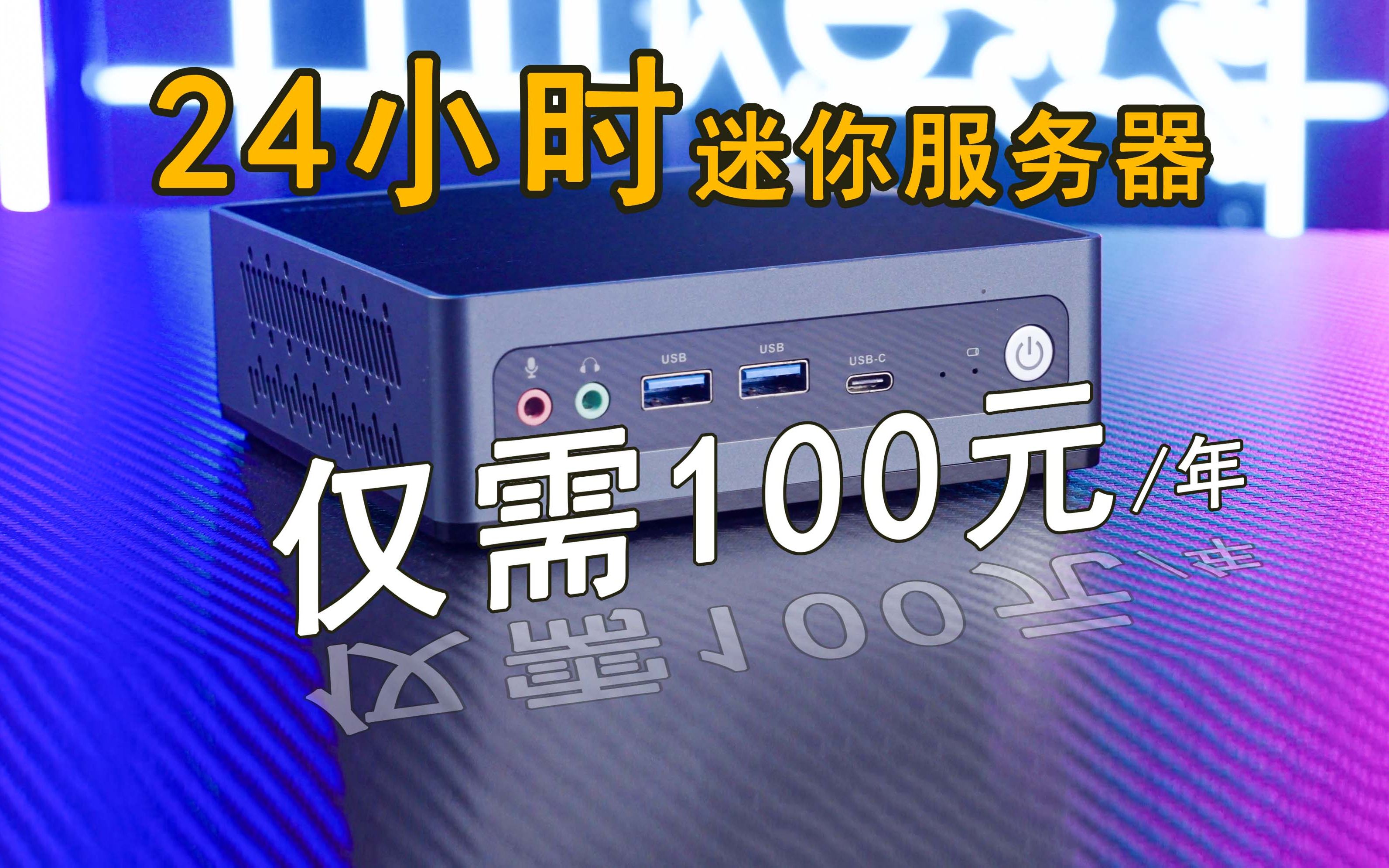
NUC这类迷你主机在近两年价格降得比较快,从Intel官方命名改成“猎豹峡谷”“华尔街峡谷”等代际叫法后,二手市场的选择面更宽了,一台巴掌大的NUC配上16GB内存和一块NVMe硬盘,就能同时跑Docker容器、智能家居网关和轻量数据库,运行时功耗基本在15瓦到35瓦之间。
它的优势在于不折腾,买回来插上显示器装个系统就能用,接口齐全,支持两个甚至三个显示器输出,缺点也很实在扩展空间基本为零,硬盘位通常只有一个M.2,SATA接口要看型号。
ARM开发板:极客的百元级玩具
树莓派、香橙派、Radxa这类ARM开发板,是另一个极端,带壳套件的价格从一百多到五百多不等,功耗通常只有5瓦到10瓦,跑个静态网站、广告拦截器、下载机绰绰有余。
但别被“开发板”三个字吓到,现在主流ARM板的系统镜像做得相当完善,烧写工具也是图形界面,跟着文档点几下就能跑起来,真正的门槛在于软件生态多数开发板跑的是Armbian或Raspberry Pi OS,遇到问题要自己看日志,搜索引擎上能找到的教程数量远不如x86平台。
二手笔记本改装:成本最低的零门槛方案
如果你手头有一台退役的旧笔记本,这就是最合适的第一台便携服务器,不必追求i7,四代以后的i5低压U就够用,配8GB内存和一块旧SSD,整机成本可以控制在五百元以内,你只需要做两件事:合上盖子进系统设置成“合盖不休眠”,再接上电源适配器。
老笔记本本身自带电池,停电时还能多撑一阵子,这一点倒是比NUC和开发板都强,缺点是很多旧本子的电源管理在Linux下面不太稳定,建议直接装Windows Server或者桌面版Ubuntu。
便携服务器和NAS的区别:存储和计算谁优先
很多人把便携服务器和NAS混为一谈,去电商平台一搜“家用迷你服务器”,跳出来的多是四盘位NAS,这种混淆对选购的影响非常大买回来用两周才发现方向错了。
要理清这个问题,我们先看这两者的出发点和应用场景。
NAS偏存储,便携服务器偏算力
NAS的全称是Network Attached Storage,重点是把硬盘高效地暴露给网络,它在RAID、快照、文件共享、自动备份这些跟数据安全有关的方面下了很多功夫,硬件上CPU不用太强,双核甚至四核低功耗处理器就够跑满万兆网络。
便携服务器的思路正相反,它的物理形态刻意做得紧凑,但CPU、内存和扩展接口都在使劲堆,目的就是在你需要的时候,它能在小空间里干重活编译代码、跑虚拟机、做视频转码、当待建测试环境的临时节点,存储容量反而只是它的一个基本盘。
两种思路的混合体:轻量私有云
市面上也有不少融合方案,比如支持M.2转SATA扩展板的迷你主机,或是自带双盘位但CPU是低功耗赛扬的“云浏览器主机”,这些产品迎合了相当一部分家用用户的核心诉求:既要一个随身带的服务器,又要能囤照片和电影。
在做决定之前,先问自己一个问题:你更多时候是想“访数据”,还是想“跑程序”?答案是前者就买NAS,答案是后者就买下面推荐的这些便携机器,如果你两者都要,优先考虑NUC加一个外置硬盘柜的组合,灵活性远胜于一体设备。
一张表看懂核心差异
| 维度 | 便携服务器 / 迷你主机 | NAS |
|---|---|---|
| 核心任务 | 运行程序、服务、容器 | 文件存取与备份 |
| CPU倾向 | 中高性能,注重单核/多核 | 低功耗,够用就好 |
| 存储设计 | 1-2个盘位,扩展靠外接 | 多盘位,支持RAID |
| 常用系统 | Windows/Linux裸机 | 定制NAS系统或Linux |
| 噪音表现 | 风扇略高,满载明显 | 相对安静,机械硬盘为主 |
| 价格弹性 | 400元到3000元 | 800元到5000元 |
家用迷你服务器哪款好:核心参数抓四点
理解了形态差异,再来看具体选型,市面上的“家用迷你服务器哪款好”这个问题没有标准答案,但抓住下面四个参数,你就能自己判断一款机器适不适合当便携服务器。
处理器不用追新,功耗才是第一页
这几年晶圆产能起伏,CPU型号多到眼花缭乱,但真正适合家用的就三档。第一档是N100/N305级别的低功耗处理器,TDP只有几瓦,跑轻量Docker和软路由毫无压力。第二档是十一代、十二代酷睿的P系列或U系列,兼顾性能和功耗,适合当主力服务器。第三档是八代、九代的标压移动版,性能足够但发热明显,只建议装在通风好的位置。
内存要预留余量
家用便携服务器的内存有个容易被忽略的点它通常不能像塔式服务器那样扩容不心疼,很多迷你主机只有两个SO-DIMM插槽,单条最高支持32GB,建议直接上16GB起步,如果你打算跑Windows虚拟机加上Docker宿主机,32GB才算从容。
硬盘接口决定扩展上限
看一个迷你主机能不能当正经服务器用,先数它的存储接口。至少需要一个M.2 NVMe插槽装系统,一个2.5寸SATA盘位放数据,这是及格线,更好的选择是支持两条M.2,这样系统盘和数据盘可以彻底分开,相互不拖累。
散热和噪音直接决定居住体验
这点很关键,NUC和迷你主机在满载时风扇会比较吵,尤其是小尺寸的静音版,购买前多看一眼噪音参数,小于30分贝的产品适合放卧室,35分贝以上的更适合塞进电视柜或者弱电箱,金属机身比塑料机身散热效率高出不少,夏天长时间挂机更稳。
家用便携服务器多少钱:两百到三千的带宽
聊完了参数,落到最实际的成本问题上,家用便携服务器多少钱能搞定,很多人的第一反应是“服务器肯定贵”,其实不然。
- 两百元到五百元:你可以收到一台二手J4125或N5000的小主机,或者是能跑Docker的旧手机改造方案,这个价位适合做路由旁路网关、DNS缓存、轻量爬虫。
- 八百元到一千五百元:主流的N100、N305准系统在这个区间,再加十六GB内存和五百GB硬盘,总投入约一千二百元到一千八百元,这个区间是大多数家庭用户选择最多的带宽,跑Windows Server加两个轻量虚拟机都顺溜。
- 两千元到三千元:这个价位可以上十二代或十三代i5处理器,配双网口甚至四个网口,适合当All-in-One主机,同时跑软路由、虚拟机、自动下载、照片识别等全套服务。
租房场景下,用户更关注电费,按十瓦到三十瓦的算例来估算,全天开机一个月电费大概在十几元到三十多元,比一台游戏本靠谱得多,据工信部公开信息,近年来全社会用电量结构中居民生活用电占比持续上升,充电头、路由器这些7×24小时设备带来的隐形耗电也在变大,一台低功耗便携服务器反而能替代掉好几台常开小设备。
纯新手实操路线:上手两周就能跑通
市面上推荐再多,不如自己动手装一遍,我给出一套经过验证的路线,适合零基础想要一台能“拎着走”的小服务器的人。
第一步:刷系统,十五分钟搞定
推荐用Ubuntu Server 22.04 LTS长期支持版,或者Debian 12,下载系统镜像后,用Rufus或BalenaEtcher工具写入U盘,开机按F2或F10进BIOS,把U盘设为第一启动项,剩下步骤都是图形化选择,教程里最常见的坑是分区界面选错磁盘,看清楚容量再回车。
第二步:装Docker,万事俱备
装完系统后,用SSH客户端连进去,运行官方安装脚本,装好之后,顺手把Docker Compose也装上,之后你会发现,绝大多数服务从Jellyfin媒体中心到Home Assistant智能家居中枢,再到Gitea代码仓库都有现成的镜像,下载即用。
第三步:接入家庭网络,固定IP
在路由器后台为服务器分配一个内网固定IP,再把端口转发做一下,如果你希望外网也能访问,优先使用IPv6或者内网穿透工具,这样就能在外面上传文件到家用便携服务器了,家里的旧笔记本就此焕发第二春。
Q&A
家用便携服务器适合放在哪些位置?
主流家用便携服务器可以放在客厅电视柜、书房桌面或弱电箱里,只要通风良好且湿度不高就没问题,多数家用迷你服务器运行功耗在10瓦到35瓦之间,噪音普遍低于30分贝,夜间放在卧室通常也不影响睡眠。
家用便携服务器跑什么系统最合适?
如果你以Docker和Linux服务为主,推荐Debian或Ubuntu Server;如果你更习惯图形界面,需要跑Windows专属软件,选Windows Server 2026或Windows 11 LTSC版本,注意关闭自动休眠和自动更新重启,不推荐家用迷你服务器安装ESXi或Proxmox这类虚拟机专用系统,学习成本偏高,实际收益不大。
新手怎么快速找到适合自己的便携服务器?
先确定预算和用途,只做网络共享选百元级ARM板;要跑多个服务选千元级N100迷你主机;想当主力All-in-One选两千元级标压酷睿机型,选机时优先关注接口数量和散热设计,性能上不要被“最新代”的营销词带偏,最后提醒一句,二手平台上标注“云主机”“瘦客户机”的洋垃圾机器,价格虽便宜,但驱动和BIOS限制多,不适合新手折腾。
首发原创文章,作者:王坚,如若转载,请注明出处:https://idctop.com/article/783945.html