新买的HP服务器安装系统盘,核心就两步:先把硬盘通过智能阵列卡配置成可引导的逻辑盘,再通过iLO远程控制台或U盘引导系统镜像完成安装。整个过程跟普通PC装系统完全不同,HP服务器默认不认外部引导设备,也不允许在未配置RAID的磁盘上直接写入,下面按操作顺序,把每一步讲透。
装系统盘前,先确认这台服务器的带外管理状态
服务器不像家用电脑,开机就能进BIOS,新买的HP服务器(比如HPE ProLiant DL380 Gen11、DL360 Gen10等)一般都自带iLO(Integrated Lights-Out)远程管理芯片,iLO相当于一个独立的小系统,只要服务器接上电源和网线,就能通过浏览器远程操作,哪怕机器本身还没装系统。
行业共识认为,第一次安装系统盘之前,先把iLO网络配好,是最省事的路径,具体操作:
- 用网线把iLO管理口(通常标有iLO字样,独立于业务网口)接到交换机
- 开机后在POST界面按F8或F9进入iLO配置,设置静态IP或选择DHCP
- 在另一台电脑上打开浏览器,输入iLO地址,用初始账号密码登录(默认账号Administrator,密码印在服务器机箱贴纸或包装箱侧面的QuickSpecs上)
- 登录后先改密码、升级iLO固件到最新版本,避免旧固件在挂载镜像时不稳定
如果你的机器不带iLO(少数塔式入门型号可能没有),那就直接跳过这步,用后面提到的U盘方式。
HP服务器怎么安装系统盘,先区分两种设备类型
市面上在用的HP服务器,安装系统盘的方式主要分两种,取决于你拿到手的机型。先判断你的设备属于哪一类,能少走很多弯路。
带iLO的Gen10/Gen11系列:推荐远程挂载镜像
这类服务器在iLO的“虚拟介质”功能下,可以直接把PC上的ISO镜像文件“塞”给服务器光驱,完全不需要U盘,操作路径如下:
- 在iLO网页界面登录后,点击左侧菜单的“虚拟介质”或“远程控制台”
- 选择“虚拟光驱”,点击“ISO镜像文件”,从本地上传或输入HTTP路径加载
- 回到“远程控制台”,点击“电源-重置”,重启服务器
- 开机自检时按F11弹出引导菜单,选择“iLO虚拟光驱”或“嵌入式SATA端口”引导
- 之后就跟普通装系统一样,进入系统安装界面
这种方法在数据机房最常用,运维工程师坐在办公室就能给千里之外的裸机装系统,不用跑现场插U盘。
不带iLO的入门级塔式服务器:U盘安装
如果你买的是HP ProLiant ML350或ML110这类塔式机,手里又没有iLO授权,那U盘就是主要方案,但这里有个关键坑:HP服务器对U盘引导的兼容性比较挑,尤其对U盘的主控芯片和分区格式敏感。
建议直接用HP官方的USB安装工具制作引导盘,或者用Rufus选“GPT+UEFI”模式写入镜像,FAT32格式的兼容性最好,NTFS在某些主板上会导致引导项识别不到。
装系统盘前的固件和阵列卡检查
新机器开箱直接装系统,极大概率会卡在“找不到可用磁盘”这一步,HP服务器的硬盘控制器默认处于RAID模式,直通模式(HBA)反而需要手动切换,在装系统之前,先做以下三个检查。
检查Smart Storage Administrator能否识别硬盘
HP服务器开机按F10进入Intelligent Provisioning(智能配置)界面,选择“Smart Storage Administrator”(SSA),在SSA里你能看到:
- 阵列卡型号(例如HPE Smart Array P408i-p)
- 当前RAID级别(新机器通常显示“未配置”)
- 物理硬盘状态(是否显示“Unconfigured Good”,即“未配置但健康”)
如果物理盘显示“Failed”或“Predictive Failure”,先别急着装系统,这块盘硬件有问题,该退换就退换。
RAID配置优先于系统安装
这一步的重要性排在所有操作之前。没有配置逻辑盘,系统安装程序就看不到任何硬盘,这是新手最常见的问题。
配置RAID的推荐路径:
- 开机按F10进Intelligent Provisioning
- 选择“Smart Storage Administrator”
- 点击阵列卡型号,选择“主菜单-配置-创建阵列”
- 勾选物理硬盘(至少两块),选择RAID级别,普通数据库应用选RAID 1或RAID 10,容量要求高且不追求冗余选RAID 5
- 设置逻辑盘名称和大小,确认后“提交更改”
- 退出SSA重启,逻辑盘状态显示为“OK”后再装系统
如果你买的机器配置了“动态智能阵列”(Dynamic Smart Array),有较大比例的型号支持在系统安装界面里直接创建逻辑盘,但多数情况下eredes还是建议提前在SSA里做好,免得装系统中途中断。
HP服务器BIOS引导顺序调整技巧
RAID配置好之后,下一步是引导顺序,HP服务器的BIOS(UEFI)和普通电脑的结构差异很大,很多人在这里卡住,注意,Gen9之前的机器叫BIOS,Gen10之后的机器统称为UEFI,但操作逻辑类似。
使用F9进入RBSU修改引导顺序
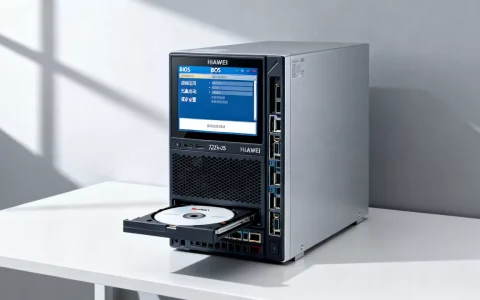
开机POST界面按F9进入RBSU(ROM-Based Setup Utility),找到“引导选项-引导顺序”,里面列出了所有引导源:
- HP Smart Storage引导(逻辑盘)
- iLO虚拟光驱
- 通用USB设备
- 网络适配器(PXE)
新机器默认第一引导项通常是“HP Smart Storage”,这没问题,但如果你用U盘装系统,必须把“通用USB设备”拖到第一位,或者保存退出后按F11手动选一次引导项。
技巧:不要完全依赖改引导顺序,按F11临时选择引导项,比修改永久顺序更安全,因为系统装完后永远不需要再动引导配置。
UEFI模式下Windows和Linux的引导差异
如果装Windows Server,系统安装程序会自动创建EFI分区,无需手动干预,如果装Linux(比如Rocky Linux或Ubuntu Server),建议手动分区时把/boot/efi挂载点保留为FAT32格式,大小不少于512MB,还有,不能把整块逻辑盘直接格式化当成U盘那样用,否则GRUB引导常常写入不进去。
系统安装过程中的实操步骤和报错排查
配置全部就位后,进入安装阶段,HP服务器装Windows Server 2026的步骤如下:
- 从F11引导菜单选择iLO虚拟光驱或U盘
- 加载安装镜像,出现Windows安装界面
- 按Shift+F10打开命令行,输入
diskpart - 输入
list disk确认逻辑盘是否可见(能看到容量即为正常) - 关闭命令行,点击下一步,正常选择磁盘安装
- 安装完成后重启,务必拔掉U盘或卸载iLO虚拟镜像
常见报错与解决方法
装系统时可能会遇到这些情况,对照排查:
| 报错现象 | 原因 | 解决办法 |
|---|---|---|
| “找不到任何驱动器” | RAID未配置或硬盘直连未切换 | 按F10进SSA创建逻辑盘 |
| “Windows无法安装到此磁盘” | 磁盘为GPT但UEFI未启用 | 确认BIOS里开启UEFI启动,关掉Legacy |
| 引导项里没有U盘 | USB端口兼容性问题 | 换一个后置USB口,重新制作FAT32格式引导盘 |
| 装完重启直接进不了系统 | 引导顺序未回到逻辑盘 | 按F11手动选HP Smart Storage引导,或F9修改第一引导为逻辑盘 |
如果你用的系统盘容量大于2TB,UEFI+GPT是唯一选择,HP服务器在Legacy模式下装Windows会直接无法使用超过2TB的空间,这一点在戴尔服务器上也同样存在。
新买的HP服务器装Linux的注意点
Linux运维人员拿到新HP服务器,一般直接装Ubuntu或CentOS/Rocky,这里有个细节:HP服务器的Smart Storage驱动,在较老的内核版本上可能没有预装。
如果要装CentOS 7或更早版本,需要在系统安装界面加载驱动的dd镜像,但装Rocky Linux 9或Ubuntu 22.04以后的版本,内核本身已经包含Smart Array驱动,基本不用额外操作。
HP服务器的网卡默认开启PXE,开机时会等约30秒才跳过,如果不需要网络引导,建议在RBSU里关闭“Network Boot”,这个功能对Linux服务器的启动速度影响很大。
系统装完后必做的三件事
系统安装完成不等于交付,还有几项收尾工作:
- 更新所有驱动:HP提供官网驱动包,也可以直接用
ssacli命令查看阵列卡健康状态 - 设置ACPI电源策略:服务器默认是“最大性能”模式,在Linux下可以查看
cpupower frequency-info确认 - 监控硬盘温度:用
smartctl命令查看硬盘SMART状态,服务器硬盘比家用盘更怕高温,长期超过45度会明显缩短寿命
新一代HP Gen11服务器的默认策略是“硬件安全优先”,自带的TPM安全芯片在厂商默认状态下已启用,如果你装完系统后需要在BIOS里调整设置,记得先登录iLO确认安全模块的开启状态,不要盲目关闭。
HP服务器安装系统盘需要多少钱
其实系统安装本身没有额外费用,OpenSource更便宜,但如果你是公司买完服务器找第三方公司续维保或代维装系统,费用大约是200元到800元每次,取决于工程师上门还是远程配置,上级部门或采购平台通常会建议由代理商免费上门调试,新购机一般包含首次调试服务,记得在签收时确认好条款,能省下一笔开支。
常见问题解答
新买的HP服务器可以直接用普通电脑的U盘装系统吗
不能直接用,普通电脑U盘是MBR分区,服务器默认UEFI模式,识别不到,需要在Rufus里选“GPT+UEFI”重新制作,或者按F9进RBSU把引导模式改成Legacy(不推荐),但在iLO远程控制台里虚拟挂载ISO镜像更省事,推荐优先用。
服务器装系统一定要配RAID吗
不是必须,但不建议不配,HP服务器的Smart Array控制器默认接管所有硬盘,你可以把每块盘都设为独立逻辑盘(相当于JBOD直通),但这样数据冗余为零,磁盘损坏即数据丢失,对于任何生产环境,双盘最低配RAID 1,四盘以上配RAID 10,这两项是行业默认的最基本基线。
装完系统后进系统很慢,停留在HP Logo界面很久
这通常是引导顺序包含网络启动、或者iLO虚拟光驱里还有镜像未卸载导致的,F9进入RBSU,把HP Smart Storage设为首选引导项,并勾选“跳过网络启动”,问题一般会消除,如果长时间停在Logo,多数情况是UEFI启动项太多且失序,修复方式为按F11手动选定逻辑盘进入系统。
首发原创文章,作者:王坚,如若转载,请注明出处:https://idctop.com/article/784014.html