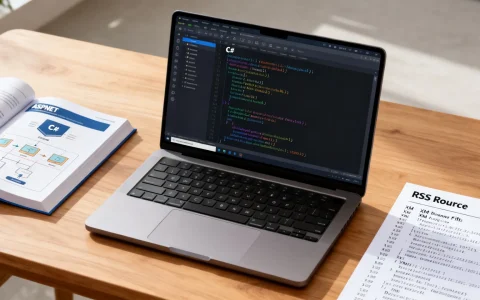
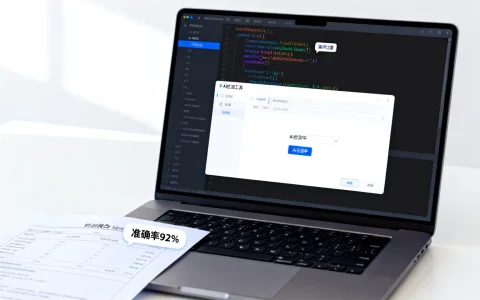
宝德服务器BIOS硬盘模式改错会导致系统蓝屏或找不到引导盘,正确做法是开机按Del或F2进入BIOS,在Advanced菜单的SATA Configuration里切换AHCI/RAID模式,按F4保存重启。
很多IT运维第一次接触宝德服务器,容易把它和台式机主板的设置混在一起,你会发现在“南桥芯片组”里翻半天也找不到硬盘模式选项,原因是宝德服务器BIOS的菜单层级和普通PC完全不同,这篇文章就是把宝德服务器常见的三种硬盘模式切换路径逐一拆开讲透。

宝德服务器BIOS硬盘模式怎么改:先分清你的机器是哪种BIOS
宝德服务器目前在市面上的机型主要分两个阶段:老款用AMI Aptio 4.x界面,新款逐步转向Phoenix或者定制化的国产UEFI,不管界面长什么样,硬盘模式相关的选项基本都藏在“Advanced”或“Chipset”标签下,核心就三个关键词:SATA Mode、SATA Configuration、PCH Storage Configuration。
进BIOS的正确姿势
开机自检时,屏幕下方会出现一行小字,写的是“Press DEL or F2 to enter setup”,宝德绝大多数机型是按Del键,部分塔式服务器(比如PT6200系列)是F2,当你发现Del没反应,马上重启按F2。
进入BIOS以后按F7可以切到高级模式,这一步很关键,单纯用方向键在EZ Mode里找硬盘模式,十有八九会迷路。
RAID模式与AHCI模式的选择逻辑
宝德服务器出厂默认通常是RAID模式,因为厂家默认你会做阵列,但如果你只装一块系统盘、并且用的是U盘安装原版Windows,不切AHCI模式装完100%蓝屏。
行业共识认为:单盘装系统选AHCI,多盘做阵列选RAID,兼容老系统或无盘启动选IDE模式(部分新BIOS已隐藏),改模式前先把数据备份了,切换过程等于让硬盘控制器重新初始化,数据不备份等于赌运气。
宝德服务器bios设置硬盘模式:主板自研RAID芯片的切换路径
宝德自家主板的RAID芯片多由Intel或Marvell方案提供,界面是图形化的,鼠标能用,主菜单进入这个路径:
Advanced → SATA Configuration → Configure SATA as → 选择AHCI或RAID
Intel芯片组的详细菜单翻译
在SATA Configuration子菜单里出现的“SATA Mode Selection”,改成AHCI之后能看到几个子选项,AHCI Port0”“Port1”的状态检测,这里有个坑:如果CMOS电池没电了,你改了AHCI保存重启他会自己跳回RAID,别惊讶,先换电池再改。
宝德PR2510P系列比较特殊,它的SATA Configuration选项叫“Chipset SATA Mode”,改完按F10保存。PR2510P切换时不能带外接硬盘盒,否则BIOS会卡在自检阶段半分钟以上。
如何确认有没有改成功
保存重启之后,再进BIOS看一眼“SATA Configuration”里的状态,显示“AHCI”就是成功,“IDE”说明没保存上,“RAID”是没改,不少新手在“保存并退出”时按的是F5(不保存退出),改完等于白改。
宝德服务器独立RAID卡怎么切硬盘模式
宝德高配机器用的是独立RAID卡(LSI/Avago芯片),这种情况下你进BIOS改SATA Mode没用,控制权在RAID卡自己的固件界面里,开机自检看到“Press Ctrl+C to enter LSI Configuration Utility”时,马上按组合键。
RAID进卡界面重新配置磁盘
- 先按Ctrl+C进入RAID卡BIOS,密码默认是“0000”,个别型号是空密码直接回车
- 看“Controller Selection”里识别了几张卡,多卡机器别选错
- 在“RAID Properties”里按F2删掉旧阵列,再按F2新建,新建时按Tab键选RAID级别
- 设置完按F10保存,然后重启进系统安装界面
独立RAID卡模式下,你要是想装Linux,需要先在RAID卡里把“Boot Support”设置成“Enable”,否则装完系统找不到启动分区,这种问题在宝德PR4840P上很常见。
板载软RAID和硬RAID怎么区分
板载软RAID(Intel RST)在系统里能看到磁盘管理器的状态,硬RAID卡完全独立,区分方法简单:看主板上有没插一块竖起来的卡,没有这张卡就是软RAID,软RAID切AHCI不用动RAID卡,硬RAID切模式反而要进RAID卡界面。
宝德服务器装系统时候BIOS硬盘模式改完还蓝屏的修正方法
改完硬盘模式装原版Windows 10/Server时报错“INACCESSIBLE_BOOT_DEVICE”,这是最典型的故障,原因不是模式不对,而是U盘启动盘的引导方式与BIOS的UEFI/Legacy设置不一致。
分区表格式和引导模式必须配对
- UEFI引导 + GPT分区表:宝德新款主板选这个,装Win10/Win2019才高效
- Legacy引导 + MBR分区表:老机器或者装Win7用
- 交叉组合必然开机黑屏
开机按F11进引导菜单时,U盘如果出现两个选项,带UEFI前缀的用UEFI引导,不带的是Legacy,选错了就蓝屏,要是装的是Win2008 R2这种老系统,记得把“CSM Support”开启,默认“UEFI Only”模式下老系统根本装不起来。
改完AHCI以后旧系统进不去的修复办法
硬盘模式从RAID改成AHCI,但系统原来是用IDE或RAID模式装的,就会出现7B蓝屏,不用重装系统,按F8进安全模式,Windows会自动加载AHCI驱动,然后正常启动。这一步比什么修改注册表之类的方法都省事,安全模式进不去只能PE环境里注入驱动。
宝德服务器BIOS中文图解:找不到SATA选项的特殊机器
有一部分宝德国产化机型(比如基于飞腾、鲲鹏平台)的BIOS是纯中文界面,选项名字不太一样,看着更直观,但逻辑不变,路径大概是:
高级 → SATA配置 → SATA控制器 → 兼容模式/增强模式/RAID模式
或者:高级 → 硬盘控制器 → 工作模式
国产化机型的新固件布局
飞腾平台的宝德BIOS里硬盘模式叫“磁盘阵列模式”或“存储控制模式”,选项更少,一般只有“开启/关闭”,关闭就是AHCI,这里有一个顺序问题:先改启动模式,再改硬盘模式,顺序反了会把设置重置。
鲲鹏机型更特殊,BIOS里看不到传统意义上的SATA Mode,硬盘直通模式默认AHCI,要做阵列得在iBMC管理界面里配阵列卡,BIOS本地界面反而不让你碰,刀片式服务器尤其如此。
拯救改乱配置的通用手段
改来改去进不了系统,可以用这个思路排查:
- 先按F9载入默认设置,重启看能不能进PE
- 再按F7进高级模式,把启动项设置为“UEFI Only”
- 硬盘模式先设AHCI,如果进PE后看不到硬盘,再切回RAID刷新阵列信息
凡是你改了硬盘模式以后,进PE却看不到NVMe硬盘,大概率还需要在BIOS里开启“NVMe Configuration”里的“NVMe RAID Mode”,宝德部分型号默认关闭,这步骤很多教程不提,但实际装机经常遇到。
宝德服务器bios硬盘模式设置的其他隐藏因素
有些机器改了硬盘模式之后硬盘还消失了,实际上和模式本身没关系。BIOS版本太老会导致识别不了大容量SATA盘,先升级固件再改模式,官网下载固件注意区分“标准版”和“国产化版”,刷错型号板砖真没商量。
另外有个细节:拔掉所有光驱和U盘再改硬盘模式,宝德BIOS在检测其他存储设备时耗时长,还会触发异常中断,有的老BIOS在这种情况下保存失败,直接跳过用户修改。
相关问题解答
宝德服务器bios硬盘模式改成AHCI之后系统启动特别慢怎么回事
改动时BIOS为兼容旧设备,可能会自动把SATA链路速度降级到SATA 1.0标准,进SATA Configuration找到“SATA Speed”,手动设成“SATA 3.0”或“Gen3”,部分宝德老机型存在AHCI模式下的硬盘热插拔识别假死,这个问题通过升级BIOS到1.6.4以上版本可以解决。
宝德服务器装系统时候怎么进bios设置U盘启动
插好U盘,开机连续按F11进入引导菜单,选择带UEFI前缀的U盘选项,宝德某些型号需要在BIOS的Boot选项卡里关闭“Secure Boot”才能识别U盘启动,如果F11菜单里看不到U盘,进BIOS手动添加引导项。
宝德服务器raid模式改ahci后原来阵列里的数据还在吗
数据不会自动破坏,但系统无法再通过阵列控制器读取磁盘信息,此时磁盘是直通状态,原有阵列的逻辑卷在系统里不可见,数据实际上在盘里没有丢失,如果确认不再使用RAID,需在备份数据之后重建磁盘格式,切勿在切换后立即用磁盘工具修复分区表。
首发原创文章,作者:王坚,如若转载,请注明出处:https://idctop.com/article/784384.html