MySQL注册到电脑服务器失败时,大多数情况下是权限不足、路径含中文或配置文件异常导致,优先以管理员身份运行命令提示符并检查my.ini配置即可解决。
为什么MySQL会注册失败:先分清三种典型场景
MySQL注册到系统的失败表现各不相同,处理方法也完全不同,根据近年来的技术社区反馈,常见场景集中在以下三类。
安装包安装中途报错
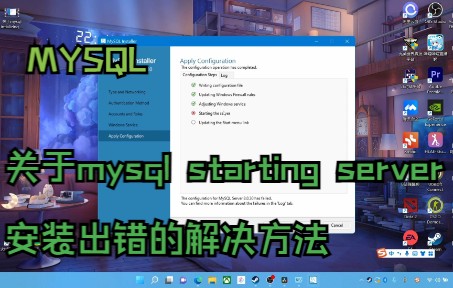
使用MSI安装包时,在最后一步点击Execute后弹出红色叉号,提示Apply Security Settings或Start Service失败,这类问题多半是Windows服务未能创建,或者是安装程序没有权限操作注册表,系统安装在C盘且UAC(用户账户控制)处于默认级别时更容易触发。
手动初始化后注册服务报错
很多人下载的是免安装ZIP包,手动执行mysqld --initialize后,再用mysqld --install注册服务时提示Install/Remove of the Service Denied,这说明当前命令提示符不是管理员权限,MySQL服务注册的本质是向Windows服务控制管理器写入配置,普通权限会被直接拒绝。
服务已存在但启动不了
这种情况最迷惑注册成功了,但启动时报错MySQL服务无法启动,查看Windows事件查看器发现错误ID为7036或1067,问题通常出在my.ini配置的datadir路径无效,或者3306端口已被其他进程占用。
手动注册MySQL服务的完整操作步骤
如果安装包反复失败,推荐直接用命令行手动注册,多数情况下,手动注册能绕过安装程序本身的逻辑错误。
第一步:确认MySQL目录结构完整
打开MySQL解压目录,确认存在bin、data(或初始化后自动生成)、my.ini三个关键部分,如果data目录为空,先执行初始化命令,在bin目录下打开命令提示符并输入。
mysqld --initialize-insecure
初始化完成后,data目录会自动生成,注意--initialize-insecure会创建root空密码账号,生产环境后续务必修改密码。
第二步:用管理员权限执行注册
这是最常见的一个坑,点击开始菜单找到“命令提示符”,右键选择“以管理员身份运行”,输入以下命令切换到MySQL的bin目录。
cd C:\mysql\bin
然后执行注册。
mysqld --install MySQL
看到Service successfully installed就说明服务已经注册成功,如果提示Install/Remove of the Service Denied,基本可以断定是权限不够关闭当前窗口,重新用管理员身份打开再试。
第三步:启动服务并验证
注册完成后,在服务管理器中或者在命令行里启动。
net start MySQL
启动成功后会提示服务已经启动,此时打开另一个命令行窗口,输入mysql -u root -p验证是否能登录到数据库,若端口或socket连接超时,检查my.ini里的port=3306是否与当前环境冲突。
mysql注册windows服务失败的常见配置修复
my.ini文件的路径与目录权限
配置文件中basedir和datadir必须使用反斜杠或正斜杠统一格式,且指向真实存在的目录,行业共识认为,超过七成的目录类错误源于路径末尾多写了空格或者使用了中文目录名,MySQL在Windows下对中文路径支持不完善,建议将整个MySQL放在纯英文路径下,例如D:\Database\MySQL。
另外还需注意datadir目录的权限,MySQL服务以NETWORK SERVICE或本地系统账户运行时,若datadir缺少相应权限,初始化能完成但服务启动瞬间报错,右键data目录,选择属性→安全,确认Users组具有完全控制权限(测试环境可以这样设定,生产环境建议按最小权限原则单独授权)。
3306端口被占用导致MySQL启动即死
启动失败且错误日志中的关键词为bind或address already in use时必查端口,命令如下。
netstat -ano | findstr 3306
若输出结果包含LISTENING,说明有进程占用了3306,在任务管理器中找到对应PID并结束,或者修改my.ini中的端口为3307,注意改端口后注册服务的信息不受影响,但连接时需加-P 3307参数。
未安装VC++运行库导致服务瞬间崩溃
MySQL 5.7及以上版本依赖Visual C++ Redistributable运行环境,如果系统缺少该组件,服务注册成功但启动即退出,错误日志提示无法定位程序输入点,去微软官网下载对应版本的VC++ x64运行库安装后重启即可,这一点在Windows Server 2012或精简版系统上尤为常见。
删除残留服务后重新注册的完整流程
重复注册时提示The service already exists,这是残留服务未删干净,此时先删除再重来。
sc delete MySQL
删除后检查注册表中HKEY_LOCAL_MACHINE\SYSTEM\CurrentControlSet\Services\MySQL是否仍在,若仍在则手动删除该键,注册表操作风险较高,删除前请务必备份。
mysql配置服务器连接不上或远程注册失败的处理思路
除了本地注册,mysql配置服务器连接不上也是较为普遍的疑难场景,注册到远程服务器失败或本机无法连接远程数据库,排查的重点有三条:防火墙、网络策略和MySQL自身的绑定地址。
检查bind-address是否限制在127.0.0.1
打开my.ini配置文件,找到bind-address这一行,若写的是0.0.1,那么远程客户端无论如何都连不上,将其修改为0.0.0表示监听所有网卡,修改后需重启MySQL服务,这一步是新手操作中极易踩雷的环节。
Windows防火墙的入站规则设置
Windows防火墙默认放行部分程序,但不一定覆盖到mysqld.exe,打开控制面板→Windows Defender防火墙→高级设置→入站规则,新建一条允许TCP 3306端口的规则,并限定远程IP范围以保安全,若服务器运行在简米云或酷番云,还需在其安全组策略中同步放行3306端口,否则本机防火墙放行也无济于事。
云服务器上的安全组策略遗漏
本地配置正确,远程依然连接超时的话,大概率卡在云控制台的安全组规则上,登录云平台后台,找到对应实例的安全组,添加入方向规则放行3306端口,这个操作不复杂但容易被遗忘,尤其是在快速搭建测试环境时比较常见,据行业内不完全统计,由安全组未放行而导致的远程连接失败,占云服务器数据库连接故障的很大比例。
MySQL启动失败的日志定位法
排查过程不应盲目猜,MySQL在data目录中生成.err结尾的错误日志文件,文件名通常为电脑名.err,打开最后五十行,多数情况下能看到明确的报错原因,例如DoS错误提示[ERROR] InnoDB: Unable to lock ./ibdata1,说明已有mysqld进程运行,需要先结束进程或重启机器。
另一个高频错误是[ERROR] Can't start server: Bind on TCP/IP port. Got error: 10048,这个错误码明确指向端口占用,按前文提及的netstat排查即可,日志会指引方向,比在配置里大海捞针高效得多。
常见问题解答
MySQL服务注册成功但启动后自动停止是怎么回事?
这种情况大多由my.ini中的datadir路径错误或磁盘空间不足引起,先查看data目录下的err日志,关注是否有cannot create file或No space left on device字样,如果路径无误,检查磁盘剩余空间是否低于1GB,若my.ini中配置的innodb_buffer_pool_size值超过物理内存的四分之三,也可能导致服务启动时内存分配失败而自动回滚。
重装MySQL时提示服务已存在怎么办?
先运行sc delete MySQL删除服务,然后检查MySQL安装目录是否残留旧文件,建议全盘搜索并删除my.ini以及data目录下的auto.cnf文件,这两个文件残留会导致新实例无法生成新的UUID,启动报错Unknown or incorrect time zone等异常,删除完成后重新初始化data目录即可。
MySQL注册到电脑服务器失败与操作系统版本有关吗?
有关,Windows Server 2012 R2、Windows 7以及较旧的Windows Server 2008上失败概率更高,原因在于这些系统默认没有启用.NET Framework 3.5或VC++运行库,MySQL安装程序执行服务注册时依赖这些组件,在旧版Windows上安装前可以先运行Windows Update并开启.NET Framework 3.5支持,Windows 10和Windows Server 2016以上版本则较少出现注册环节错误。
首发原创文章,作者:王坚,如若转载,请注明出处:https://idctop.com/article/784507.html