服务器安装Win7系统不是“点下一步”就完事,核心是提前解决RAID卡、USB3.0/NVMe和网卡驱动,并用视频教程对照BIOS与阵列配置逐项核验。 如果你正在搜“服务器怎么安装win7系统教程视频”,多半是旧服务器要跑老软件、工控程序或内网设备,视频能帮你看清界面,但服务器和普通PC差别很大,照搬台式机步骤容易蓝屏或认不到硬盘。
服务器怎么安装win7系统教程视频:先判断值不值得装
服务器装Win7,技术上多数旧机型能完成,但要看用途和风险,它适合内网隔离的老应用、老数据库客户端、工控上位机,不建议把Win7服务器直接暴露在公网跑生产业务。

- 适用场景:老ERP客户端、内网打印服务、老版本采集软件、临时测试环境。
- 硬件门槛:RAID卡驱动、芯片组驱动、USB3.0驱动、NVMe驱动、网卡驱动,Win7原版镜像通常不带这些。
- 支持周期:Win7于2020年1月14日停止外延支持,后续ESU也在2026年1月10日结束(据微软公开支持周期),联网生产环境应优先迁移。
- 视频筛选:重点看有没有展示RAID配置、驱动注入、分区表选择和安装后网卡配置,不要只看剪辑过的进度条。
旧服务器装win7系统还能用吗
可以用,但要按“隔离使用”来设计,旧服务器装Win7后,建议只接内网,单独划VLAN,关闭不必要的共享和远程访问,定期做离线备份,若老软件必须联网授权,至少加防火墙白名单,限制出站端口,行业共识认为,旧系统继续联网运行,维护成本和安全风险会逐步上升。
服务器安装win7系统图文步骤和视频教程哪个更适合新手
两者不是二选一,视频适合看BIOS界面、阵列卡菜单和启动顺序;图文适合对照命令、驱动路径和分区参数,新手更稳的做法是:先看一遍完整视频,再用图文清单逐项打勾。
| 方式 | 优势 | 容易踩的坑 |
|---|---|---|
| 视频教程 | 直观看到BIOS、RAID、PE界面 | 机型不匹配,剪辑掉关键重启 |
| 图文步骤 | 命令和路径可复制 | 看不到阵列卡实际菜单 |
| 视频+图文 | 流程和参数互相核对 | 需要提前确认服务器型号 |
搜索视频时别只搜核心词,可以带机型或阵列卡,戴尔R720装Win7阵列卡驱动”“浪潮服务器Legacy启动设置”,业内专家指出,服务器装Win7的失败案例多数不是安装器问题,而是阵列卡和USB驱动没提前准备。
实操:从制作启动盘到驱动注入的完整路径
准备清单
- 8GB以上U盘,制作PE启动盘。
- Win7 SP1原版ISO,先校验文件完整性。
- 驱动包:RAID卡、芯片组、USB3.0、NVMe、网卡,按服务器型号去厂商支持页下载。
- 备份数据,服务器多盘时,先记录每块盘的用途和阵列信息。
- 确认远程管理口:戴尔iDRAC、惠普iLO、浪潮BMC,方便远程挂载ISO。
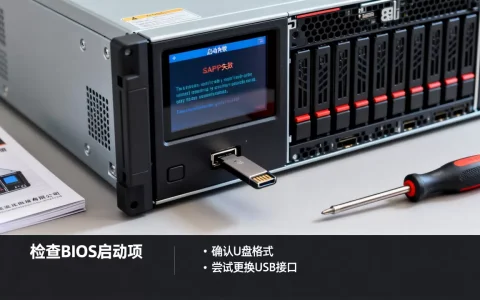
BIOS与RAID设置
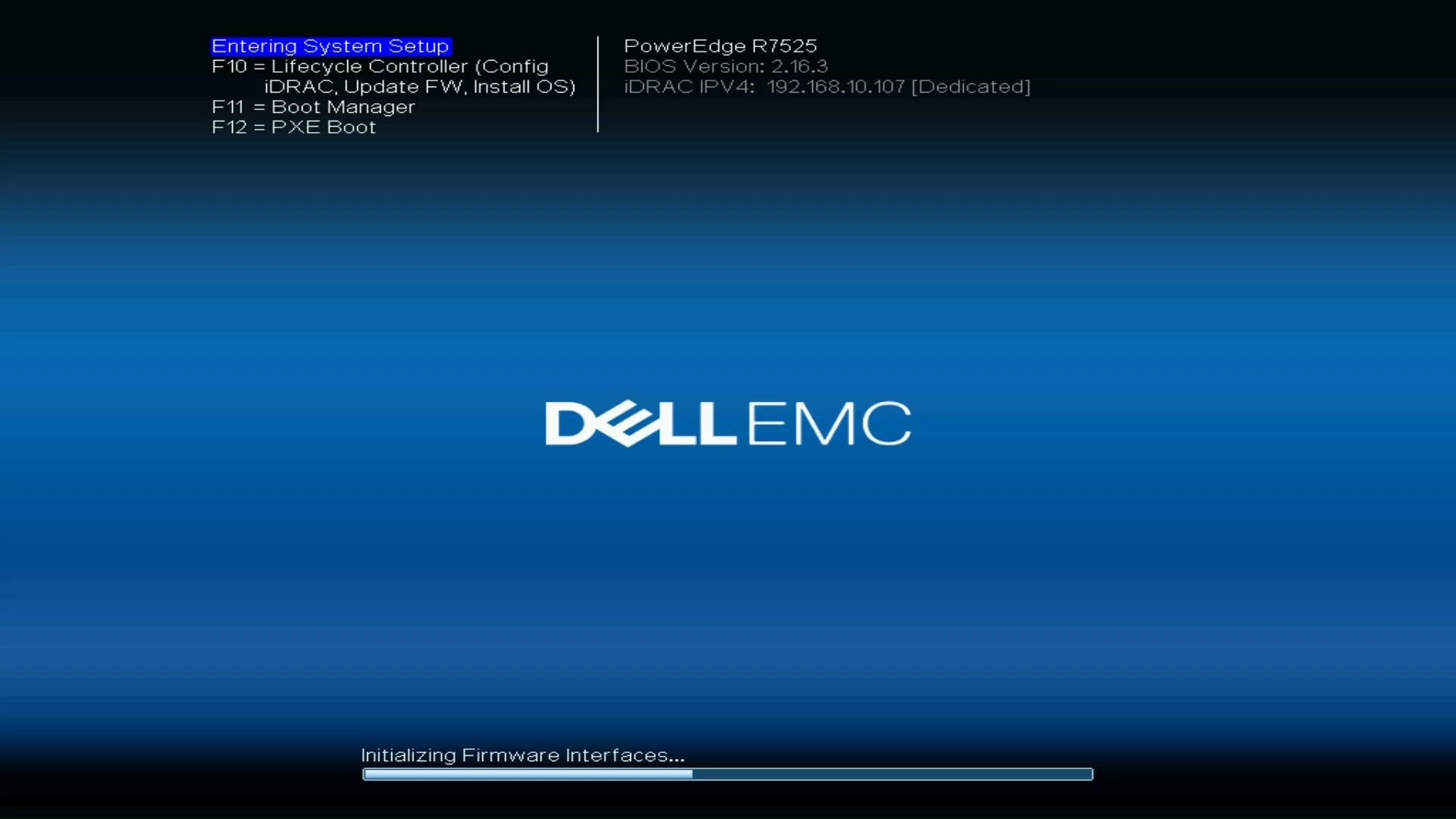
开机进BIOS,常见路径是戴尔F2、惠普F9、浪潮Del,重点改这几项:
- 关闭Secure Boot。
- 开启CSM/Legacy,启动模式优先Legacy。
- SATA模式按阵列卡选择RAID或AHCI,不要和实际配置打架。
- 进阵列卡配置界面,常见是Ctrl+R或Ctrl+H,创建RAID1/RAID5,初始化逻辑盘,记录VD编号。
多数旧服务器装Win7用Legacy+MBR更稳,UEFI+GPT也能装,但容易卡在显卡、USB和引导修复上。
启动盘分区与驱动注入
用PE启动后,打开命令提示符,确认磁盘编号再操作:
diskpart
list disk
select disk 0
clean
convert mbr
create partition primary size=102400
format fs=ntfs quick
active
assign letter=C
exit
服务器多盘时,select disk前一定核对容量和型号,系统分区建好后,把Win7镜像释放到C盘,若安装界面认不到硬盘,用DISM把RAID和USB3.0驱动注入install.wim:
dism /Mount-Wim /WimFile:D:\sources\install.wim /Index:1 /MountDir:C:\mount
dism /Image:C:\mount /Add-Driver /Driver:E:\drivers /Recurse
dism /Unmount-Wim /MountDir:C:\mount /Commit
视频教程里要重点看驱动目录是否选对、命令行有没有报错,只看到“安装成功”不够,还要看第一次重启后是否正常进入桌面。
安装后配置
- 装网卡、芯片组、阵列卡管理工具。
- 设置静态IP,开启远程桌面,限制登录账号。
- 安装离线补丁包,关闭不必要的服务。
- 用合法授权激活,服务器OEM证书不一定适用,批量授权按企业协议处理。
- 做系统盘镜像备份,记录阵列和驱动版本。
戴尔服务器安装win7系统蓝屏怎么解决
戴尔服务器装Win7蓝屏,常见代码和原因比较集中:
- 0x7B:RAID/SATA驱动没注入,系统找不到启动盘,解决是注入PERC阵列卡驱动,或在BIOS里把SATA Operation改成与阵列配置一致。
- 0xA5:ACPI或BIOS设置不匹配,尝试关闭Secure Boot,切换Legacy/CSM,更新BIOS后再装。
- 0x7E:驱动冲突,常见于USB3.0或显卡驱动,先只装必要驱动,再逐个补。
- 安装界面不认盘:进F2看SATA Operation,进阵列卡看VD状态;用iDRAC远程挂载ISO,减少U盘兼容问题。
戴尔旧机型如R720、R730,重点确认PERC H710/H730驱动版本,驱动和阵列卡型号不匹配,装完也会蓝屏,视频教程要选同阵列卡型号的,别拿普通PC教程硬套。
北京服务器安装win7系统上门多少钱与云服务器可以安装win7系统吗
北京服务器安装win7系统上门多少钱
这个费用没法一口价,通常按服务器机型、阵列卡型号、驱动适配难度、是否保留数据、上门距离、是否加急分档报价,机房上门还要预约和带备件,建议先远程确认型号和阵列卡,再让服务商把“阵列配置、驱动注入、系统优化、备份”四项列清楚,北京本地服务可先问是否支持机房现场和远程配合,避免只报一个笼统总价。
云服务器可以安装win7系统吗
公有云通常不提供Win7官方镜像,自定义导入会受驱动、授权、控制台和安全组限制,装上也未必稳定,若只是跑老软件,用本地旧服务器做内网隔离,或在宿主机上开虚拟机更稳妥,云上可选Windows Server加兼容模式,再远程桌面到内网Win7,行业共识认为,云端继续维护Win7的性价比不高。
视频教程怎么选才不踩坑
- 看视频是否展示完整重启,不只剪安装进度。
- 看有没有讲RAID卡型号和驱动注入。
- 看分区是MBR还是GPT,启动是Legacy还是UEFI。
- 看评论区有没有同机型反馈。
- 对照厂商支持页的驱动列表,别只信网盘驱动包。
服务器装Win7的关键不是“装得上”,而是驱动齐、阵列对、授权合规、内网隔离,视频教程只当流程对照,参数和命令要以你的服务器型号为准。
服务器怎么安装win7系统教程视频Q&A
服务器没有光驱,怎么装Win7?
用PE启动U盘,或通过iDRAC/iLO/BMC远程挂载ISO,关键是先把RAID卡和USB3.0驱动准备好,否则安装界面可能认不到硬盘或键鼠。
视频教程里的GHOST版Win7能直接装服务器吗?
不建议,GHOST版常缺阵列卡驱动,激活和授权来源也不清晰,服务器更适合原版ISO加DISM注入驱动,装完再做备份。
装完Win7识别不到网卡怎么办?
先查服务器网卡芯片型号,去厂商支持页下载对应Win7驱动包,用U盘离线安装,临时可用USB网卡过渡,但长期还是装原厂驱动,服务器网卡驱动通常按芯片组和网卡型号区分,厂商支持页会列出对应Win7驱动包(据厂商公开支持文档)。
首发原创文章,作者:王坚,如若转载,请注明出处:https://idctop.com/article/784522.html