用友T3修改服务器名的核心操作是在系统管理中修改“服务器名称”字段,并同步清理注册表中的历史记录,这样才能彻底解决“数据库连接失败”或“账套无法引入”的报错。实际工作中,修改服务器名并不只是改一下电脑名称那么简单,很多财务人员或网管在重命名计算机后,打开用友T3总是提示“无法连接服务器”或“产品未检测到加密狗”,根源就在于数据库里的参数没有跟着同步。
用友T3里“服务器名”到底在哪儿改
大部分中小企业用的是单机版或局域网版,单机版中,服务器名通常指向本机;局域网版中,服务器名指向那台装了数据库的电脑,问题在于Windows系统重装、电脑换名字、IP地址变更后,用友T3客户端里的配置还是老样子。
修改前的必要准备
动手前,先把三样东西准备好,否则可能改完直接进不去账套:
- 备份账套:用系统管理中的“备份账套”功能,保存到U盘或非系统盘,防止操作失误数据丢失。
- 确认数据库服务是否启动:按
Win+R输入services.msc,找到“MSSQLSERVER”开头的服务,确保是“已启动”状态。 - 获取当前计算机全名:在“此电脑”右键→属性→查看“完整计算机名称”,这个名称稍后有大用处。
用友T3中修改服务器名的具体操作步骤
“用友T3服务器名修改后连不上”的情况,多半是因为只改了Windows的计算机名,而没有在T3系统管理中做对应调整,真正的修改路径分三步:
第一步:修改系统管理中的服务器名
- 以管理员身份登录“系统管理”,用户名输入
admin,密码空,服务器名选择本机名称或localhost。 - 登录后,点击左侧树形菜单中的“账套”节点。
- 在菜单栏找到“系统”下拉菜单,选择“设置服务器名称”或“服务器配置”(不同版本略有差异)。
- 在弹出的对话框中,将服务器名称修改为当前最新的计算机全名(注意不要带域名后缀)。
- 点击“确定”,系统会提示“服务器名称修改成功,请重启产品”。
第二步:修改注册表中残留的旧服务器名
这一步是“用友T3修改计算机名后登录失败”的常见元凶,系统管理改完后,注册表里可能还留有旧位置信息导致识别错乱。
- 按
Win+R,输入regedit打开注册表编辑器。 - 找到路径
HKEY_LOCAL_MACHINE\SOFTWARE\UFSoft\UF2000\2.0下的“Login”或“Server”键值。 - 双击右侧的
Server字符串值,把旧名称改成新的计算机名。 - 部分系统存在
HKEY_CURRENT_USER\Software\UFSoft下的同样配置,也一并改掉。
第三步:修改数据库中的系统库记录
用友T3连接数据库时,系统还会校验“账套数据库”和“系统库(UFSystem)”中的服务器记录。
- 打开“SQL Server Management Studio”(如果没有安装,直接用“企业管理器”)。
- 连接到本机数据库实例(通常为或
计算机名)。 - 查找数据库
UFSystem中的表UA_Account或UA_Config,检查字段cServerName是否还是旧名称。 - 如果有旧名称记录,执行以下更新语句(示例):
UPDATE UFSystem..UA_Account SET cServerName = '新计算机名'
提示:不确定表结构时,只修改注册表和系统管理界面处的名称即可,多数情况不涉及手工改库,如果上述位置全改完仍无法登录,再考虑数据库层面的调整。
| 修改位置 | 推荐顺序 | 需要注意的风险 |
|---|---|---|
| Windows系统计算机名 | 最先 | 修改后必须重启电脑 |
| 系统管理“服务器名称” | 其次 | 需要以admin登录 |
| 注册表Server键值 | 第三 | 备份注册表后再操作 |
| UFSystem系统库记录 | 最后 | 非必要不修改,需要SQL基础 |
修改后验证与常见登录报错排查
改完之后,如果直接打开系统管理报错,不要慌。“用友T3账套恢复时服务器名不对”也是这一类问题,验证顺序很关键:
验证方案一:先登录系统管理
打开用友T3系统管理,服务器名直接输入新的计算机名,用户名admin,密码为空,尝试登录。
- 如果登录成功,则说明数据库连接参数已经刷新。
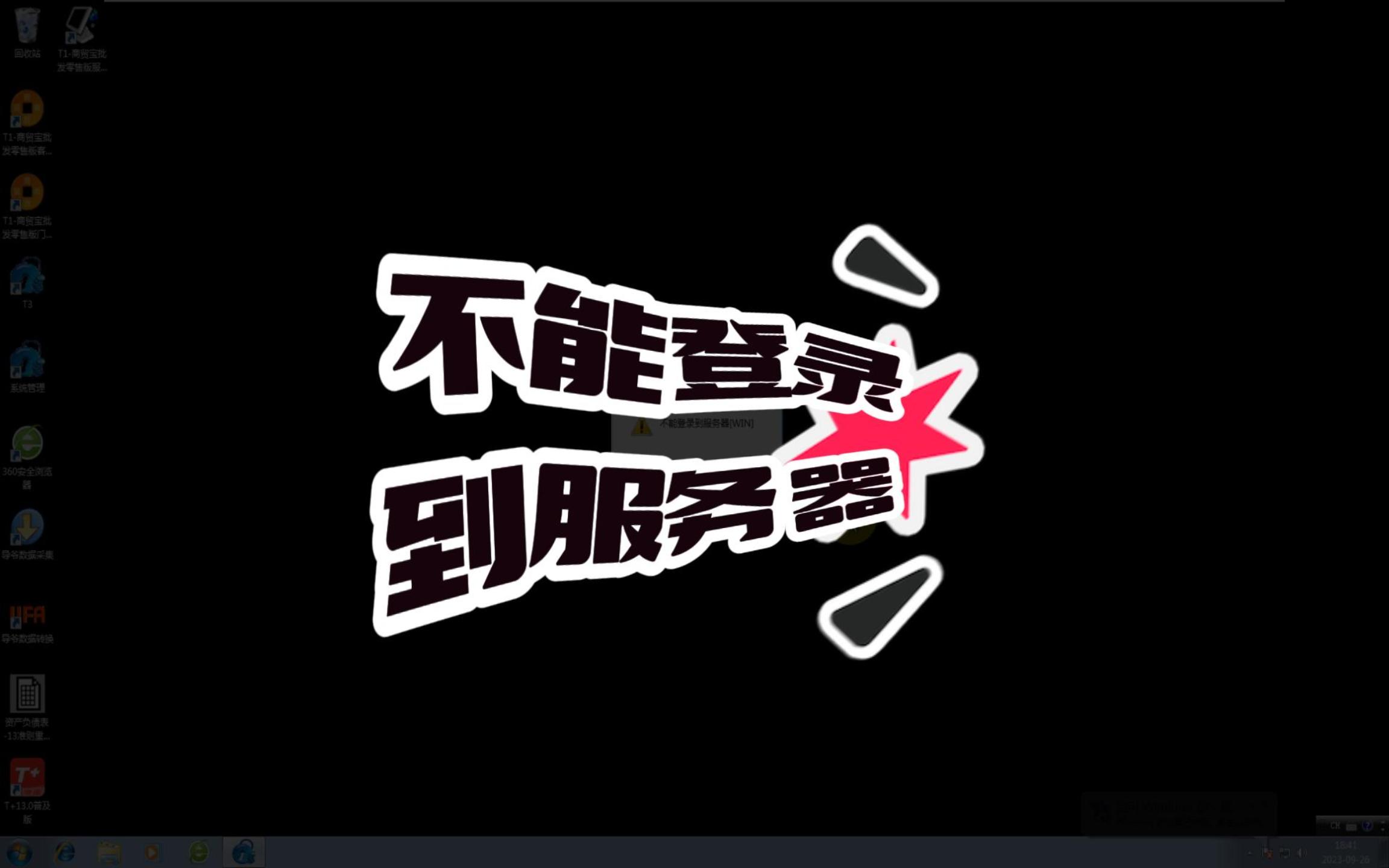
- 如果提示“无法连接服务器”或“服务器连接失败”,请检查Windows防火墙是否放行SQL Server 1433端口。
验证方案二:客户端访问测试
局域网环境中,客户端登录界面上的“服务器”下拉框中,选择“服务器列表刷新”后,找到新名称。
- 能刷新出新名称:说明服务器端网络服务正常。
- 刷新不出来:检查客户端与服务器是否在同一网段,用
ping命令测试连通性。
排查思路表格
| 报错提示 | 大概率原因 | 解决方向 |
|---|---|---|
| 无法连接数据库,请检查服务器配置 | 注册表残留旧名 | 清理注册表 |
| 产品未检测到加密锁 | 服务未启动 | 重启T3产品服务 |
| 登录界面无账套可选 | 时机不对 | 需先建账或恢复账套 |
| 提示“服务器名无效” | 数据库服务名变了 | 确认SQL Server实例名 |
用友T3服务器名修改后需要重启”的真相
行业共识认为,修改服务器名后的重启节奏比修改本身更重要,很多人改完不重启,直接打开软件,结果仍报错,误以为改错了。
- 修改Windows计算机名后:必须重启电脑,否则当前会话仍在使用旧名。
- 修改系统管理中的服务器名后:需要退出系统管理并重新登录,最好重启一下T3的服务。
- 修改注册表后:无需重启电脑,但需重新打开系统管理。
使用的T3服务如何重启
- 右键“我的电脑”或“计算机”,选择“管理”。
- 进入“服务和应用程序”中的“服务”。
- 找到“用友T3产品服务”或“UFTOOL”相关服务,右键“重启”。
- 如果服务列表里有SQL Server服务,也可以一并重启,确保缓存清空。
修改服务器名后,需要同步调整的地方
很多人漏掉这一点:改完服务器名后,自动备份计划里的路径和账套恢复路径可能已经失效。
- 自动备份计划:打开系统管理,进入“系统”菜单下的“自动备份计划”,确认备份路径是否还在原位置。
- 账套恢复:用友T3账套恢复时,如果服务器名不对,会提示“备份文件无效”或“无法打开备份设备”,这时就要回到前面的第一步,确认服务器名是否是当前实际计算机名,而非之前的名字。
- 快捷方式登录:桌面上若有指向旧的服务器名的快捷方式,请重新创建。
如果这些都改了,依然报错怎么办
常规操作都做完了,仍提示连不上,从以下几个方面排查,按照概率从高到低排序:
- SQL Server身份验证模式:是否设置为“混合模式”,如果不是,改为SQL Server和Windows混合认证。
- 加密狗驱动是否正常:插着加密狗时,右键“计算机”→“管理”→“设备管理器”,看是否有未知设备或黄色感叹号。
- 防火墙入站规则:控制面板→防火墙→允许程序通过,把
DNS.exe或ServerNT.exe加入允许列表。 - hosts文件解析:在
C:\Windows\System32\drivers\etc\hosts中,添加一行新计算机名 IP地址,解决部分网络环境的主机名解析失效问题。
用友T3服务器名相关的常见疑问解答
问:用友T3修改服务器名后,加密狗需要重新注册吗?
不需要,加密狗绑定的是加密卡ID或硬件特征码,与计算机名、服务器名没有直接关系,只要加密狗物理连接正常,驱动安装无误,修改服务器名不影响加密狗识别,如果提示“未检测到加密狗”,优先检查USB端口供电和驱动。
问:在不重装用友T3的情况下,仅通过数据库语句可以修改服务器名吗?
可以,但不建议作为首选,在极少数特殊情况下(比如系统管理打不开),可以通过修改SQL Server中的UFSystem库表完成调整,具体操作是使用SQL Server Management Studio连接数据库,执行UPDATE UFSystem..UA_Account SET cServerName = '新名称',同时修改注册表中HKEY_LOCAL_MACHINE\SOFTWARE\UFSoft\UF2000\2.0下的Server键值,这种方式属于绕过程序直接改底层配置,需要先备份数据库以避免不可逆错误,且改完后必须重启用友T3的服务才能生效,对于普通用户,建议先排除软件界面操作的可能性,再考虑SQL层面。
首发原创文章,作者:王坚,如若转载,请注明出处:https://idctop.com/article/784536.html