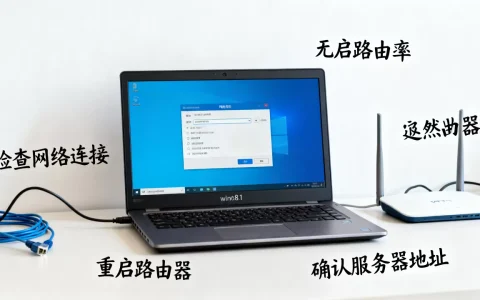
遇到CSGO更新失败无法连接服务器,先别急着重装游戏或系统,多数情况下是你本地网络与Steam更新服务器之间的连接出了问题,按顺序排查并执行几步清理和优化操作即可解决。
下面直接按问题出现的先后顺序,从网络底层的排查到游戏文件的修复,给出可操作的方案,你可以对照当前状态,跳过不适用的步骤。
CSGO更新失败与无法连接服务器的常见原因
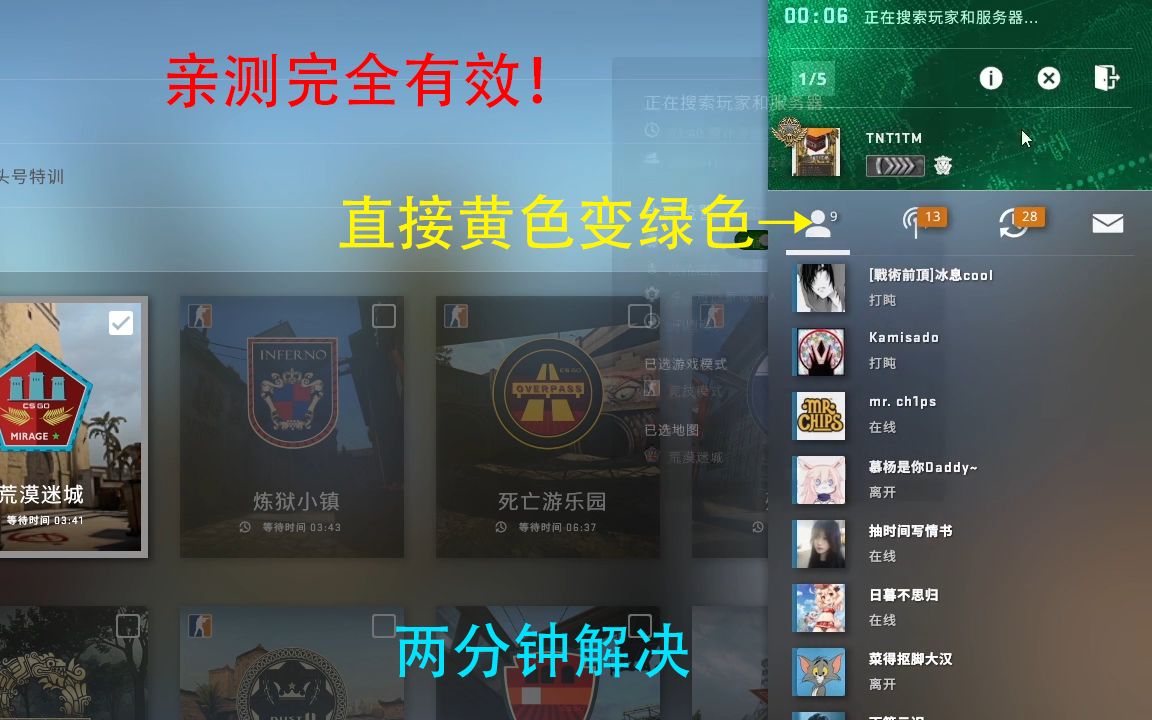
CSGO更新失败通常表现为两种情况:一是Steam客户端下载进度条卡住或直接报错,二是更新完成后游戏内服务器列表刷不出来,或者连接官方服务器时提示超时,这两类问题的根源,多数情况下指向同一个通道:你的电脑与Steam内容分发服务器(CDN)之间的数据链路不稳定。
- 本地网络缓存污染:DNS缓存中保存了错误的服务器IP地址,导致电脑找不到Steam更新服务器的正确位置,这种现象在经常切换无线网络或使用过代理工具后尤为常见。
- Steam下载区域节点拥挤:Steam默认连接的下载区域可能负载过高,尤其在玩家活跃时段,更新流量激增容易造成连接中断。
- 游戏文件残留冲突:之前更新中断留下的临时文件或损坏的补丁文件,会阻碍新更新的正常校验和写入。
- 第三方软件干扰:杀毒软件或防火墙可能拦截了Steam.exe与更新服务器之间的数据传输通道。
第一步:优先清理本地网络缓存与DNS解析记录
当“无法连接服务器”弹窗出现时,首先要做的是清除电脑中可能存在的错误网络记忆,这一操作对你后续所有联网操作都有正向作用,且不会影响任何个人文件。
在Windows系统中,按下键盘的 Win + R 键打开运行窗口,输入 cmd 后按回车键打开命令提示符,然后按顺序依次输入以下三条命令,每输完一条按一次回车:
ipconfig /release释放当前电脑获取到的IP地址ipconfig /flushdns清空本机DNS缓存记录ipconfig /renew重新向网络运营商获取新的IP地址
执行完这三条命令后,用 ping steamcommunity.com 测试一下连通性,如果返回的延迟数值稳定在100ms以内且没有丢包,说明网络链路已经恢复,这一步能解决相当一部分因网络缓存异常导致的CSGO更新失败问题。
第二步:针对Steam客户端的下载节点与连接模式调整
如果清理DNS缓存后问题依旧,那么故障源大概率在Steam客户端自身,这里提供两个在csgo连接服务器超时场景下公认有效的优化动作。
调整Steam下载区域至空闲节点
打开Steam客户端,左上角点击“Steam”进入“设置”,在“下载”选项卡中找到“下载区域”,当前区域若是“上海”、“深圳”等热门城市,建议手动切换为“武汉”、“成都”、“西安”等内陆节点,这些非核心区域的CDN节点在主城区玩家更新高峰期往往有更充裕的带宽资源,切换后Steam会提示“重启客户端以应用更改”,点击确认并重启,重启后重新尝试触发CSGO更新。
关闭Steam内置浏览器与好友列表的额外连接
Steam客户端内的商店页面、社区中心、好友聊天都依赖于独立的网络连接管线,当主下载链路拥堵时,这些附加连接会挤占有限的网络通道,在处理更新期间,建议直接点击Steam左上角“好友与聊天”,将状态设置为“离线”,这样客户端会将更多网络资源分配给下载任务。
第三步:删除CSGO本地更新残留文件并验证游戏完整性
若网络层面确认无恙,但更新进度条依然在接近尾声时报错,这属于典型的游戏文件校验不通过,旧版本文件的残留片段与预下载的新补丁会产生冲突,此时需要强制Steam重新校验并补全文件。
- 在Steam游戏库中右键点击“Counter-Strike 2”(现CSGO已升级为CS2框架),选择“管理”再点击“浏览本地文件”。
- 在弹出的资源管理器窗口上一级目录,你会在
steamapps文件夹中看到一个名为appmanifest_730.acf的文件,这是CSGO的核心配置文件。 - 鼠标右键点击该文件,选择删除,此文件会在Steam下次启动时自动重建,不涉及游戏本体数据。
- 回到Steam库,再次右键点击CSGO,进入“属性”>“已安装文件”,点击“验证游戏文件的完整性”。
Steam会重新扫描全部游戏文件并与服务器端清单比对,缺失或损坏的文件将被重新下载,这个过程所需时间取决于你的硬盘读取速度,固态硬盘通常在10-15分钟内完成,机械硬盘则需要耐心等待,完成验证后重启Steam客户端,更新应能顺利推进。
第四步:解除本地安全软件对Steam更新组件的误拦截
在实机排障中,有较大比例的疑难杂症源于第三方杀毒软件或系统防火墙的静默拦截,尤其是360安全卫士、火绒等软件在“安全防护”模式下,会阻止Steam写入名为 steamui.dll 的界面更新文件。
- 关闭实时防护:临时退出杀毒软件或关闭其“实时监控”和“网页防护”功能。
- 添加信任区:将你的整个Steam安装目录(
D:\Steam)添加至杀毒软件的信任名单中,这样后续更新不会再被误杀。 - 检查系统防火墙规则:进入Windows“控制面板”>“Windows Defender防火墙”>“允许应用或功能通过Windows Defender防火墙”,找到
Steam和steamwebhelper两项,确保“专用”和“公用”复选框均已勾选。
进阶排查:路由器的MTU值设置与代理规则清理
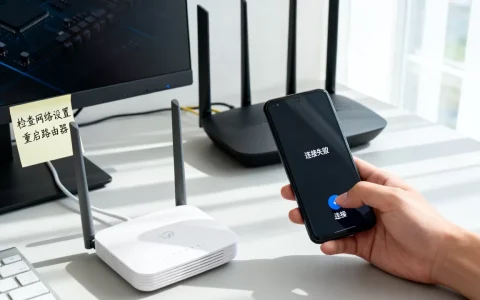
行业共识认为,对于宽带路由器用户而言,MTU(最大传输单元)值不匹配是导致Steam下载中途断流的隐蔽诱因,若上述步骤均无效,可以尝试将路由器的MTU值从默认的1500调整为1492,电信、联通、移动三大运营商的PPPoE拨号网络理论上限即为1492,部分老旧路由芯片对1500的帧长度处理存在兼容性问题,改为1492能有效规避数据包分片导致的连接重置。
进入路由器后台(一般为 168.1.1 或 168.0.1),在“WAN口设置”或“网络参数”中找到MTU填写框进行修改,修改后路由器会自动重新拨号,等待网络恢复后再次尝试CSGO更新。
如果你曾为了访问Steam社区使用过加速器工具,这些工具可能残留了虚拟网卡或代理服务,在“网络连接”中检查是否有名为 TAP-Windows Adapter 或类似名称的虚拟网卡,右键禁用它,虚拟网卡的数据转发优先级会干扰Steam客户端的原始Socket连接,禁用后通常能解决csgo更新失败无法连接服务器怎么办的顽固问题。
日常使用中如何规避此类连接问题
解决当下问题只是第一步,为了后续更新顺畅,建议养成的两个习惯:
- 避免强制关机:在CSGO更新过程中,进度条未走完时请勿切断电源或强制重启,异常中断是损坏游戏文件的首要原因。
- 定期清理Steam下载缓存:在Steam设置 >“下载”中点击“清除下载缓存”,此操作不会删除已安装的游戏,但能清除无效的更新日志索引,保持下载模块的轻量化。
关于CSGO更新失败与无法连接服务器的常见问答
问:CSGO更新到一半卡住不动,强制重启电脑后还能继续更新吗?
答:可以,但需要手动触发完整性校验,重启Steam后,右键CSGO进入“属性”>“已安装文件”>“验证游戏文件的完整性”,Steam会自动检测未完成的更新区块并续传,无需重新下载全部游戏数据。
问:更新完成后游戏能打开,但社区服务器列表刷不出来,是什么原因?
答:这与下载环节的故障性质不同,主要与服务器列表查询接口的UDP通信受限有关,此时可以检查系统防火墙是否拦截了 cs2.exe 的入站请求,手动在防火墙中放行该程序即可恢复正常,若是校园网等高隔离网络环境,则需联系网络管理员开放对应UDP端口。
问:修改DNS服务器地址为公共DNS是否有助于解决更新失败?
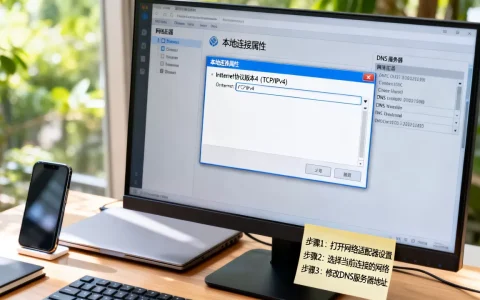
答:有一定帮助,将电脑的IPv4 DNS设置为 5.5.5(阿里DNS)或 29.29.29(腾讯DNS)可以加速Steam更新服务器域名的解析过程,该操作对因运营商DNS解析超时而导致的“无法连接到内容服务器”提示有较明显的效果。
首发原创文章,作者:王坚,如若转载,请注明出处:https://idctop.com/article/784541.html