通过在服务器端统一配置组策略、注册表或域控策略,并辅以USB管控软件,就能实现禁止U口(USB接口)使用的目的。这篇文章直接给你梳理出从入门到精通的完整路径,覆盖单台服务器、Windows域环境以及无域环境下的多种实操方案,并解答你在选型时的核心疑问。
为什么需要从服务器端禁止U口使用
很多网管朋友来找方案时,第一反应是去一台台电脑的BIOS里禁用USB接口,或者在设备管理器里禁用“USB大容量存储设备”,说实话,这些方法在单机环境下确实管用,但一旦电脑数量超过几十台,或者在合规审计严格的行业里,单机操作的风险非常高员工可以自己进BIOS改回来,也可以装个驱动把设备重新启用,甚至直接用PE盘绕过系统密码。
从服务器端下发策略的核心逻辑是:客户端电脑对USB存储设备的访问权限,由服务器统一控制,员工无法在本地自行解除限制,这种“集中管理、分散执行”的架构,才是企业真正需要的,行业共识认为,主动防御永远比事后追责成本更低,尤其是面对数据泄露和勒索病毒时,USB管控是第一道物理隔离层。
服务器禁止U口使用的三大前置条件
在动手之前,你还需要确认自己手头拥有哪些“牌”,大多数企业的服务器环境无非以下三种情况:
- 单台Windows Server(非域环境):只有一台或者几台服务器,没有部署Active Directory,客户端也都是独立的工作组模式。
- Windows域(AD域)环境:企业已经搭建了域控服务器,所有客户端都加入了域,这是最理想、最标准的管控环境。
- Linux服务器环境:服务器本身是Linux系统,但客户端是Windows或者Linux混合。
你只有先弄清楚自己属于哪种情况,才能直接跳转到对应的操作方案,避免浪费时间。
Windows域环境下的组策略禁用U口(推荐指数:★★★★★)
如果你的企业已经有域环境,那恭喜你,你是最幸运的那批网管,域环境下的组策略是服务器禁止U口使用性价比最高、最正规的做法,因为它不依赖任何第三方软件,纯Windows原生命令就能搞定。
创建一条全新的GPO策略
- 在域控服务器上打开“服务器管理器”,点击“工具”→“组策略管理”。
- 在左侧林中找到你的域名,右键点击并选择“在此域中创建GPO并在此处链接”。
- 给这条策略命名,禁止USB存储设备策略”。
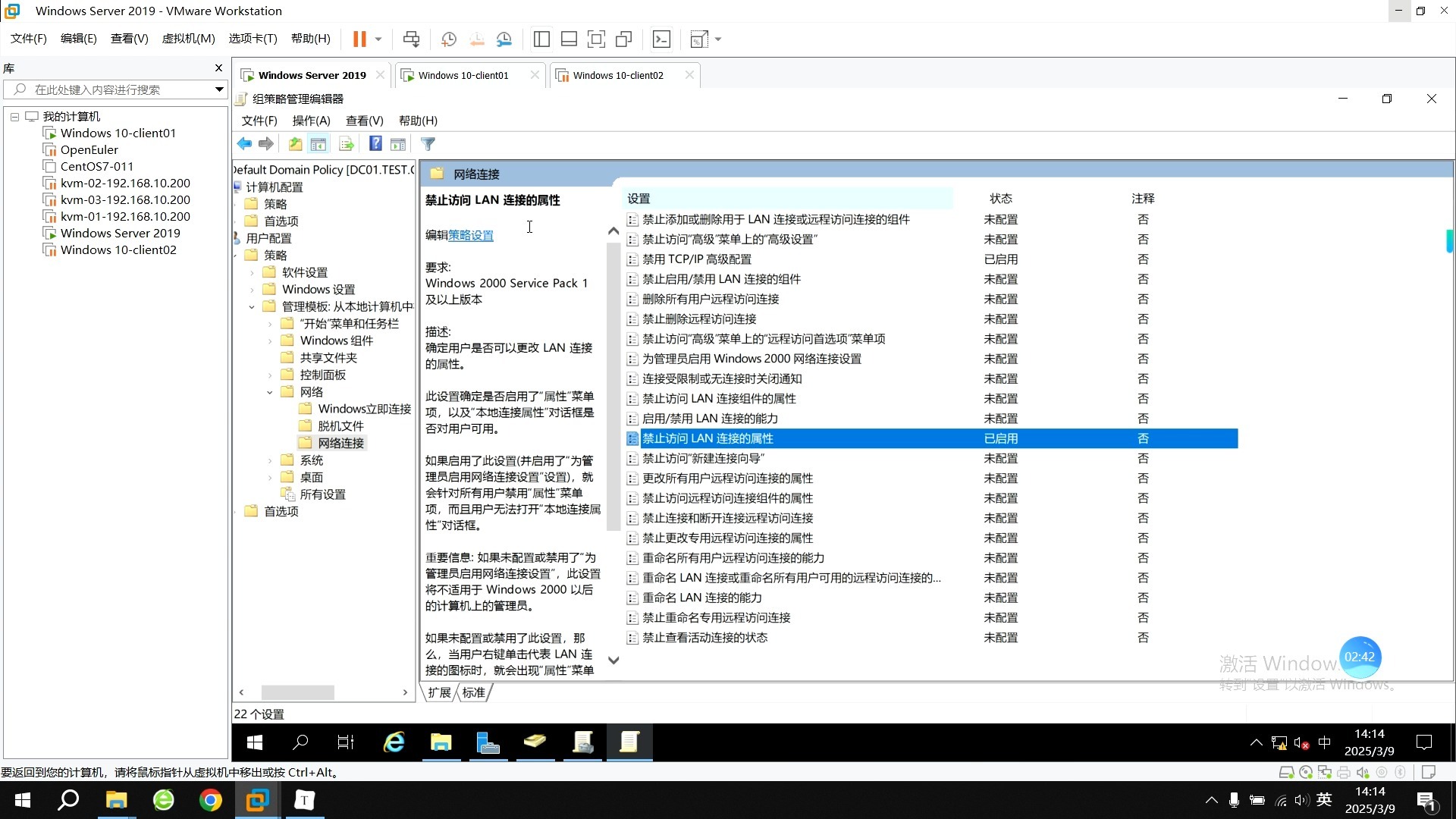
- 右键该GPO,选择“编辑”,进入组策略管理编辑器。
关键路径与参数配置
在编辑器里,请按照以下路径进行设置:
- 计算机配置 → 策略 → 管理模板 → 系统 → 可移动存储访问
在右侧的详细列表里,你会看到大量参数,你只需要重点关注以下两项:
| 策略名称 | 推荐状态 | 效果说明 |
|---|---|---|
| 可移动磁盘:拒绝读取权限 | 已启用 | 禁止读取U盘里的文件,防止拷贝数据 |
| 可移动磁盘:拒绝写入权限 | 已启用 | 禁止向U盘写入文件,防止数据带出 |
这两项同时启用后,客户端插入U盘时,系统虽然能识别硬件,但无法在“我的电脑”中访问盘符,如果连U盘的自动播放弹窗都想去掉,可以在“计算机配置 → 策略 → 管理模板 → Windows组件 → 自动播放策略”中,启用“关闭自动播放”。
强制刷新策略
设置完成后,客户端不会立刻生效,需要等待默认的90-120分钟策略刷新周期,如果你想立刻让策略推送到所有电脑,可以在客户端或服务器上执行命令强制刷新:
- 按
Win + R,输入cmd打开命令提示符。 - 输入
gpupdate /force并回车。 - 等待提示“正在更新策略…”完成即可。
业内专家指出,域环境下的组策略管控虽然强大,但只限制“可移动存储”类别,对于USB键盘、鼠标、无线网卡等非存储设备不会有任何影响,这一点可以放心。
非域环境下用服务器下发注册表策略(推荐指数:★★★☆☆)
现实中还有不少企业没有部署域,那要怎么通过服务器来管理呢?这时候,利用服务器的共享文件夹 + 批量脚本,或者Windows Server自带的MDM(移动设备管理)功能,能帮你轻松完成同样的任务。
通过服务器共享目录分发注册表脚本
这个方法的核心是:在服务器上准备好一个.reg注册表文件,然后让所有客户端都运行一次。
- 先在服务器上新建一个共享文件夹,赋予“读取”权限给所有需要管控的电脑。
- 在共享文件夹里新建一个文本文件,改后缀为
.reg。 - 将以下代码粘贴进去并保存:
Windows Registry Editor Version 5.00
[HKEY_LOCAL_MACHINE\SYSTEM\CurrentControlSet\Services\USBSTOR]
"Start"=dword:00000004这段代码的含义是把USB存储驱动的启动类型改为“禁用”。dword:00000004代表禁用,dword:00000003代表手动(默认),想恢复时改回3即可。
然后在客户端上双击运行这个文件,确认弹窗“是否确认更改”,重启电脑后生效。
编写批处理自动推送(更聪明的做法)
直接用reg文件有个小漏洞:如果员工懂电脑,能自己把注册表改回来,比较聪明的做法是写一个.bat批处理脚本,在服务器上通过psexec远程执行。
步骤如下
- 在服务器上安装Windows Sysinternals工具包中的
psexec.exe。 - 将需要管控的电脑IP地址,逐行写在一个
computerlist.txt文件里。 - 将
computerlist.txt和usb_block.cmd放在同一目录下。 usb_block.cmd内容如下:
@echo off
reg add "HKLM\SYSTEM\CurrentControlSet\Services\USBSTOR" /v Start /t REG_DWORD /d 4 /f
在服务器上与这两个文件同目录的位置,打开命令提示符,执行:
for /f %i in (computerlist.txt) do psexec \\%i -u administrator -i cmd /c usb_block.cmd这样服务器就能批量地把所有客户端的USB存储功能关闭,虽然这种方案的防泄密强度不如域策略,但它胜在配置成本低,不依赖复杂架构,特别适合20-50台小型办公网络。
服务器配合第三方USB管控软件(推荐指数:★★★★☆)
如果公司对数据安全要求特别严格,比如涉及研发代码、财务数据、客户隐私,那纯靠系统原生命令显然不够,因为懂技术的人可以通过进入安全模式禁用驱动、PE系统绕过系统等方式破解组策略或注册表。
行业共识认为需要搭配第三方USB管控软件,这类软件可以在服务器端统一安装管理端,客户端安装代理程序,即使电脑离线,策略依然会强制生效。
为什么要选软件方案
- 审计日志清晰:能详细记录U盘插拔时间、尝试访问人员、被拦截的文件名,避免事后扯皮。
- 权限细分精准:可以做到按部门划分,比如财务部完全禁止U盘,销售部只允许读不允许写,研发部某些特殊设备需单独申请白名单。
- 进程保护机制:软件进程本身在任务管理器中无法被正常结束,能有效抵抗普通员工的技术操作。
近年来,市面上比较成熟的方案包括IP-guard、深信服、Ping32等,价格大多按客户端数量计费,整体预算需要结合具体需求与厂商沟通。
禁U盘用什么软件,只要你带着“需要审计还是纯阻断”“电脑是否加入域”“预算大概是多少”这三个问题去问厂商,销售就能快速给你推荐合适的产品,比自己瞎摸索快多了。
软件部署的大致流程
- 在服务器上安装管理控制台,设置数据库存储日志。
- 制作客户端安装包,通过邮件、共享路径或域下发等方式安装到员工电脑。
- 在控制台新建策略,选择策略类型为“禁用USB存储设备”。
- 应用到指定分组或全网。
服务器禁用U口后的异常现象与排查方法
很多朋友部署完策略后,立刻插入U盘测试,发现U盘灯还是亮的,或者盘符还在,别急,这有可能不是策略没生效,而是你错误地理解了“U口禁用”。
禁止U盘使用并不等同于把USB接口完全断电,USB接口下方的鼠标接收器仍然需要正常工作,如果U盘在“此电脑”中不显示盘符,但是设备管理器里能看到“USB大容量存储设备”,这就说明禁用已经是成功的。
如果你发现U盘盘符依然可见,可以从以下三个方向进行排查:
- 组策略是否应用成功?在客户端运行
rsop.msc命令,查看“可移动存储访问”项的状态是否显示为“已启用”。 - 是否有残留的第三方驱动干扰?卸载所有USB存储驱动,重启后再试。
- 是否把策略链接到了错误的OU?在组策略管理里检查GPO的“作用域”是否包含目标计算机。
服务器如何禁止U口使用后恢复U盘功能
这个问题在实际工作中很容易遇到,比如部门因业务需求需要临时开放U盘,或者员工离职交接后需要恢复写入权限,恢复方法非常简单,按原路返回组件对应位置设置“未配置”,或者使用密钥恢复脚本。
如果你想恢复域策略控制,只需将GPO状态从“已启用”改为“未配置”即可;如果是注册表方案,将Start的数值从4改回3,重启电脑就能恢复,还有一种情况要注意:如果是USB管控软件做的限制,一定要先从软件后台删除对应客户端或策略,否则光改系统设置是无效的,因为软件进程会持续拦截。
公司电脑怎么禁止U盘服务器端的长期维护建议
部署好策略并不意味着可以一劳永逸,服务器管控U盘是一个动态的攻防过程,需要定期检查和审计。
- 每周定期查看服务器日志,可以通过事件查看器里的“应用程序和服务日志 → Microsoft → Windows → DriverFrameworks-UserMode”来发现异常设备接入的行为。
- 使用服务器级别的文件审计,记录文件复制出去的行为,特别是离职员工的账号,建议提前停用权限。
- 硬件端口物理封锁,对于涉密区域的老旧电脑,可以直接用胶水封死机箱前置USB口,或者在主板BIOS里禁用USB控制器密码保护,双保险更安心。
常见疑问解答
不用服务器,单靠路由器能不能禁止U盘?
不能,路由器管控的是网络流量,无法识别电脑的USB接口状态,USB禁用永远是在操作系统或驱动层完成的,设备端的物理交互无法通过路由器进行干预。
服务器禁用U口后,会影响U盘启动安装系统吗?
有一定影响,靠谱的禁用策略通常只针对系统内已加载的USB存储驱动,如果你的电脑本身BIOS里开启USB启动,U盘启动盘依然可以引导引导系统,但若要真正做到完全无法U盘启动,还需要在BIOS里设置管理员密码并关闭U盘启动项,这一点对于防篡改尤为重要。
服务器禁止U口使用和电脑单机关闭U口,哪种更可靠?
从管理效力和防绕过能力来看,服务器端下发策略显然更可靠,本地单机修改只需获取管理员权限即可被撤销,而服务器控制则是不可控的底层策略,即便员工重装系统,只要重新加入域,策略会依然生效。
把以上方案落实后,你就是半个USB管控专家了。任何没有经过服务器统一管控的U口,本质上都是一扇敞开的门。 用技术手段关上门并不复杂,复杂的是如何让这扇门既保安全又能方便业务,这两个需求并行不悖,才是你这个管理角色的真正价值。
首发原创文章,作者:王坚,如若转载,请注明出处:https://idctop.com/article/784574.html