排查Windows服务器错误信息,最直接有效的方法是打开“事件查看器”,重点查看“Windows日志”下的“系统”和“应用程序”两个分类,同时结合IIS日志和系统性能监控定位具体故障。很多运维新手遇到服务器异常时习惯先重启,但重启会丢失现场,正确做法是先抓取错误记录再处理。
第一站:事件查看器,win服务器查错误的根本路径
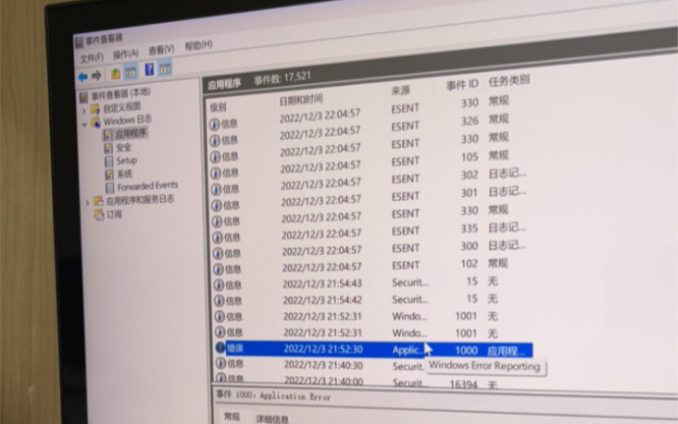
Windows服务器把所有软件、硬件、驱动的异常都记录在“事件查看器”里,登录服务器桌面后,右键点击“开始”菜单,选择“事件查看器”,或者按Win+R输入eventvwr.msc回车,都能打开这个工具。
三个核心日志分类,按优先级看
- 系统日志:记录驱动程序、硬件故障、系统服务崩溃等问题,红色图标表示“错误”,黄色三角表示“警告”,蓝色感叹号表示“信息”,排查硬件和内核级问题先看这里。
- 应用程序日志:记录SQL Server、IIS、各类第三方软件运行时的错误,如果某个业务程序突然停止,重点翻这个分类。
- Setup日志:记录系统更新和软件安装过程,补丁安装失败导致的异常,往往能在这里找到具体报错代码。
筛选关键错误,别被海量信息淹没
服务器运行久了事件日志会非常多,逐一翻看不现实,在右侧“操作”面板点击“筛选当前日志”,把事件级别勾选“严重”和“错误”,事件来源按需选择,比如磁盘故障通常来源是disk或Ntfs,网络问题来源是Tcpip或NetBT。
查看事件详情,复制错误代码
双击任意一条错误记录,下方“常规”选项卡里会有具体描述,注意抓取事件ID和错误代码(形如0x80070005这类),把事件ID复制到搜索引擎,往往能直接找到微软官方文档或社区解决方案,比如常见的Event ID 6008表示意外关机,Event ID 1001可能涉及启动修复。
Windows服务器错误日志怎么看的进阶技巧:自定义视图和导出
如果手头有多台服务器要管理,逐台登录查看效率太低,事件查看器支持创建“自定义视图”,把多个服务器的关键错误汇总到一个界面。
- 在事件查看器左侧右键“自定义视图”,选择“创建自定义视图”。
- 时间范围选“最近7天”,事件级别勾“严重”和“错误”,按日志选择“Windows日志”下的“系统”和“应用程序”。
- 保存后,以后打开这个视图就能直接看到所有重点错误。
导出日志文件也很实用,右键目标日志,选择“将所有事件另存为”,保存为.evtx格式,这个文件可以在其他Windows电脑的事件查看器里直接打开,便于远程协作分析,对于win服务器错误信息查看的需求,这是最规范的操作路径。
系统崩溃和重启类错误,去“可靠性历史记录”找线索
事件查看器里的日志是零散的,如果服务器反复重启,靠单条记录很难判断规律,Windows服务器自带的“可靠性历史记录”把系统稳定性做成时间线图表,适合快速发现崩溃趋势。
在“控制面板”搜索“可靠性历史记录”,打开后能看到以天为单位的事件图表,红色X标志对应系统崩溃或应用程序挂起,双击即可看到当时的错误摘要和关联的事件ID,这个功能比纯事件日志直观,尤其适合win服务器远程排查时快速定位故障时间点。
实践场景:Windows服务器IIS站点报错,看哪里
网站无法访问是服务器运维的高频问题,IIS的错误信息分两层:HTTP错误码和详细异常堆栈。
第一层:HTTP状态码查原因
- 500:服务器内部错误,程序代码或配置有问题,需看详细堆栈。
- 502:网关错误,通常是代理或应用池崩溃。
- 503:服务不可用,检查应用程序池是否停止。
- 404:路径不存在,检查站点物理路径和文件权限。
第二层:IIS日志文件定位具体请求
IIS日志默认存储在C:\inetpub\logs\LogFiles\W3SVC{站点编号},每天一个.log文件,用记事本或Excel打开,每一行对应一个HTTP请求,包含客户端IP、请求路径、状态码、耗时等字段,筛选状态码500附近的记录,能看到是哪个页面出的问题。
第三层:事件查看器应用程序日志配合诊断
IIS的应用程序池崩溃会在“应用程序”日志中留下.NET Runtime错误或W3SVC警告,把IIS日志里的时间点和事件日志里的崩溃时间对齐,基本能锁定毛病。
Windows服务器蓝屏和内存转储,如何获取错误信息
服务器蓝屏比普通应用报错严重得多,Windows默认在蓝屏时生成内存转储文件,路径是C:\Windows\Minidump下的.dmp文件,这些文件不能直接用记事本打开,需要借助调试工具分析。
- 最简单的办法:把
.dmp文件上传到微软官方在线分析工具(如果你有Azure账户)或者第三方网站如OSR Online。 - 本地分析:安装Windows SDK自带的Windbg,用命令
!analyze -v自动分析崩溃原因,大多数情况下蓝屏由驱动或内存故障引起,分析结果中BugCheck Code是关键。
如果不想装工具,也可以先用事件查看器的“系统”日志看蓝屏前最后几条记录,常见来源如BugCheck、Kernel-Power。Kernel-Power事件ID 41表示系统未正常关机,往往伴随蓝屏。
常见win服务器错误信息怎么处理?对照表速查
| 常见错误现象 | 典型位置 | 初步处理动作 |
|---|---|---|
| 磁盘空间不足 | 系统日志来源Ntfs |
清理临时文件,扩展磁盘卷 |
| 网络连接断开 | 系统日志来源Tcpip |
检查网卡驱动、交换机端口 |
| 应用程序崩溃 | 应用程序日志来源Application Error |
查看错误模块名称,更新对应软件 |
| CPU占用率过高 | 任务管理器 + 性能监视器 | 定位进程,检查是否有异常线程 |
| 远程桌面连不上 | 系统日志来源TermService或RemoteDesktopServices |
查看防火墙规则和远程桌面服务状态 |
Q&A:win服务器错误信息常见疑问
问:查看win服务器错误信息用什么工具最好?
没有“最好”的工具,只有合适的场景,日常排错用事件查看器,分析蓝屏用Windbg,监控长期性能用性能监视器,如果是云服务器(比如简米云或酷番云的Windows Server),云控制台自带系统日志截图功能,比本地日志更直观。
问:事件查看器里错误很多,哪些才需要立刻处理?
优先处理事件级别为“严重”的记录,以及来源为disk、Ntfs、Tcpip的错误,单纯的信息条目不影响运行,可以忽略,如果系统日志出现Event ID 7000(服务启动失败)或Event ID 41(非正常关机),需要尽快排查。
问:如何把win服务器错误信息发送到远程监控平台?
可以用Windows自带的wevtutil命令配合计划任务,定期导出新增错误日志并通过脚本发送,也可以配置事件转发:在“事件查看器”的“订阅”中设置转发到收集器机器,生产环境建议使用成熟的监控软件如Zabbix或Prometheus搭配Windows Exporter,自动拉取关键日志并告警。
排查Windows服务器错误信息,核心思路永远是先看日志、再下结论,事件查看器是入口,异常时间点是线索,错误代码是答案,养成重启前先保存日志的习惯,很多疑难问题都能在几分钟内找到根源。
首发原创文章,作者:王坚,如若转载,请注明出处:https://idctop.com/article/784601.html