Ubuntu 服务器版可以安装桌面环境,本质是补上一组图形化软件包,几条 apt 命令就能完成;但如果不是必须用图形界面,生产服务器不建议装完整 GNOME 桌面,优先考虑“最小化桌面配合远程桌面”这种更省资源的方案。
很多人第一次接触 Ubuntu Server 时,会以为服务器版是“被阉割的系统”,其实不是,服务器版和桌面版用的是同一套内核、同一套 apt 软件源,桌面只是没有预装而已,你完全可以在服务器版上把桌面装回来,也可以随时把它关掉,下面把这件事从头到尾说明白,包括命令、坑和取舍。
ubuntu服务器版和桌面版区别在哪,先搞清楚再动手
这个问题几乎每个准备装桌面的新手都会问,答案不复杂,但细节值得花两分钟看看。
内核和软件源是同一套
两者都来自 Canonical 官方仓库,内核版本、安全更新节奏一致,区别在于预装软件包集合:服务器版默认只有命令行环境(ubuntu-server 元包),桌面版额外带了 GNOME、显示管理器、浏览器、办公套件等一大串东西,你在服务器版执行 sudo apt install ubuntu-desktop,装的就是桌面版那一套。
装桌面的真实代价
图形界面消耗的是实打实的资源,这也是服务器默认不装桌面的原因:
- 内存:GNOME 桌面空闲状态通常占用数百 MB 到 1GB 上下,而纯命令行环境往往只有一两百 MB,对于 1GB 内存的入门云主机,装完 GNOME 后剩余空间就很紧张了。
- 磁盘:完整桌面加常用软件,往往会占掉几个 GB,具体取决于安装的组件多少。
- 攻击面与维护:多一个显示管理器、多一个桌面服务,就多一份补丁和配置负担,业内专家指出,服务器角色越单一,长期运维成本越低。
- 稳定性:桌面环境的图形栈偶尔会跟服务器上的驱动、远程工具互相打架,尤其是新版 Wayland 和 xrdp 之间。
所以判断标准很简单:这台机器是给人天天面对屏幕用的,还是给程序跑服务的? 前者装桌面没毛病,后者慎重。
装之前,先把三件事确认掉
动手之前花五分钟检查,能省掉后面一小时的排错。
确认系统版本和架构
cat /etc/os-release
uname -m
Ubuntu 22.04 LTS 的标准支持到 2027 年,24.04 LTS 到 2029 年,长期使用建议选 LTS 版本,ARM 架构的机器也能装桌面,但部分桌面组件和显卡驱动支持不如 x86 完整,需要额外留意。
确认资源余量
free -h
df -h
nproc
至少留出 2GB 以上的磁盘余量,内存低于 2GB 的话建议跳过 GNOME,直接上轻量桌面。
确认软件源和权限
sudo apt update
sudo apt upgrade -y
有 sudo 权限即可,不需要额外配置,国内网络下如果下载慢,可以先把 apt 源换成国内镜像,这一步能明显缩短安装时间。
ubuntu服务器版怎么安装桌面版:三种方案挑一种
装桌面不是只有一条路,按资源条件和用途选。
装完整 GNOME 桌面,体验最接近桌面版
适合本地实体机、配置较好的工作站,或者你就是想拿它当普通电脑用。
sudo apt install ubuntu-desktop
如果只想要图形界面但不需要 LibreOffice、雷鸟这些大件,可以换成精简版,装完体积小不少:
sudo apt install ubuntu-desktop-minimal
装完后启用图形目标并重启:
sudo systemctl set-default graphical.target
sudo reboot
顺手一提,用 tasksel 也能装:sudo apt install tasksel && sudo tasksel,然后在列表里勾选 Ubuntu desktop,效果类似,在 ubuntu 22.04 服务器版安装 gnome 桌面时,这套流程照样适用,不需要换方法。
装轻量桌面,低配机器和云主机首选
Xfce、LXQt 这类桌面内存占用小,界面也够用,以 Xfce 为例:
sudo apt install --no-install-recommends xfce4 xfce4-goodies
加 --no-install-recommends 是关键,能挡掉一堆用不上的推荐包,也有更省事的做法,直接装对应的衍生包 xubuntu-desktop 或 lubuntu-desktop,代价是会带进一些主题和预设软件。
只装图形基础加远程桌面,最省资源
很多人的真实需求是“在 Windows 电脑上看到 Ubuntu 的图形界面”,那完全没必要在服务器上跑一个完整桌面会话,装一个轻量窗口管理器加 xrdp 就够了:
sudo apt install xfce4 xrdp
sudo systemctl enable --now xrdp
sudo adduser xrdp ssl-cert
sudo systemctl restart xrdp
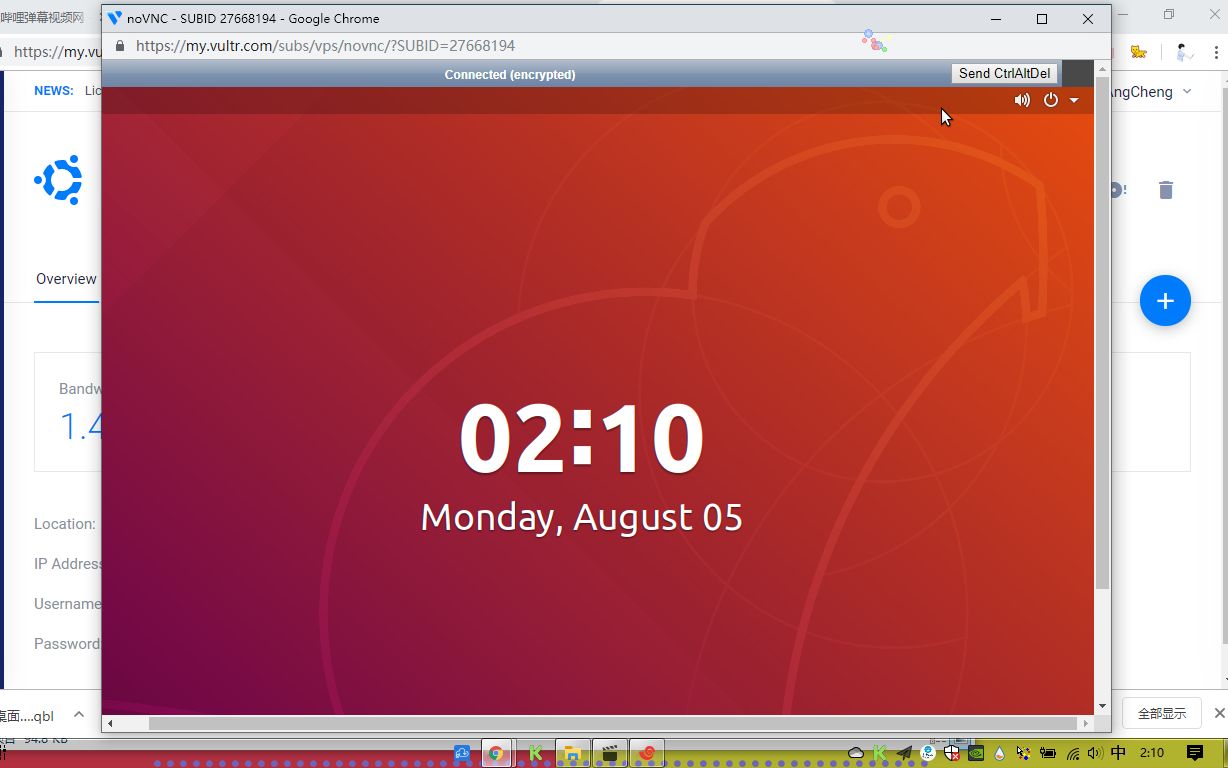
然后在 Windows 上打开“远程桌面连接”,填服务器 IP 即可,如果只是临时开一个图形程序,用 SSH 的 X11 转发更轻:本地终端执行 ssh -X user@server,再运行图形程序,窗口会显示在你本地。
三种方案横向对比
| 方案 | 主要安装包 | 资源占用 | 适合场景 |
|---|---|---|---|
| 完整 GNOME | ubuntu-desktop | 较高,内存数百 MB 起 | 本地工作站、实体机 |
| 精简 GNOME | ubuntu-desktop-minimal | 中等 | 需要 GNOME 但想省资源 |
| 轻量桌面 | xfce4、lubuntu-desktop | 较低 | 低配云主机、虚拟机 |
| 图形基础 + xrdp | xfce4 + xrdp | 最低 | 远程办公、偶尔用图形工具 |
ubuntu服务器版安装桌面版后卡顿怎么办
这是装完之后最常见的问题,画面能出来,但鼠标一顿一顿、窗口拖动拖影严重,按下面顺序排查,多数情况下能定位到原因。
- 先看内存:
free -h看可用内存,swap 被大量占用,说明内存不够,换轻量桌面或加内存是根治办法。 - 看是不是远程连接导致:通过 VNC、xrdp 或在浏览器里看画面,卡顿常常来自带宽和编码,而不是服务器性能,降低远程分辨率、关闭桌面特效,观感会明显改善。
- 显卡驱动:本地实体机装完桌面如果分辨率异常、画面撕裂,多半是没装对应驱动,检查
lspci | grep -i vga确认显卡型号后安装驱动。 - 关掉动画:GNOME 可以在“设置辅助功能”里关闭动画,或者直接用轻量桌面。
- 切换显示管理器:GNOME 默认的 gdm3 偏重,换成 lightdm 能省一点资源,命令是
sudo apt install lightdm并在弹窗里选择。 - 查看负载:
top看是不是有进程在后台吃 CPU,有时候卡顿跟桌面无关,是服务本身在跑重任务。
行业共识认为,远程图形界面的体验瓶颈通常在网络链路,先排除这一层,再怀疑配置。
云服务器上装桌面,有几个坑要提前知道
近年来把云主机当远程开发机用的人越来越多,云服务器 ubuntu 安装图形界面完全可行,但和本地机器不一样。
- 安全组要放行端口:xrdp 走 3389,VNC 常用 5901,不放行就是连不上,跟桌面装没装好无关。
- 公网暴露风险:远程桌面端口直接对公网开放,被暴力破解的概率不低,建议只对固定 IP 放行,或者先 SSH 隧道转发再连。
- 带宽决定体验:图形界面的流畅度跟带宽强相关,普通按量带宽下拖窗口会有延迟,属于正常现象。
- 快照先打一个:装桌面会改动系统默认运行级别和服务,动手前打个快照,出问题能回滚。
ubuntu 服务器版装桌面占多少内存,可以给个大致参考:轻量桌面加 xrdp,空闲时通常几百 MB;完整 GNOME 往往要 1GB 以上,买机器前按这个量预留,比装完再删要省事。
装完想反悔?切回纯命令行很简单
有人装完发现用不上,想恢复干净的命令行环境。
sudo systemctl set-default multi-user.target
sudo reboot
这样开机就回到命令行,桌面软件包还在但不会启动,想彻底卸载可以执行 sudo apt remove --purge ubuntu-desktop 再 sudo apt autoremove,不过元包卸载不一定会清掉所有依赖,残留的组件需要手动确认。最稳妥的做法还是装之前打快照。
关于ubuntu服务器版装桌面版的常见问题
服务器版装桌面后还能当服务器用吗?
能,桌面环境只是一组普通软件包,不影响 sshd、nginx 这类服务的运行,但装完后系统默认启动目标变成图形界面,会多占内存和 CPU,高负载场景下建议切回 multi-user.target,需要时再手动启动图形会话。
ubuntu服务器版装桌面必须重装系统吗?
不需要,同一套内核和软件源,直接 apt install 即可,装完设置默认启动目标并重启就能进图形界面,反过来,桌面版也能通过卸载桌面元包瘦身为服务器用途,只是清理残留包比较费劲。
装桌面会不会影响已有的服务和数据?
软件包层面不会动你的业务数据和配置文件,但安装过程会引入新的依赖、可能升级部分系统库,个别情况下会影响正在运行的服务,生产机器上操作前先停服务、打快照,是最省心的顺序。
说到底,Ubuntu 服务器版装桌面就是一次普通的软件包安装,技术上没有门槛,真正需要想清楚的是这台机器到底需不需要图形界面,需要,就按资源条件选完整桌面或轻量桌面;不需要,老老实实留着命令行,它更快、更稳,也更好维护。
首发原创文章,作者:王坚,如若转载,请注明出处:https://idctop.com/article/784716.html