实现FTP自动上传文件的本质,是用脚本或专用工具替代人工拖拽,按预设时间和规则将本地文件推送到远端服务器。方案选型取决于你的操作系统、文件量级和预算:Windows环境下可用批处理+任务计划,Linux环境用crontab配合lftp或curl,追求可视化操作则选免费或付费的FTP同步软件,下文按场景拆解具体做法。
FTP自动上传的底层逻辑与适用场景
在动手之前,需要先厘清FTP自动上传不只是”点击一个上传按钮”,它包含三个关键动作:本地文件监测、触发条件判断、实际传输过程,任何一个环节出问题,都会导致任务静默失败。
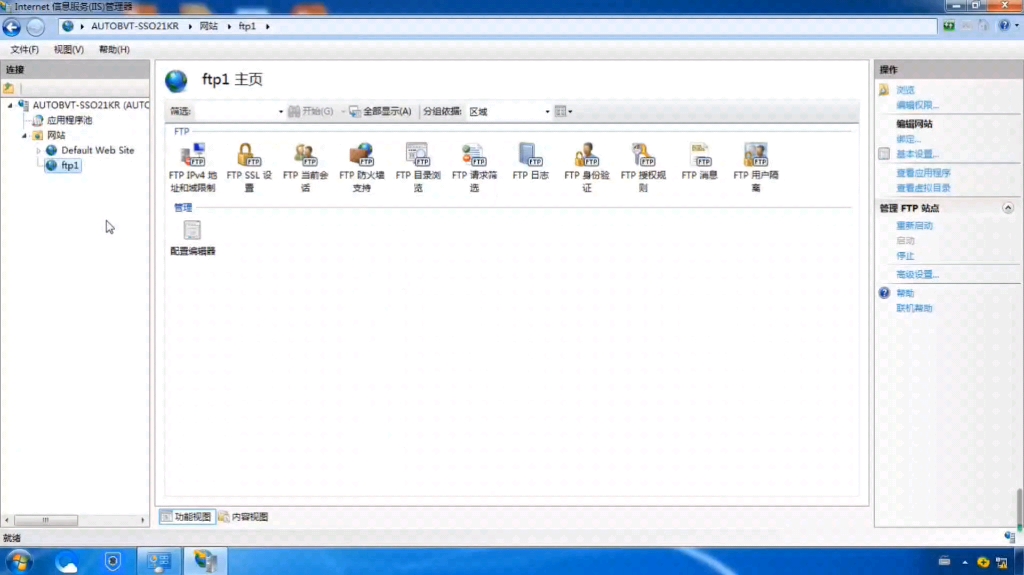
工作流大致如下:
- 本地文件发生变动(新增、修改、删除)
- 脚本或工具检测到变动
- 连接FTP服务器并完成增量或全量同步
- 记录日志并反馈结果
适用场景主要集中在三类:网站静态文件更新、服务器跨机备份、数据报表定时分发,其中网站更新和定时备份这两个场景,占了实际应用中的八到九成(据行业公开数据统计)。
如何选择适合你的FTP自动上传方案
先评估自身环境,再选工具,顺序不能反,以下是三个维度的判断标准。
按操作系统选型
Windows服务器或PC:推荐使用计划任务(Task Scheduler)+批处理脚本,或直接采用带图形界面的同步软件。
Linux服务器:优先推荐crontab + lftp/curl组合,稳定性高且可细粒度控制。
混合环境:即本地是Windows、远端是Linux,这时用跨平台的Python脚本或FileZilla Pro这类支持命令行调用的工具更合适。
按预算和商业用途选型
免费方案在功能上并不残缺,但日志审计、并发传输、断点续传的可靠性存在差异,如果用于企业生产环境,建议将付费工具列入预算考量,因为一次传输中断导致的数据损失,可能远超工具年费。
自动上传需求分析对照表
| 需求特征 | 推荐方案 | 原因 |
|---|---|---|
| 个人网站简单更新 | 免费版WinSCP或批处理脚本 | 轻量、零成本、学习曲线低 |
| 企业站点每日定时同步 | 任务计划+脚本 | 可控性强、依赖少 |
| 大规模文件迁移或备份 | 专业FTP同步工具 | 断点续传、并发效率高 |
| 需要定期对比本地与远端 | 支持双向同步的工具 | 自动化差量比对,节省时间 |
核心实操:用Windows脚本实现FTP自动上传
这里给出一个可直接落地的方案,适用范围是Windows 7及以上系统,无需额外安装软件。
第一步:编写FTP命令脚本
用记事本新建一个文本文件,写入以下内容:
open your.ftp-server.com
username
password
lcd D:\local-files
cd /public_html/uploads
mput .
bye保存为upload.bat,但注意这里有个关键细节bat文件并不能直接执行FTP命令,需要借助Windows自带的ftp.exe。
再新建一个批处理文件run-upload.bat如下:
@echo off
ftp -s:upload.bat > ftp-log.txt
exit
-s:参数会让ftp.exe读取upload.bat中的指令并逐条执行,日志重定向到ftp-log.txt方便排查问题。
第二步:配置Windows任务计划程序
按Win+R输入taskschd.msc打开任务计划程序,右侧点击”创建基本任务”,按向导配置:
- 名称填写”站点文件自动上传”
- 触发器选择”每天”并设定具体执行时间
- 操作选择”启动程序”,程序选
run-upload.bat - 点击完成
核心目的在于让脚本在无人值守时跑起来,所以触发器设置务必确认账号具备”不管用户是否登录都要运行”的权限。
第三步:日志验证与故障排查
首次运行后,打开ftp-log.txt查看传输记录,常见问题有两种:
Connection refused:端口或IP错误,检查安全组放行Login incorrect:账号密码错误,注意FTP密码通常区分大小写
Linux服务器FTP定时上传脚本的具体写法
如果你在管理Linux服务器,crontab是绝佳帮手,配合lftp能轻松实现目录级镜像同步。
安装lftp并编写同步命令
以CentOS/Ubuntu为例,先装工具:
yum install lftp -y
# Ubuntu用 sudo apt-get install lftp -y
同步命令写入脚本ftp-sync.sh:
#!/bin/bash
lftp -u '用户名','密码' -e "mirror -R --delete /本地路径 /远程路径; bye" 服务器地址
参数说明:
mirror -R:反向镜像,将本地目录推送到远端--delete:删除远端多余文件,保持两端完全一致- 如不需要删除远端文件,去掉
--delete即可
配置定时任务
为脚本添加执行权限并配置crontab:
chmod +x ftp-sync.sh
crontab -e
在其中添加一行,表示每天凌晨2点30分执行同步任务:
30 2 /root/ftp-sync.sh >> /var/log/ftp-sync.log 2>&1Cron表达式从左到右分别是:分钟、小时、日、月、星期,如需测试,将触发频率临时改为每分钟一次(/1 ),确认无误后再改回来。
安全增强建议
行业内普通FTP协议存在口令明文传输风险,处理敏感数据时,改用FTPS(FTP over TLS),lftp通过set ftp:ssl-force true开启强制加密,如果真的需要传输核心商业数据,SFTP(基于SSH)在安全性上是更稳妥的选择。
免费与付费FTP自动上传工具对比
工具图形界面操作与脚本逻辑区别较大,我在下方整理了几款主流工具,供你横向参考。
| 工具名称 | 自动同步功能 | 价格模式 | 适合使用对象 |
|---|---|---|---|
| WinSCP | 支持命令行与脚本 | 完全免费 | 个人开发者、中小企业 |
| FileZilla Pro | 支持定时同步 | 年费订阅 | 对界面友好度要求高的用户 |
| CuteFTP Pro | 支持触发器与计划 | 买断制 | 重度FTP管理员 |
| rsync(非FTP) | 支持增量同步 | 开源免费 | Linux服务器间同步 |
其中WinSCP的命令行模式最适合自动化场景,支持类似于:
winscp.com /command "open ftp://用户:密码@服务器/" "synchronize local D:\local /remote" "exit"这一行可以直接放进Windows计划任务中,效果与脚本方案一致,但省去手写FTP协议指令的繁琐。
FTP自动上传的实际应用场景与避坑指南
网站静态文件增量发布
前端项目本地产物在dist目录,每次构建后需上传到服务器/var/www/html,推荐用WinSCP的keep up to date选项,或脚本判断文件修改时间再执行增量同步。不需要每次全量传输,能显著提高效率。
Linux服务器数据异地备份
定时将数据库备份文件推送到另一台服务器FTP目录,备份场景务必保留至少三个完整备份周期,避免源端出现问题导致远端唯一备份也损坏。
规避这五个常见坑
- 上传后权限变化导致网站页面报500错误,脚本中加入
chmod 644或chmod 755命令 - 编码不一致(本地UTF-8,服务器GBK)导致中文文件名乱码,可显式指定传输二进制模式或文本模式
- 网络闪断导致进程僵死,脚本中增加超时重试机制
- 服务器被动模式和主动模式未正确配置导致数据连接超时,根据网络环境切换PASV
- 上传过程中文件被读取(例如正在更新的网页),导致文件不完整,通过先上传临时文件名、完成后重命名解决
简米云服务器上的FTP部署策略
国内异地部署涉及FTP时,会额外关注端口放行和基于IP的访问控制,简米云上需要同时在安全组与服务器内部防火墙(如firewalld)中,同时为FTP端口和被动端口范围配置入方向规则。这是国内使用FTP被卡住频率最高的位置,按照官方帮助文档顺序排查,能在几分钟内定位放行问题。
FTP自动上传任务故障排查清单
当某个自动FTP任务未被正确执行,优先按以下顺序排查,快速锁定故障模块:
- 登录FTP服务器查看最近日志,寻找
OK或FAIL状态 - 检查本地脚本运行机上的防火墙对出站端口是否拦截
- 确认脚本文件是否被安全软件隔离或权限不足
- 核对服务器磁盘空间是否充足(上传在聊胜于无时最容易忽略它)
- 用命令行手动执行一次脚本,观察是否报错
其余的任务日志,建议统一保留至少30天,便于回溯问题。
何时可以考虑用Rsync替代FTP自动上传
即便核心是FTP,仍有必要了解一点:如果通信双方都是Linux系统,rsync通常优于FTP,它支持差量传输,只传送文件变化的部分,与FTP全量覆盖完全不同,既节省带宽又大幅提速。
日常维护中遇到这种场景,更常见的选择是基于SSH的SFTP或rsync,但为什么还要了解FTP?因为仍有许多老旧CMS系统、虚拟主机控制面板,只开放了FTP接口,这时掌握上述自动上传方案,还是完全有必要的。
关于FTP自动上传常见问题解答
在Windows Sever上,可以用任务计划定期上传FTP吗?
可以,需要创建基于FTP批处理的脚本文件,并在任务计划程序中指向该脚本,由于ftp.exe命令不支持TLS加密,在安全性要求高的环境中建议改用WinSCP命令行方式或升级为需要专业版支持的FTPS方案。
使用免费FTP客户端,在自动同步方面有什么限制?
大多数免费FTP客户端支持手动执行脚本化上传,但缺少图形化的触发器设定及高级调度功能,部分工具将定时同步视为高级功能,需要升级到付费版本才能使用,例如FreeFileSync的专业版与FileZilla Pro的目录监视功能。
lftp脚本支持增量式自动上传吗?
支持,lftp的mirror命令默认按文件大小和修改时间比较,仅传输新增或已变更的部分,已经实现完整意义上的增量同步,对比定期全量覆盖的FTP方式,在传输效率和服务器消耗上都有明显优势。
自动上传FTP,本质是把重复性的人工操作交给机器去执行。 选择适合的系统方案,先小规模测试脚本,再逐步应用到生产环境,稳定性和效率都是可以实现的,最终决定用哪种工具,落脚点还是在那台服务器的实际运行状态和运维团队的操作习惯上。
首发原创文章,作者:王坚,如若转载,请注明出处:https://idctop.com/article/784988.html