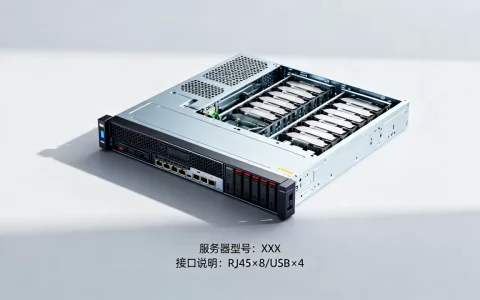
新服务器USB接口没反应,先别急着怀疑主板,绝大多数情况是前置面板跳线没插、BIOS里USB控制器被关掉、或者系统缺USB3.0驱动这三类原因,按顺序排查能省下大量返修时间。
刚上架的新服务器,开机一切正常,键盘鼠标偏偏识别不到,或者U盘插进去一点反应没有,这种场景很容易让人误判为硬件故障,甚至开始走退货流程,新机器在出厂测试和运输过程中,最容易出现接口物理松脱和默认配置偏移两类问题,排查思路比更换配件更优先。

新服务器usb接口没反应怎么解决?从硬件层到软件层的排查清单
把服务器当作一个刚搬进新家的邻居,USB接口没反应,不是门锁坏了,更有可能是门上的插销没对齐,下面这套流程按故障概率从高到低排列,每一步都只要一两分钟。
第一刀:检查主板上的USB针脚与跳线
服务器机箱的前置USB面板,靠一根排线连在主板上,这跟排线是故障率最高的环节,新机器在运输震动后,排线很容易从主板针脚上松脱,或者插反了方向,多数服务器主板上的USB排线插槽是9根针,其中一侧标有USB_PWR、USB_D-、USB_D+、GND的丝印,插反了并不会烧设备,但会导致前置接口完全没供电。
操作路径:打开机箱侧板,找到主板右下角的F_USB1/F_USB2插槽,拔下排线重新插,注意看防呆卡扣是否完全下压到位,无论是戴尔R系列还是惠普ML系列,前置USB面板供电都走这条线,顺便检查一下面板数据线有没有被硬盘支架或风扇线压在底下,长期压迫会磨破线皮导致短路。
第二刀:用后置USB2.0口做交叉排除
换一个U盘,插到服务器后置的黑色USB接口(USB2.0规格)测试,避免新买的高速U盘与老接口之间的兼容性误判,如果后置口能识别,而前置口完全无反应,基本锁定是面板数据线或面板供电模块的问题,如果后置USB3.0蓝色接口首先反应,但戴尔服务器usb口不识别u盘依然存在,则大概率是驱动或者BIOS层面还没配置好。
这里有一个容易忽略的细节:有些机架式服务器出厂时,BIOS默认把前置USB面板设为“仅用于管理”,需要手动改为“允许用户访问”,这个选项藏在BIOS的System BIOS → USB Settings里,不同品牌叫法稍有差异,但底层逻辑一致。
第三刀:进入BIOS检查USB控制器状态
开机按F2(戴尔/联想)或F10(惠普)进入BIOS设置界面,找到Integrated Devices或USB Configuration菜单,确认USB Port和USB 3.0 Controller两个选项的状态是“Enabled”,新服务器如果是从镜像批量部署的系统,某些自动化装机软件会顺手关闭板载USB控制器,这类小概率事件也确实发生过。
BIOS里的另一个关键选项是XHCI Hand-off,默认值设为Enabled比较稳妥,XHCI是USB3.0的控制器协议,如果系统里缺少对应驱动,关闭XHCI回退到EHCI模式反而能让设备正常工作,虚拟化宿主机(VMware ESXi、Proxmox)尤其吃这个设置,很多“装完系统usb没反应”的案例就是它引起的。
服务器usb无法识别设备?系统驱动和电源管理在背后作祟
硬件层面没问题,就要把注意力转向操作系统,新服务器预装的系统版本有时比较老,比如Windows Server 2016或更早,它们自带的是通用驱动,对USB3.0控制器支持得很差,设备管理器里大概率显示“未知USB设备(设备描述符请求失败)”。
Windows Server 环境:把驱动和电源计划一起收拾
准确的做法是先到主板厂商官网下载芯片组驱动和USB3.0驱动,而不是Windows更新自动找,步骤不复杂:
- 打开设备管理器,找到带黄色感叹号的Universal Serial Bus 控制器
- 右键更新驱动,选择“浏览我的电脑以查找驱动程序”
- 指定到解压好的驱动目录,安装后重启
还有一个容易忽略的地方:Windows Server的默认电源计划是“平衡”,系统会定期给USB根集线器断电休眠,新装好驱动的机器,如果插入U盘后指示灯亮一下又熄灭,大概率是这个机制在干扰,去控制面板 → 硬件和声音 → 电源选项 → 更改计划设置 → 更改高级电源设置,展开“USB设置 → USB选择性暂停设置”,把“已启用”改成“已禁用”,顺手把“PCI Express → 链接状态电源管理”也关掉,这对后续长期挂着USB设备(加密狗、采集卡、备份外接硬盘)非常有用。
Linux服务器USB失效的处理套路
互联网公司和自建机房的运维,用Linux做服务器的比例很大,CentOS、Ubuntu Server同样会遇到USB识别不灵的问题,但排查工具比Windows更透明,统一用命令行对话:
dmesg | grep usb查看内核日志有没有输出设备插入的事件,没有输出说明硬件链路不完整;有输出但报错“device descriptor read/64 error -71”,则是供电不足或线材衰耗较大,尝试换一根短而粗的线缆,如果日志一切正常但设备还是看不到,执行:
lsusb设备不在列表里,拔掉所有USB设备,运行modprobe -r xhci_hcd && modprobe xhci_hcd重置控制器驱动,九成临时性故障会在这一步消失,这些来自运维一线的实操命令(均可在系统自带手册中查证),在论坛上被反复验证过,属于稳定可靠的手段。
对比速查:三种引起usb失效的原因特征
用对比表可以更直观判断自己遇到了哪一类,不至于每次都在同一坑里挣扎:
| 故障类型 | 核心特征 | 排查方向 |
|---|---|---|
| 硬件接触不良 | 前置口全灭,后置口正常 | 主板USB跳线、面板排线 |
| BIOS配置关闭 | 前后USB都无反应,BIOS里能看到设备 | USB Controller/XHCI设置 |
| 系统驱动缺失 | 设备管理器有问号,U盘供电正常 | 芯片组/USB3.0驱动安装 |
| 电源管理干扰 | 指示灯闪一下熄灭,间歇性不识别 | USB选择性暂停、远程系统设置 |
服务器usb控制器复位与远程管理情景下的特殊对策
新一代服务器标配了带外管理芯片(如戴尔iDRAC、惠普iLO),插不插U盘都能远程操作,很多管理员第一次装机时,把U盘插在了物理服务器上,人却坐在机房外通过远程控制台捣鼓系统,结果发现U盘在虚拟控制台里设备列表始终空白,这不是接口坏了,而是远程控制台软件没有把USB设备重定向到宿主机。
操作路径:登录iDRAC网页界面,找到虚拟控制台 → 映射设备菜单,把本机的USB存储设备勾选重定向,再回到虚拟控制台里刷新,这个功能对服务器usb接口没反应的情况下远程重装系统很有用,如果物理口真坏了,还能靠虚拟介质绕过解决。
如果你连iDRAC网络都配不上,又赶时间,那就把键盘鼠标换成PS/2接口的(部分老型号还有),或者临时在硬盘上挂载一个镜像文件做引导,不必死磕USB口。
场景化故障:新机柜调试时遇到usb口失效
在IDC机房上架新服务器时,经常碰到整排机器只有一两台USB没反应的情况,行业共识认为,机架式服务器的前置USB口设计初衷是提供临时访问通道,并不适合长期承载高功率设备(如移动3.5英寸硬盘),若在机房现场着急装机,优先使用后置接口最保险,跟运维师傅借用一台带PS/2接口的老键盘也能完成BIOS设置,不必非等USB设备生效。
静电、地线和不按套路出牌的小概率原因
排除完上述高概率点后,还有几个冷门但存在真实案例的介入点:
- 静电导致USB控制器锁死:北方干燥季节,机房机柜接地不良会让USB控制器误触发保护机制,完全断电后长按电源键20秒放掉主板残留电荷,重新上电开机,部分机器能恢复正常,据统计,这个操作在各类机群维护案例中成功概率不低,且零成本,值得先试。
- 前置USB2.0与USB3.0互斥冲突:某些定制主板在BIOS里只有“USB2.0模式”和“USB3.0模式”两级切换,无法同时启用,插了USB3.0设备后,USB2.0接口主动降速甚至不响应。
- U盘启动盘的引导模式不匹配:用老毛桃或UltraISO做的启动盘默认分配了USB-FDD格式,而服务器BIOS的启动顺序却锁在USB-HDD上,这是从刷机时代遗留下来最典型的兼容性盲区。
还有一个很容易被忽略的点:主板上的CMOS电池附近有跳线帽,某些型号在出厂时为了降低能耗,跳线位置默认绕过了USB供电,翻一下说明书上的“Jumper Settings”章节,对照看看跳线有没有被挪动过。
新服务器usb接口没反应怎么办:三个高频问题
插上U盘后指示灯不亮,但后置USB口能用,是什么原因?
前置USB面板没有供电,最直接的原因就是面板数据线没有连接到主板上,或者针脚脱落,确认排线两端都插紧后,再检查机箱前面板的Power LED和USB排线是否同一条线束,从机箱顶板单独走线到主板底部接口,与后置接口不共享通路。
BIOS里能识别USB设备,进系统后却找不到,怎么处理?
先查看设备管理器是否有“大容量存储设备”并且没有黄色感叹号,如果存在但盘符没出现,打开磁盘管理看有没有未分配空间的磁盘,新硬盘需要右键初始化GPT分区并分配盘符,如果是移动硬盘,更换一根双头供电线(其中一头插在第二USB口单独供电)再试。
戴尔和惠普的服务器usb设置界面哪个更简单?
戴尔BIOS的USB选项集中在“System BIOS → USB Settings”中,层级清楚;惠普则是将USB相关配置分散在“Advanced → Options”和“System Options”下,两者操作逻辑没有本质差距,熟悉其中一套后面对另一套通过关键词搜索就能定位,只是中文翻译在2026年后更新的机型上才比较准确,新接触者建议用英文界面搜索“USB”关键字。
首发原创文章,作者:王坚,如若转载,请注明出处:https://idctop.com/article/785129.html