关闭SSH服务后,服务器并非永久失联,你仍然可以通过云控制台的VNC登录、救援模式或本地物理终端找回访问权限,真正要做的,是恢复SSH服务并重新建立远程连接,而不是重装系统或放弃这台机器。
ssh登录被拒绝前:先确定服务器处于哪种状态
很多用户把“SSH连不上”笼统地归为“关闭了SSH”,实际上存在几种完全不同的问题,对应着不同的恢复路径。

配置文件改动导致的失效
编辑了/etc/ssh/sshd_config后未执行sshd -t检查语法,或修改了PermitRootLogin、PasswordAuthentication参数后没有重启服务,导致SSH虽然运行中但拒绝所有连接,这类问题的特征是:端口能ping通,连接时直接提示Connection refused或Permission denied。
防火墙规则拦截
修改了iptables、firewalld或云安全组规则,单独放行了22端口后又被覆盖,或者执行了iptables -F顺手清空了默认策略,这类情况下端口探测完全超时,连接表现为“卡住不动直到超时”。
SSH服务被彻底禁用
执行了systemctl disable sshd后再重启,或在开机启动项里移除了SSH服务,这类问题最直接,但恢复路径也最明确。
建议先用云厂商控制台的“远程连接”功能做第一步判断。 如果能通过VNC看到登录界面,问题就限定在SSH配置层面;如果连VNC都没反应,那才是更深层次的网络或系统问题。
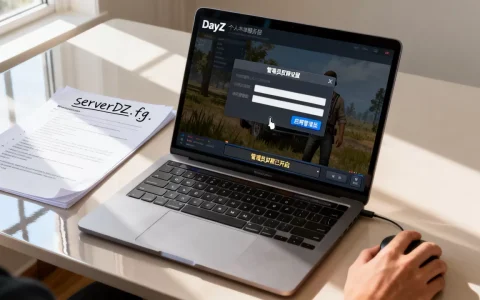
当前服务器连接不上:在云控制台用VNC找回登录入口
绝大多数云服务器都带有网页版终端入口,这是你在关闭SSH后最可靠的逃生通道。
简米云、酷番云、华为云的具体操作路径
- 简米云:ECS实例列表→更多→远程连接→VNC连接,输入实例密码进入系统。
- 酷番云:轻量应用服务器或CVM实例→登录→VNC登录。
- 华为云:ECS控制台→远程登录→CloudShell或VNC登录。
登录后的第一件事,不是直接启动SSH服务,而是确认当前系统是否还能正常解析网络,执行ip addr查看IP,再执行curl -I https://www.baidu.com验证出网是否正常,如果网络正常,直接执行:
systemctl start sshd
systemctl enable sshd
然后确认端口监听:
ss -tnl | grep 22
看到LISTEN状态后,回到本地电脑测试连接。
如果VNC里卡在登录界面
密码遗忘与SSH关闭同时发生时,云厂商的“重置实例密码”功能可以帮你绕过系统内登录,重置后VNC重新登录,再执行上述SSH恢复命令。有相当一部分用户忽视了重置密码这个功能,实际上它是云服务器管理后台中最稳定的恢复手段之一。
无VNC权限的物理服务器
如果是托管机房的自有物理机,需要联系机房管理员协助连接IPMI或KVM-over-IP,这类设备通常带独立管理网口,不依赖业务网络,操作上与云厂商VNC一致,只不过需要人工介入。
用救援模式恢复关闭ssh后的登录权限
当VNC入口也进不去,或者系统进入了紧急模式(emergency mode),就得靠救援模式了,这是云服务器在操作系统层面无法正常启动或登录时的最后手段。
救援模式的核心思路
救援模式本质上是一个独立的小型Linux环境(通常通过云厂商的DHCP分配IP),挂载你的系统盘,然后你chroot进去修复配置,它不依赖你原本的系统服务,所以SSH服务彻底残废也不影响访问。
具体操作步骤(以主流云厂商为例)
- 在云控制台选择“更多”→“云盘与镜像”→“重置系统”或“救援模式”,不同厂商名称略有差异,本质上都是让你进入一个临时系统。
- 启动救援系统后,系统盘通常会被自动挂载到
/mnt目录。 - 执行
chroot /mnt进入原系统环境。 - 重新安装或修复SSH服务:
apt-get install --reinstall openssh-server
# 或
yum reinstall openssh-server
- 检查
sshd_config关键项:
grep -E "PermitRootLogin|PasswordAuthentication|Port" /etc/ssh/sshd_config
确认这些值没有被改成no或错误端口。
退出chroot并重启实例。
行业共识认为,救援模式是云服务器SSH故障里最有效的恢复路径。 如果你熟练使用chroot,还可以顺便修复防火墙规则、修改用户密码、查看日志,一劳永逸。
本地虚拟机场景对比
在VMware/Proxmox等本地虚拟化环境中,救援模式对应的操作是“挂载宿主机上的虚拟磁盘”或者“用Live CD引导”,操作逻辑一致,但很多新手容易在挂载后忘记卸载直接重启,导致磁盘文件系统损坏。修改完配置后,务必先umount再重启。
端口修改后无法连接:常见场景逐一排查
上面讲了通用恢复方案,但实际搜索“linux远程登录不了怎么解决”的用户,很多是改了端口忘记同步到防火墙,这类情况不需要走救援模式,VNC进去改回配置即可。
修改SSH端口的完整排查清单
- 检查
/etc/ssh/sshd_config中Port指令,确认当前监听端口。 - 检查
firewalld或ufw是否放行了新端口:
firewall-cmd --list-all
# 或
ufw status
检查SELinux是否拦截:
getenforce
# 如果返回 Enforcing,执行:
semanage port -a -t ssh_port_t -p tcp 你的新端口
绝大多数情况下,失败原因都是SELinux或云安全组没放行新端口,而SSH服务本身是正常的。
如果你是在本地测试环境(例如一台不做生产业务的虚拟机)中操作,直接把SELinux设为disabled可以省去很多麻烦,生产环境不建议关SELinux,用semanage精确放行端口更稳妥。
本机回环测试判断瓶颈
在VNC登录后执行ssh -p 你设置的端口 localhost,如果能登录但外部连不上,问题一定在网络层(防火墙、安全组、路由器端口映射),如果本机也登录失败,那才是SSH服务本身没配置对,这种排查思路适用于任何SSH异常场景。
长期维护视角:如何避免再次陷入“关闭ssh后无法登录”的困境
恢复访问只是第一步,更值得关心的是下一次如何不被锁在门外,云服务器的管理习惯,决定了你对服务器的掌控力。
基础安全配置建议
- 保留一个备用登录方式:开启云控制台的VNC或救援模式功能,不要依赖单一入口。
- 配置SSH密钥登录,比密码更稳,隔离了密码遗忘和暴力破解的风险。
- 修改任何涉及SSH的配置前,先备份原文件:
cp /etc/ssh/sshd_config /etc/ssh/sshd_config.bak
- 测试配置时,开启一个新终端窗口保持现有连接不断开,再重启SSH服务。
高危操作的定时任务兜底
你可以在服务器中添加一个定时任务,每隔几分钟自动恢复关键配置,例如监控sshd进程,如果发现被关闭,自动拉起:
/5 systemctl status sshd | grep -q "active (running)" || systemctl start sshd
这个方法也被用于应对iptables误操作,配合at定时任务效果更好。
针对机房托管服务器的特殊建议
如果服务器放在机房而非云端,或者你的服务商没有提供VNC/救援功能,请务必提前配置好IPMI或带外管理,这是一种独立于操作系统的管理通道,即使SSH完全关闭、网络服务瘫痪,仍然能通过IPMI查看屏幕、挂载镜像、远程重启。从费用上看,带外管理的月租成本通常远低于一次紧急上门服务的费用,长期托管用户值得开通。
云环境vs物理机的恢复成本对比
| 环境类型 | 恢复代价 | 常用恢复手段 | 建议防护手段 |
|---|---|---|---|
| 云服务器 | 登录控制台即可操作,恢复快 | VNC、救援模式、重置密码 | 开启VNC,保留多个密钥 |
| 托管物理机 | 需要机房配合,周期长 | IPMI/KVM、带外管理 | 购买带外管理,保留本地维护账号 |
| 本地虚拟机 | 宿主机直接操作 | Live CD、挂载磁盘 | 定期快照,多重网络入口 |
关闭ssh后无法登录服务器:Q&A快速解答
为什么执行了systemctl stop sshd后,重启服务器还是连不上?
因为stop只是临时停止服务,重启后如果enabled状态仍为开启,SSH会自动运行,连不上的原因多半是系统启动过程中出现了网络服务或防火墙加载时序问题,先确认VNC能进系统,再执行systemctl status sshd查看服务实际状态。
sftp服务会跟随SSH一起被关闭吗?
会,SFTP运行在SSH守护进程之上,SSH服务停止或端口被改,SFTP立即失效,如果你需要在关闭SSH后保留文件传输通道,建议使用FTP或部署独立文件服务,但这两个方案的安全性和易用性都不如恢复SSH后继续使用SFTP。
云服务器多少钱的档次会影响恢复SSH的难易度吗?
不影响,无论经济型还是高性能实例,云控制台提供的VNC和救援模式都是标配功能,不会因价格档次而阉割,如果你购买的是一台按量付费的最低配实例,同样可以使用前述所有恢复手段,据工信部数据,国内主流云服务商已将远程控制功能作为基础能力覆盖全部实例规格,不存在低价实例无法远程操作的情况。
首发原创文章,作者:王坚,如若转载,请注明出处:https://idctop.com/article/785157.html