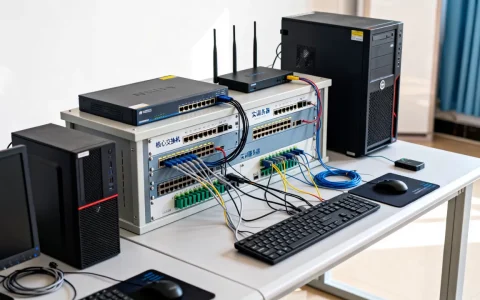
在Windows XP系统的服务器上切换用户登录,最直接有效的办法是使用“开始菜单-注销-切换用户”路径,若远程操作则推荐通过“远程桌面”会话管理来实现。微软早已停止对XP系统的技术支持,其安全性已无法保障,本文仅面向老旧设备维护、内网隔离环境或特定工业场景下的必要操作,XP系统的服务器虽老,但不少单位仍有沿用,掌握切换用户的正确姿势,能少走很多弯路。
为什么XP服务器切换用户总卡在黑屏或注销界面
很多网管朋友抱怨,在XP服务器上点“切换用户”后,屏幕一黑,然后就再也点不动了。这背后最大的嫌疑是显卡驱动兼容性问题,XP系统核心对现代显卡(尤其是新集成显卡)的支持极不友好,切换用户时系统需要重建图形会话,驱动一翻车,黑屏就来了。
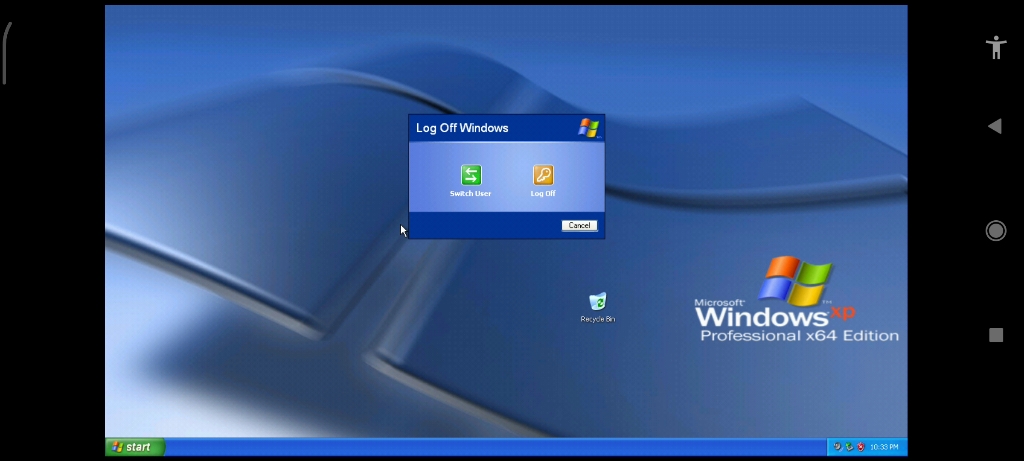
第二个常见原因是“终端服务”与“快速用户切换”存在冲突,服务器版系统(如Windows Server 2003)默认开启了终端服务隔离模式,这会导致“使用欢迎屏幕快速切换用户”选项会悄悄失效,行业共识认为,在服务器操作系统上,“注销”比“切换用户”更稳定,因为注销会彻底结束当前会话,释放内存资源,而切换用户则保留大量后台进程,极容易拖垮老旧硬件。
第三个坑是用户配置文件损坏,C:\Documents and Settings\用户名文件夹一旦出现权限错乱或损坏,切换登录时就可能无限黑屏,据统计,这种情况在长期不重启的XP服务器上相当常见。
XP服务器远程桌面切换用户的完整操作路径
通过本地控制台切换用户(最稳妥)
如果你物理上就在服务器旁,请按以下步骤操作:
- 按 Ctrl+Alt+Del 组合键,打开Windows安全对话框。
- 点击 “注销” 按钮,而不是“切换用户”。
- 等待系统完全回到登录界面(显示“欢迎使用”或经典登录框)。
- 在登录框中输入另一个账号的密码,点击回车登录。
这里有个关键点:如果在第2步发现“切换用户”选项是灰色的,说明系统策略禁用了快速切换功能,你需要手动开启:打开 控制面板 -> 用户账户 -> 更改用户登录或注销的方式,勾选“使用欢迎屏幕”和“使用快速用户切换”,但在域控环境中,这两个选项通常是被组策略锁死的,此时只能走注销再登录的路线。
通过远程桌面窗口内的“注销”来切换用户
远程桌面(MSTSC)是管理服务器最常用的方式,但远程桌面默认情况下,直接按 Ctrl+Alt+End 才能调出与本地Ctrl+Alt+Del等效的对话框,步骤如下:
- 在远程桌面窗口的标题栏上,点击那个最小化按钮左边的小箭头图标,弹出菜单。
- 选择 “Windows安全” 或直接按 Ctrl+Alt+End。
- 在弹出的安全窗口中,点击“注销”。
此操作会断开当前RDP会话并使其注销,随后你可以重新建立远程桌面连接,输入另一个账户的凭据,需要特别说明的是,XP系统的远程桌面同一时间只允许一个交互式会话,若A用户已登录,B用户远程连接进来,A用户会被强制断开,且A用户的桌面会被锁定或注销,这是XP/Server 2003与Win7以后的系统最大的不同后来的系统支持快速切换远程会话。
命令行切换用户:应对无图形界面的绝招
当系统图形界面卡死,但远程网络端口仍通时,使用命令行强制注销或切换是最有效的手段,在另一台电脑上打开命令提示符,输入:
query session /server:目标服务器IP查看所有登录会话及会话ID(例如0是控制台会话,1是RDP会话)。logoff 会话ID /server:目标服务器IP强制注销指定会话。
此操作能直接踢掉卡死的会话,让服务器回到登录界面,虽然这不是严格意义上的“切换”,但对于xp服务器远程桌面多用户登录错乱问题,这是最直接的修复手段。
解决XP服务器切换用户时的黑屏与无响应问题
优先检查显示设置与显卡驱动
右键桌面空白处,选择“属性”->“设置”->“高级”,查看适配器选项卡。把“硬件加速”拉到“无”或“完全”试一下,具体操作:在“疑难解答”标签页,将硬件加速滑块从“全”逐渐调低到“无”,这能屏蔽大部分显卡驱动在会话切换时的渲染错误。
禁用“欢迎屏幕”以回归经典登录方式
在XP服务器上,强烈建议关闭“欢迎屏幕”,经典登录框(要求同时输入用户名和密码,并支持选择域)在会话切换时出错的概率更低,设置路径:控制面板 -> 用户账户 -> 更改用户登录或注销的方式 -> 取消勾选“使用欢迎屏幕”。
修改系统环境变量与临时文件清理
切换用户失败有时是因为用户临时文件夹空间不足,进入C:\WINDOWS\Temp,清空所有临时文件,同时右键“我的电脑”->“属性”->“高级”->“环境变量”,确认TEMP和TMP变量指向的是C:\WINDOWS\Temp或系统盘下的用户专属目录,如果路径指向了不存在的网络驱动器,登录会异常缓慢甚至卡死。
老旧服务器多用户登录的权限与安全策略配置
调整本地安全策略以允许特定用户登录
XP服务器在切换用户时,经常遇到“此账户已被锁定”或“本地策略不允许交互式登录”的报错,需要修改组策略:
- 运行
gpedit.msc打开组策略编辑器。 - 依次展开 计算机配置 -> Windows设置 -> 安全设置 -> 本地策略 -> 用户权限分配。
- 双击 “允许在本地登录”,将你需要切换的账号名称添加进去。
- 双击 “拒绝在本地登录”,确认列表中没有你的目标账号。
在域环境下如何让旧服务器切换账户更顺畅
如果这台XP服务器加入了域,但你又希望本地账户能在不联网验证的情况下登录,必须开启 “缓存登录” 功能,在注册表编辑器(regedit)中定位到 HKEY_LOCAL_MACHINE\SOFTWARE\Microsoft\Windows NT\CurrentVersion\Winlogon,新建一个DWORD值 CachedLogonsCount,数值数据设为10(十六进制),这允许系统缓存最近10个登录过的域账号凭据,即使域控不可达,也能完成切换。
比较建议的配置方案是:保留本机管理员账户,日常维护用普通域账号,每次远程或本地切换前,先在本机用net use命令清除与域控的旧连接断链,能显著降低等待时间。
故障排查:切换用户后输入密码一直显示“正在加载个人设置”
这种情况多发生在用户配置文件的大小过大,或是注册表加载慢,处理方法:
- 用管理员账号登录,打开 系统盘:\Documents and Settings\用户名\Local Settings\Application Data,删除里面的IE缓存、临时文件。
- 运行
regedit,找到HKEY_USERS项,排查是否有加载不完整的用户SID,如果发现有异常SID分支,在确认安全后将其删除,下次登录时系统会重建注册表配置单元。
Q&A:xp系统的服务器怎么切换用户登录常见问题
问:xp服务器远程桌面切换用户后,原来的桌面程序还在吗?
答:不在了,XP系统的远程桌面会话机制是单向的,当新用户通过远程桌面登录时,原用户的桌面会话会被立即关闭且程序被迫终止,无自动保存功能,这与现代Windows的“断开”状态不同,因此切换前务必在旧会话中保存好所有文档。
问:为什么我在服务器上找不到“切换用户”按钮?
答:因为Windows Server 2003默认安装了“终端服务”,而终端服务本身不支持多用户交互式切换,解决办法是打开“管理工具”->“服务”,找到“Terminal Services”将其启动类型改为“手动”或“禁用”,重启后“切换用户”按钮可能会出现,但请注意,禁用终端服务后,你将无法再通过远程桌面连接这台服务器,人必须站在服务器前操作。
问:如何避免旧服务器切换用户时长期占用内存导致系统假死?
答:最有效的办法是修改注册表:在 HKEY_LOCAL_MACHINE\SYSTEM\CurrentControlSet\Control\Session Manager\Memory Management 中,将 DisablePagingExecutive 值设为1,强制内核和驱动程序常驻物理内存,不写入虚拟内存页面文件,这在内存为1GB以上的XP服务器上,能极大提升切换用户时的响应速度,但如果是512MB内存的老古董,此操作反而会造成内存不足,请谨慎使用。
总结来看,XP服务器切换用户的核心思路是少用“切换”,多用“注销”,善用命令行,老旧硬件上追求完美的无缝切换体验并不现实,宁可牺牲便利性去换取系统的稳定性,也不要因为一个小小切换动作导致整个业务宕机,如果你手头的服务器依然承担着数据存储或工控任务,强烈建议尽快更换为现代Linux或Windows Server新版本,毕竟无补丁更新的系统在公网环境就是在裸奔。
首发原创文章,作者:王坚,如若转载,请注明出处:https://idctop.com/article/785245.html