在安卓手机上把服务器上的整个文件夹下载到本地,最直接的办法是使用支持FTP/SFTP协议的文件管理器App,连接服务器后长按文件夹一键下载,比浏览器逐个文件另存为高效得多。
Android手机怎么下载服务器上的文件夹:三种主流方案
不同场景对应不同方案,先看全局再选工具。
- FTP/SFTP客户端方案:适合自己的服务器、NAS、公司内网,连接后可看目录结构,直接复制文件夹到本地。
- HTTP直链下载方案:适合服务器已开启目录浏览或分享链接的情况,只能下载单个文件,文件夹必须先压缩成zip包。
- WebDAV或网盘中转方案:适合小文件、跨网络临时存取,操作简单,但访问速度受第三方平台限制。
行业共识认为,除非服务器明确提供了压缩后的打包下载链接,否则FTP协议仍然是手机端批量拉取文件时最稳妥的入口,三者的取舍关系如下:
| 方案 | 适用场景 | 下载文件夹能力 | 稳定性 |
|---|---|---|---|
| FTP/SFTP客户端 | 自有服务器、NAS | 支持整个文件夹 | 高,支持断点续传 |
| 浏览器HTTP直链 | 临时分享、公开下载 | 不支持,需先压缩 | 中等,大文件易中断 |
| WebDAV/网盘中转 | 小文件、跨网络同步 | 部分支持 | 受第三方限速 |
安卓从FTP服务器下载文件夹的具体步骤
手机远程下载服务器文件哪个软件好
多数安卓文件管理器内置了FTP模块,不必单独装“下载工具”类App,推荐从这三类里选:
- Solid Explorer:界面简洁,FTP/SFTP/WebDAV全支持,免费版够用。
- MiXplorer:轻量免费,协议支持最全,适合喜欢折腾的用户。
- AndFTP:老牌FTP工具,可同时管理多个服务器配置,Pro版付费价格从十几元到几十元不等。
这些工具的核心逻辑一致:添加远程连接、输入服务器信息、进入目录、选中文件夹、下载。
以Solid Explorer为例的操作路径
- 打开App,点击左侧菜单栏的“远程连接”。
- 点击右下角的“+”号,选择FTP或SFTP。
- 填写服务器地址、端口、用户名和密码。
- 连接成功后,进入目标文件夹所在的目录。
- 长按文件夹名称,弹出菜单后选择“下载”。
- 选择本地保存路径,点击“确定”。
整个过程不需要电脑,也不需要在服务器上额外安装任何App,如果你用的是MiXplorer,入口在“添加存储”中,操作逻辑几乎一致。
下载文件夹前需要确认的四个参数
连接前先核对这几个信息,能省去后面多半的报错:
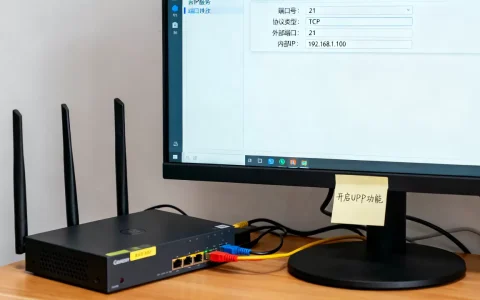
- 服务器IP或域名:局域网内填内网IP,外网填公网IP或域名。
- 端口号:FTP默认21,SFTP默认22,不要搞混。
- 账号权限:确保有“读”和“列表”权限,否则会收到Permission denied。
- 编码格式:优先使用UTF-8,遇到中文文件名乱码再手动切换。
手机访问服务器下载文件速度慢怎么处理
您可以先确认一个前提:手机和服务器是否在同一个局域网内。
如果你在家用WiFi访问办公室服务器,数据会先出局域网再绕回,速度自然被上传带宽卡住,同样的文件夹,在公司WiFi下下载可能只需要几十秒,换到4G、5G环境下就可能变成几分钟甚至更久。
局域网和公网的区别
- 局域网访问:传输速度由路由器决定,多数家用路由器的内部传输速度远超宽带的上行带宽,适合下载大文件夹。
- 公网访问:速度上限取决于服务器所在网络的上行带宽,也就是通常说的“上传速度”,运营商的家庭宽带上传速度普遍低于下载速度,这是卡顿的主要原因。
业内专家指出,手机端下载服务器文件夹的实际瓶颈往往不在设备性能,而在单线程连接对网络往返时延的放大,文件夹里文件越多,每个文件都需建立一次连接,速度感知就越差。
不改服务器配置的前提下提速的办法
- 把文件夹压缩成一个zip包,在服务器端执行命令:
zip -r folder.zip folder_name
然后只下载这单个zip文件,文件数量多时收益非常明显。
- 适当调高客户端下载线程数,多数文件管理器默认是单线程,在设置里找到“下载线程”或“并发连接数”选项,从1调到8以上。
- 切换协议,SFTP因为自带加密通道,传输开销比FTP大,如果你对安全性要求不高,局域网内可以改回FTP模式传输。
- 避开WiFi信号弱的时段,或者在手机上先用测速工具确认当前网络下行速度,再决定是否值得继续下载。
安卓下载服务器文件夹到本地时的几个坑
中文文件名乱码
早期不少FTP服务器默认使用GBK编码,而现代安卓文件管理器优先使用UTF-8,两者不匹配就会显示乱码,解决方法是:连接时手动把“编码”字段改为GBK,或者反过来改为UTF-8。
下载到一半中断
文件夹内文件数量多时,中途断连是常见问题,应对方式有三个:
- 优先选择支持断点续传的客户端(Solid Explorer和MiXplorer都具备)。
- 将大文件夹拆成几个子文件夹分批下载,降低单次连接时长。
- 开启客户端内的“超时重连”功能,设置较长的超时时间。
权限不足报错
报错信息里出现“550 Permission denied”或“Connection refused”时,基本是FTP账号没有对应目录的读取权限,这不是手机端能解决的问题,需要联系服务器管理员,在FTP服务端将该账号的目录访问权限放开。
关于Android下载服务器文件夹的常见疑问
为什么我在浏览器里输入服务器地址,只能看到网页却下载不了文件夹?
浏览器只能处理HTTP协议的下载请求,如果服务器没有开启目录列表功能,直接访问文件夹路径会返回“403 Forbidden”,想让浏览器直接下载文件夹,唯一的办法是让管理员先把文件夹打包成zip,放到网站根目录下,再通过链接下载zip包。
不想安装App,能用手机自带功能下载服务器文件夹吗?
安卓系统自带的文件管理器不具备FTP/SFTP协议解析能力,至少从近几代安卓版本来看,系统没有内置这类功能,如果不想安装任何App,只能要求服务器那边提前把文件夹压缩成zip,然后通过浏览器下载,一旦涉及登录服务器、查看多个目录或反复更新文件,第三方FTP客户端仍是绕不开的工具。
最后再说一句:服务器文件夹下载这件事,百分之九十九的麻烦都出在连接参数和协议选择上,先用FTP客户端把连接打通,再谈速度和批量下载,顺序别颠倒。
首发原创文章,作者:王坚,如若转载,请注明出处:https://idctop.com/article/786218.html