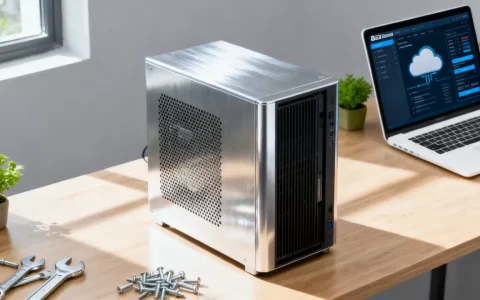
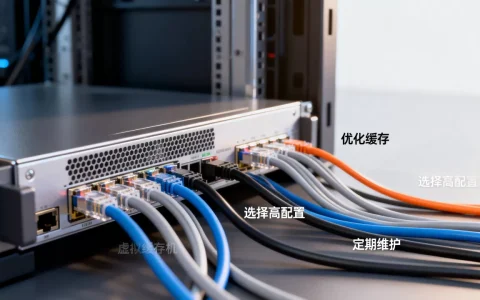
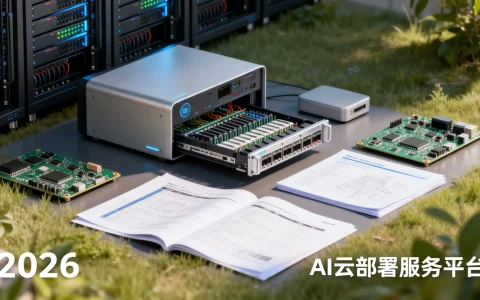
用简米云服务器搭建Pi节点完全可行,核心流程就是三件事:选对配置、开对端口、跑起Docker容器。国内用户遇到的大部分问题都出在安全组策略和容器运行状态上,跟服务器本身关系不大,下面我会把从购买ECS到节点稳定在线的完整操作路径拆开讲,每一步都对应实际操作界面。
简米云服务器搭建Pi节点到底难不难
可以负责任地讲,难度不在服务器操作,而在准备工作和网络连通性,Pi节点本质上是一个基于Docker的容器化应用,服务器只需要提供稳定的计算资源和公网入口,整个搭建过程大约需要40分钟,其中购买服务器和等待初始化占去一大半时间。
为什么选择简米云而非其他云厂商
行业共识认为,Pi节点对服务器的需求是“稳定优先于性能”,简米云在这方面有两个天然优势,第一,安全组规则配置界面直观,支持一键放行端口范围,不需要手动编辑iptables规则,第二,国际版地域(香港、新加坡)无需备案,开箱即用,这是很多做节点教程的用户频繁选择简米云国际版Pi节点方案的原因。
国内版地域不是不行,但默认情况下面向公网的服务需要完成ICP备案,如果你的服务器只跑节点、不绑定域名,部分地域的轻量服务器可以不备案(具体以控制台提示为准),但为稳妥起见,建议直接购买香港地域的ECS实例。
节点架构和服务器扮演的角色
Pi节点的网络拓扑中,服务器充当的是“矿工容器+数据中转站”的组合角色,它需要持续保持TCP/UDP通信,把共识数据和交易广播给全球的超级节点。公网入方向端口是否开放,直接决定了节点能否进入候选名单。
Pi节点对服务器配置要求
很多新手纠结于“2核4G够不够”这类问题,实际上官方对普通节点的硬件要求远低于想象,根据项目方早期公布的接口文档,最低配置为双核CPU、4GB内存、50GB可用磁盘,但那是理想状态下,真实运行中,Docker容器加上日志文件会持续占用磁盘空间,所以强烈建议把系统盘做到80GB以上。
| 配置项 | 基础版(够用) | 推荐版(更稳) | 备注 |
|---|---|---|---|
| CPU | 2核 | 4核 | 节点同步区块时CPU占用明显 |
| 内存 | 4GB | 8GB | 容器内存溢出是挂掉主因 |
| 系统盘 | 40GB SSD | 80GB SSD | 日志文件增长很快,不要用机械盘 |
| 带宽 | 按量付费(5M起) | 按量付费(10M起) | 出方向流量占大头 |
| 系统镜像 | Ubuntu 22.04 LTS | Ubuntu 22.04 LTS | 简米云市场镜像可直接选 |
地域选择怎么影响节点质量
节点之间的通信延迟决定了同步速度。香港地域的ECS到欧美超级节点的延迟约150-200ms,到东南亚节点约50ms,比国内地域好太多,如果你追求极致的响应速度,新加坡地域同样值得考虑,价格比香港便宜大约15%,但国内访问时需要多一层跨国链路的稳定性考量。
购买ECS时的关键勾选项
购买页面有两个特别容易忽略的地方:第一,带宽计费模式务必选“按使用流量”,节点同步区块时流量消耗较大,固定带宽在高峰期会直接卡死;第二,安全组初始规则选“放行所有IPv4端口”,后续再通过安全组规则精确控制,这样省去反复修改的麻烦。
Pi节点端口开放和安全组配置
服务器买好了,接下来是让外部网络能访问到节点,Pi节点默认监听31400-31409端口范围,部分新版本容器还会用到TCP 31410,你需要同时放行TCP和UDP协议,二者缺一不可。
控制台安全组操作路径
登录简米云控制台,进入ECS实例列表,点击实例ID进入详情页,左侧菜单选择“安全组” → “配置规则” → “入方向” → “手动添加”,关键的填写项如下:
- 协议类型:自定义TCP,端口范围填31400/31409
- 授权对象:0.0.0/0(所有IP)
- 描述:Pi Node Container
用同样的方式再添加一条UDP规则,很多人只加了TCP,结果节点显示“无法访问”或“端口封闭”,排查半天才发现是UDP没放行。
服务器内部防火墙同步放行
简米云系统镜像默认没有启用ufw防火墙,但如果你之前手动开过,记得执行以下命令同步放行:
sudo ufw allow 31400:31409/tcp
sudo ufw allow 31400:31409/udp
sudo ufw reload
完成后可以用本地电脑上的在线端口检测工具,输入服务器的公网IP和端口31400,看看是“开放”还是“关闭”状态,这一步能提前暴露90%的节点连接问题。
部署Pi节点容器:从零到成功运行
配置好网络后,正式进入部署阶段,整个过程会用到命令行,但别紧张,每条命令都是固定的,照着复制即可。
连接服务器并安装Docker
使用终端工具(Mac直接开Terminal,Windows用PowerShell)SSH连接服务器:
ssh root@你的服务器公网IP连接成功后,依次执行下面两条命令安装Docker:
curl -fsSL https://get.docker.com | bash
systemctl enable docker && systemctl start docker安装过程约2-3分钟,最后执行docker version,出现Client和Server两段信息说明安装成功。
拉取并运行Pi节点镜像
Pi节点项目方不对外开放固定镜像地址,而是通过节点管理程序自动拉取最新镜像,在服务器上实际要做的,是运行管理容器的客户端。
针对2026年最新的节点架构,容器启动命令模板如下:
docker run -d --name pi-consensus \
  --restart=always \
  -p 31400-31409:31400-31409 \
  -v /data/pi-node:/app/data \
项目方分配的镜像标识操作前记得确认你拿到的镜像标识是否为最新版本,启动后执行docker ps,看到STATUS为“Up”就代表容器正常在跑,如果没有拿到官方镜像标识,可以用docker logs pi-consensus查看日志末尾给出的拉取提示,按提示操作。
开机自启和异常监控
--restart=always参数保证服务器意外重启后容器自动拉起,但长期运行还需要关注磁盘占用,推荐用一个简单的定时任务清理旧日志:
(crontab -l 2>/dev/null; echo "0 3 docker system prune -f") | crontab -这条命令每天凌晨3点自动清理悬空镜像和停止的容器,释放磁盘空间。
节点运行状态检查和常见故障排查
容器跑起来了不代表节点正常工作,需要用客观指标验证。
从容器日志识别关键状态
执行docker logs --tail 50 pi-consensus,正常日志中应该反复出现类似“heartbeat sent”“status: synced”的字段,这里有两个重要概念:
- synced:节点已同步到最新区块,不再追赶网络高度
- catching up:节点落后于链高度,需要等待同步完成
首次启动后,同步过程可能持续数小时甚至一两天,具体取决于服务器带宽和节点所在区块高度差距,在catching up阶段不要重启容器,否则进度会重置,需要重新从头同步。
端口连通性专项验证
日志正常但仍然显示离线,重点检查端口是否真的在对外广播,在服务器上执行:
ss -lntup | grep 31400看到LISTEN状态说明容器在正常监听,如果没有任何输出,大概率是容器还没绑定好端口,执行docker restart pi-consensus试试,如果服务器上一切正常但外部检测超时,则回到安全组页面,确认入方向规则有没有被某个优先级更高的拒绝规则覆盖。
简米云服务器搭建Pi节点的常见问答
问:简米云轻量应用服务器能跑Pi节点吗?
能用,但有两个前提,轻量服务器的防火墙独立于ECS安全组,需要到“防火墙”页面单独放行31400-31409端口;配置上同样建议选择2核4G及以上规格,系统镜像选“Docker”应用镜像可以省去手动装Docker的步骤。
问:Pi节点容器一直重启是什么原因?
多数情况是内存不足,容器被操作系统OOM Killer强制杀掉后会不停重启,执行dmesg | tail -20检查有没有“Out of memory”记录,解决方案是升级到4核8G配置,或者限制容器内存-m 3g让系统预留余量。
问:节点运行几天后同步高度停滞,要重新部署吗?
先别急着删容器,执行docker logs --tail 100 pi-consensus看最后几条日志,如果是网络超时错误,检查服务器带宽是否被“按固定带宽”限制卡住了,带宽耗尽、服务器自动限速是节点停滞的高频原因,改按流量计费后通常能自动恢复同步。
首发原创文章,作者:王坚,如若转载,请注明出处:https://idctop.com/article/786500.html