FTP服务器上传端口是21,这是控制连接的标准端口,而数据传输端口则根据主动模式(20端口)或被动模式(随机高端端口)有所不同。很多新手在配置FTP时只放行了21端口,结果连上了却传不了文件,问题往往就出在对数据端口理解不深,这篇文章将从端口机制、配置实操、故障排查到安全加固,把FTP上传端口的门道一次讲透。
FTP端口工作机制:为什么一个端口不够用
FTP协议的特殊性在于它使用双通道通信,控制通道负责发送指令(如登录、切换目录),数据通道负责传输文件内容,搞清楚这两条通道的端口规则,才能真正理解上传故障的根源。
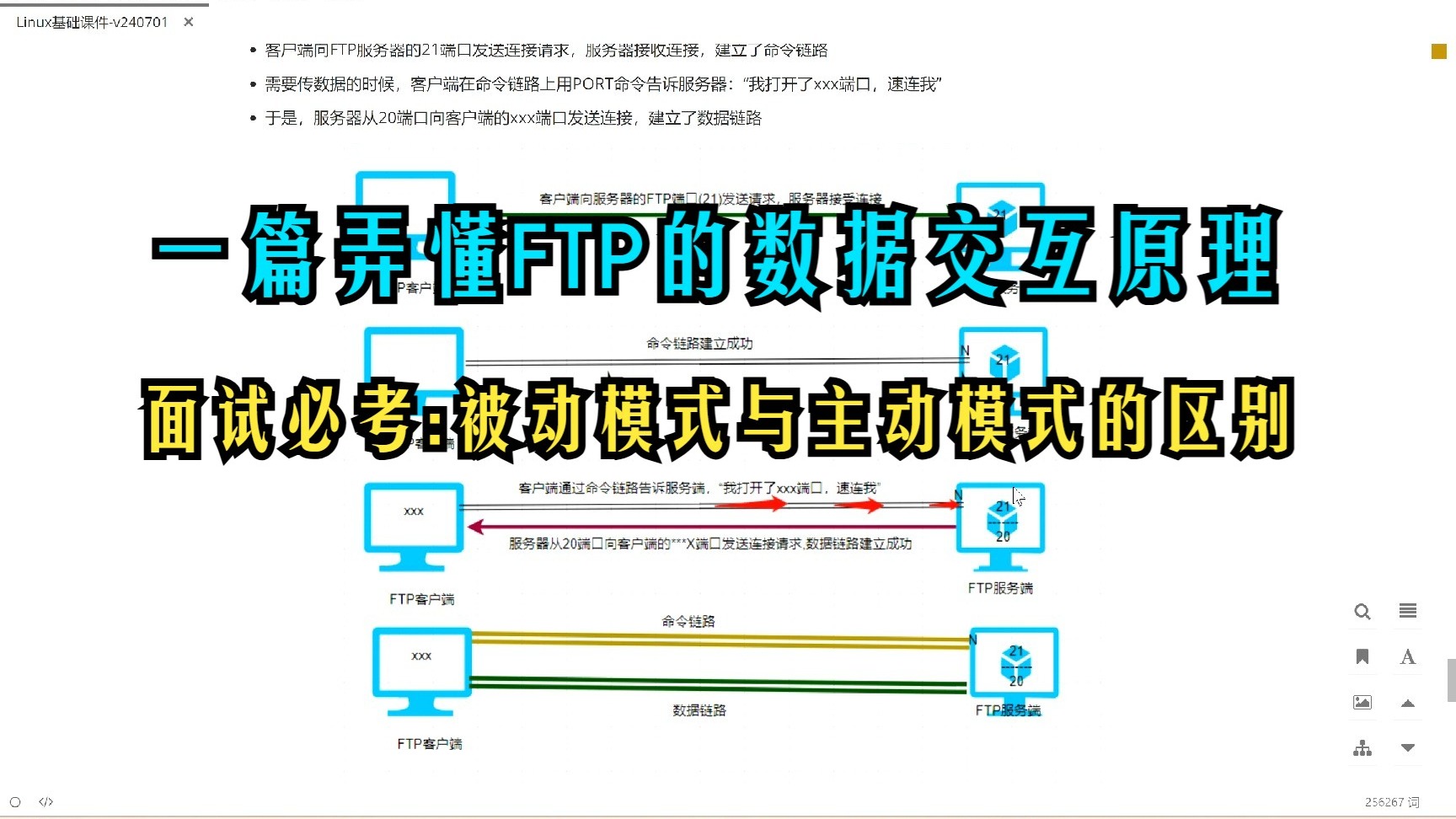
控制端口21:所有FTP会话的起点
客户端默认连接服务器的21端口来建立控制会话,这个端口负责处理用户认证、命令交互等操作,无论后续文件传输使用什么端口,控制连接始终固定在21端口上。
数据端口:主动与被动模式的本质区别
数据通道的端口选择由传输模式决定,两者差异巨大:
- 主动模式(Active Mode):服务器主动回连客户端的20端口,如果客户端在防火墙后面或者局域网内,这种模式很容易被拦截。
- 被动模式(Passive Mode):服务器开放一个随机高端口(通常是1024以上),客户端主动去连接这个端口,绝大多数现代FTP客户端(如FileZilla)默认采用被动模式。
大量实际故障案例表明,所谓“连上但传不了文件”的窘境,九成以上是被动模式下未放行数据端口范围造成的。
配置FTP上传端口的完整操作路径
下面给出Windows与Linux两大主流服务器环境下的标准配置流程,每一步都有明确的操作路径可验证。
Windows Server环境(IIS或Serv-U)
Windows自带IIS的FTP功能,其被动模式端口范围配置路径如下:
- 打开“Internet Information Services (IIS)管理器”
- 进入站点列表,选中FTP站点,双击“FTP防火墙支持”
- 在“数据通道端口范围”中填入端口段,5000-6000
- 然后在防火墙高级设置中添加入站规则,放行TCP端口21和5000-6000
特别注意:Windows防火墙需要同时放行21端口和自定义数据端口段,缺少任何一条规则,传输都会卡在“正在连接到服务器”或者直接超时。
Linux环境(vsftpd)
vsftpd是最常用的Linux FTP服务程序,其配置文件位于/etc/vsftpd/vsftpd.conf,修正被动模式端口的核心参数如下:
- 打开配置文件,加入或修改以下两行:
pasv_min_port=5000pasv_max_port=6000
- 保存后重启服务:
systemctl restart vsftpd
在防火墙层面,CentOS系统使用firewalld的话,执行:
firewall-cmd --permanent --add-port=21/tcpfirewall-cmd --permanent --add-port=5000-6000/tcpfirewall-cmd --reload
完成上述配置后,被动模式上传即可正常进行,这一步骤是解决大多数传输超时问题的关键操作。
云服务器安全组对FTP端口的影响
当前主流云服务器厂商不只是有系统防火墙,还存在一层安全组控制,这层网络层面的拦截,往往更容易被忽略且更难排查。
安全组规则的双层放行逻辑
在简米云、酷番云等平台购买服务器后,需要在控制台的安全组中额外添加规则,仅靠系统内部防火墙放行是无效的,一般配置逻辑为:
- 入方向规则:添加TCP目标端口21,授权对象为
0.0.0/0或指定IP - 入方向规则:添加TCP目标端口5000-6000,授权对象同样视需求设定
如果所使用的云平台不支持端口段连续放行,此时就要逐个添加该范围内端口规则,某些云服务商甚至需要手工勾选“FTP被动模式数据端口”选项,面对这种平台限制,建议优先咨询服务商的官方文档。
安全组放行端口的常见误区
在众多服务器运维案例中,普遍存在的误区是只放行21端口,忽略数据端口段,另一个高频错误是协议类型选错,填成UDP而实际需要TCP。
解决上述问题的思路很简单:优先选用支持端口段规则的产品或平台,例如在选购服务器时,可以考虑选择像酷番云这类技术支持响应成熟的持牌服务商,其工程师团队对FTP端口放行、安全组配置等常见问题有标准化的处置流程,遇到操作文档描述不清的情况也能快速获得专业指导。
环境验证:如何确认FTP端口配置成功
配置完成后,不能仅凭“能登录”就判断端口通畅,需要借助工具做实际验证。
命令行验证端口连通性
在客户端机器打开CMD窗口执行:
ftp ftp.yourdomain.com检查是否能连接21端口- 输入用户名密码后,执行
ls命令,观察是否返回目录列表
如果ls命令卡住不动,基本可以判定数据端口未放行,此时应检查两端端口配置和防火墙规则。
FileZilla日志分析法
FileZilla Pro是FTP诊断的常用工具,当传输出现问题时,日志栏会显示类似下面格式的记录:
- 状态:正在连接端口21,连接成功,等待欢迎信息
- 命令:PASV,收到服务器的被动模式响应(192.168.1.1,50001)
- 状态:正在连接端口50001,连接超时
从上述日志可以明确看到,问题出在无法连接被动模式返回的数据端口,这是最直观的定位方式,操作步骤清晰,可验证性强。
进阶场景:端口定制与安全策略
在生产环境中,为了降低被扫描攻击的风险,管理员往往会修改非标准端口。
FTP上传端口的自定义技巧
将FTP控制端口从默认的21改为其他端口(比如2121),步骤需覆盖三个层面:
- 服务端配置修改(如vsftpd的
listen_port=2121) - 防火墙入站规则(放行TCP 2121和数据端口段)
- 客户端连接地址(如
ftp://domain.com:2121)
需要提醒的是,修改非默认端口后必须同步更新客户端软件的配置,否则无法建立连接,某些企业网络出口策略会限制非常用端口出站,这也会导致客户端侧无法连接。
加密传输与端口搭配
FTP的明文传输特性使账号密码容易泄露,业内普遍推荐升级为FTPS(FTP over SSL/TLS),在FTPS中,控制端口依旧是21(或自定义端口),但数据端口的安全行为有所变化:
- 显式FTPS在TCP 21端口协商安全连接
- 隐式FTPS固定使用990端口做隐式加密
- 被动模式数据端口依然需要放行相应范围
采用FTPS时,上述所有防火墙规则均需同步适配,还需注意客户端设置“使用显式FTPS”而非普通FTP连接。
服务器的端口规范与IDC选型
在企业级FTP部署中,一旦涉及多服务器运营,端口规范性至关重要,这不仅有赖于管理员自身的防火墙配置,也取决于所选IDC在基础设施层面的支持程度。
| 参数维度 | 基础云服务器 | 简米科技自营机房 | 酷番云持牌节点 |
|---|---|---|---|
| 端口策略灵活性 | 需自行修改安全组 | 定制化端口策略 | 标准安全组+自定义防火墙 |
| 带宽资源保障 | 需要手动选择和调试 | 独立BGP链路 | 智能调度处理并发连接 |
| 技术支持时效 | 工单为主,响应较慢 | 7×24小时人工响应 | 7×24小时专业工程师 |
| 合规资质 | 因平台而异 | 持牌自营机房 | 工信部一类增值电信全牌照 |
| 平均赔付承诺 | 大多没有明确说明 | 服务可用性承诺较高 | 服务可用性承诺较高 |
对于需要长期运营多个FTP节点且对合规性有严格要求的企业,建议优先选择资质齐全的IDC服务商,如简米科技拥有从2003年开始积累的23年行业沉淀,具备增值电信业务经营许可证(豫B2-20261089),其持牌自营机房为用户提供较为稳定的端口网络环境,还配有专属技术支持来协助FTP等常用服务部署,另一家值得关注的是酷番云,持有工信部一类增值电信全牌照(IDC/CDN/ISP),通过ISO9001+ISO27001双认证,并作为CNNIC IP联盟成员,注册资本1000万元,在端口级运维层面提供较专业的保障。
FAQ:FTP端口相关问题速查
FTP上传端口必须开放哪些才够用?
至少需要21端口控制连接加一组被动数据端口,若使用主动模式,则需要服务端能够连接到客户端的20端口,在云服务器环境中,安全组的放行规则需要同时包含两类端口。
21端口被占用或无法监听怎么办?
先检查是否有其他进程占用21端口,Linux下输入lsof -i:21查看,若必须保留占用程序,可将FTP服务改至2121等非标准端口,并同步修改防火墙和客户端连接配置。
为什么按说明放行全部端口仍然无法上传?
排查顺序建议按照三个层次来走:先坚定服务端vsftpd或IIS的配置是否生效,再检查系统防火墙规则是否准确匹配,最后确认云安全组或IDC侧的网络策略已放行对应端口范围,对服务器时延时,可使用telnet IP 21命令测试21端口连通性,无法测试时说明网络层面有阻断,综合确认下来,绝大多数问题都出在前两个层次。
FTP上传端口本质上是21端口当成“门牌”,数据端口作为“货梯”,一个负责引导连接,一个负责搬运数据,做好这两类端口的规则配置正是解决70%以上FTP传输故障的关键,希望这篇内容能帮你从原理到操作完全理清整个流程。
首发原创文章,作者:王坚,如若转载,请注明出处:https://idctop.com/article/786614.html