云服务器页面放大最直接的方法是按住键盘上的Ctrl键,同时滚动鼠标滚轮,即可快速调整页面显示比例,适用于绝大多数云服务商的控制台和网页终端。 如果你在使用简米云、酷番云或华为云的服务器管理页面时觉得文字太小、图表挤在一起,或者远程登录窗口看不清,这个通用技巧能解决八成以上的问题,下面我会分场景讲清楚不同浏览器、不同系统以及云服务器自带远程连接工具的放大操作,顺便解答几个大家经常搜的疑问。
浏览器页面缩放:最通用的云服务器页面放大方法
云服务器管理后台本质上是一个网页,所以浏览器自带的缩放功能是最直接、最普适的解决方案,无论你用的是Chrome、Edge、Firefox还是国内常用的360安全浏览器,操作逻辑完全一致。
键盘快捷键缩放操作
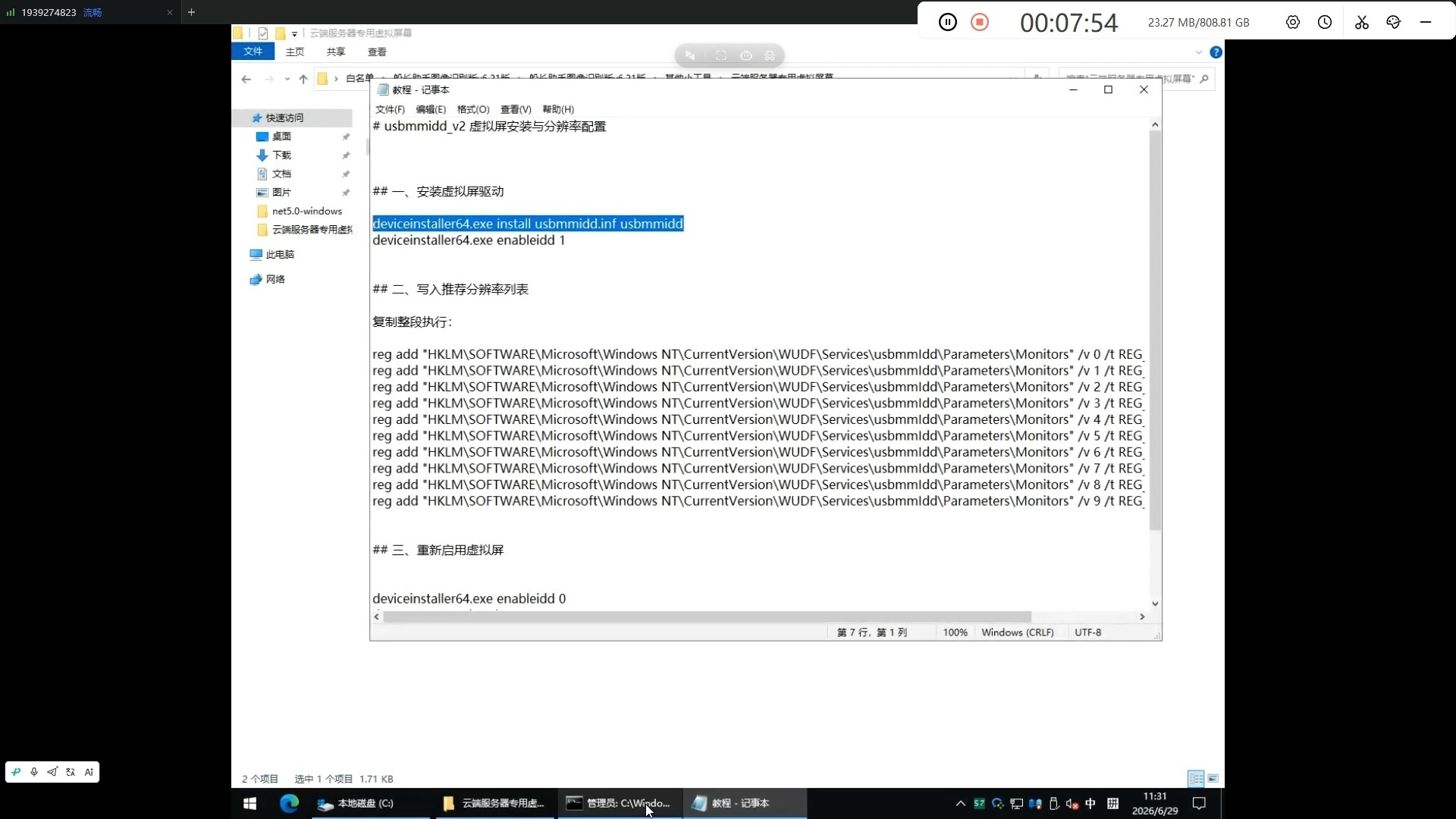
- 放大:按住
Ctrl键,同时按键,每按一次页面放大10% - 缩小:按住
Ctrl键,同时按键,每按一次页面缩小10% - 恢复100%:按住
Ctrl键,同时按0键,页面立即回到默认比例 - 鼠标滚轮缩放:按住
Ctrl键,滚动鼠标滚轮向上是放大,向下是缩小,滚轮缩放比快捷键更顺滑,适合精细调整
这个快捷键适用于所有主流浏览器,包括Mac电脑上的Safari(Mac系统用的是Command键代替Ctrl),你打开云服务器控制台后,如果觉得页面元素偏小,先按几下Ctrl + +,通常调到125%或150%就够用了。
浏览器右上角菜单调整缩放
如果你不习惯用键盘,每个浏览器右上角都有缩放入口,以Chrome为例,点击右上角的三个点图标,在菜单里能看到缩放选项,点击和按钮调整,旁边会实时显示当前百分比,Edge浏览器同理,缩放按钮在右上角菜单的中间位置,这种方式适合偶尔调整一次,不需要记忆快捷键。
为什么缩放后页面布局会变乱
很多用户反馈,云服务器页面放大后,按钮错位、表格溢出,这也是正常现象,因为部分云厂商的控制台前端代码没有做响应式适配,强制放大相当于改变了视口宽度,此时你可以配合浏览器的Ctrl + 0重置,再通过修改浏览器默认缩放级别来全局调整,方法是在浏览器设置里搜索”页面缩放”,设置一个统一的缩放比例,比如110%,这样每次打开云服务器页面都自动应用该比例,布局错乱的概率会小很多。
云服务器管理终端窗口字体放大技巧
除了网页控制台,你更多时候接触的是云服务器远程连接终端,比如简米云的Workbench、酷番云的WebShell,以及Windows自带的RDP远程桌面,这些工具的字号放大方法和网页缩放不一样。
Web终端(网页版SSH)的字体调整
简米云和酷番云的网页版SSH终端,默认字体大小在14px左右,在高分屏下确实偏小,这类终端通常自带设置面板,你可以在终端页面右上角找到设置或齿轮图标,里面有一项字体大小,可以手动调整到18px或20px,调整后终端会立即刷新,不需要重连。
Windows远程桌面(RDP)的显示缩放
用Windows自带的远程桌面连接云服务器时,放大页面需要在连接前设置,打开远程桌面连接,点击左下角的显示选项,切换到显示选项卡,你会看到显示配置滑块,拖动滑块可以调整远程桌面的分辨率,分辨率越低,画面元素越大,但清晰度会下降,更推荐的做法是勾选适合窗口,或者保持分辨率不变,在远程服务器内部使用Ctrl + Alt + Break进入全屏模式,这样显示比例最舒服。
专业终端软件(Xshell、Putty)的放大配置
如果你习惯用Xshell或Putty连接云服务器,这类独立终端软件的字号调整路径更明确,Xshell中点击菜单栏的查看 -> 字体,即可弹出字体大小选择框,推荐选择等距更纱黑体或Consolas,字号选14或16,Putty则是在打开会话前,左侧选择Window -> Appearance,点击Font settings中的Change按钮,选择更大的字号,这类软件的设置是保存到会话配置里的,下次连接会自动生效。
使用浏览器内置的阅读模式或强制缩放扩展
部分云服务器页面因为设计原因,内容区域最大宽度被固定,放大后两侧留白反而更多,这时可以用浏览器扩展来强制缩放整个页面。
推荐使用暴力缩放扩展
Chrome和Edge的扩展商店里有一款名为Zoom Page WE的扩展,它可以针对特定域名设置独立的缩放比例,安装后,你打开云服务器控制台页面,点击扩展图标,设置一个120%的缩放比例,它会记住这个规则,后续再访问这个域名,自动应用缩放,不需要每次手动调整,这个扩展比浏览器原生的缩放功能强在支持按域名记忆,不会影响其他网站的显示。
浏览器自动缩放云服务器页面的局限
即使使用扩展,某些云厂商的页面框架(如iframe嵌套的终端窗口)仍然无法被强制缩放,因为iframe内部内容不受外层页面缩放控制,遇到这种情况,你需要进入iframe内部元素,也就是点击终端区域后再进行键盘缩放,或者使用终端自带的字体设置功能,行业共识认为,云服务器页面放大的核心痛点在于嵌套窗口,而这只能靠服务商前端优化解决。
不同云厂商控制台页面的特殊放大需求
国内主流的云服务器品牌,控制台页面设计风格差异较大,放大操作也存在细微差别。
简米云服务器页面怎么放大的典型操作
据简米云帮助中心的信息,简米云控制台支持浏览器快捷键缩放,同时新版控制台右上角增加了视图按钮,点击后可以切换舒适、紧凑、宽松三种密度模式,如果你觉得文字小,优先切换为宽松模式,这个模式会增大行高和按钮尺寸,比单纯放大页面更实用,简米云的ECS实例详情页左侧菜单栏支持折叠,收起菜单后右侧内容区会自动变宽,相当于横向放大了内容显示区域。
酷番云服务器页面放大与缩放恢复
酷番云控制台在2026年改版后,默认字体偏小,很多用户问”酷番云服务器页面怎么放大”,直接在浏览器中Ctrl + 加号即可放大,但需要注意酷番云的某些弹窗页面不支持缩放联动,比如重置密码的对话框,如果出现按钮显示不全,按下Ctrl + 0恢复,然后改用Ctrl + 鼠标滚轮小幅微调,通常能解决,酷番云还提供了控制台显示密度设置,在右上角头像菜单里,有默认和紧凑两个选项,选择默认即可获得较大的字体和间距。
华为云、AWS等海外云厂商的页面适配问题
华为云控制台整体布局较为宽松,一般不需要过度放大,AWS管理控制台则因为信息密度高,推荐使用浏览器缩放到125%或者150%,配合Ctrl + 0复位,如果你使用AWS的CloudShell终端,放大操作是点击终端上方的设置图标,里面有字体大小和字体族选项,调整后即时生效。
云服务器页面放大的常见问题解答
结合实际操作经验,这里整理几个百度上经常被搜索的云服务器页面放大相关疑问,直接给出可执行的答案。
云服务器控制台字体太小怎么办
如果在云服务器控制台里看到的文字太小,优先检查两点,第一,浏览器缩放比例是否被重置了,按Ctrl + 0回到100%,再按Ctrl + +放大到125%,第二,控制台自带的外观设置,比如简米云的密度模式、酷番云的显示密度,都改到最大,如果这两步做完还是小,可以尝试更换浏览器,部分老旧的浏览器对高清屏的缩放支持不好,换新版本Chrome或Edge后字体渲染会明显改善。
远程连接云服务器后页面超出屏幕无法完整显示
当远程桌面或网页终端放大后超出屏幕边缘,通常是因为远程分辨率高于本地屏幕,Windows远程桌面连接时,在显示选项卡里取消勾选更改远程会话大小,改为选择全屏显示,或者手动把滑条拖到大(全屏),连接进去后再在云服务器内部的显示设置里调整分辨率,建议调整为与本地显示器相同分辨率,这样就不会出现滚动条或内容被截断。
云服务器页面放大和浏览器缩放有什么区别
页面放大是云服务器管理后台自身提供的视图调整功能,比如简米云的密度模式,它只改变后台界面的布局和间距,不影响浏览器其它标签页,浏览器缩放是全局性的CSS缩放,会影响所有页面,包括云服务器后台和终端,两者可以叠加使用,但叠加可能导致元素错位,建议优先使用云服务商自带的外观设置,其次再用浏览器快捷键微调。
最后说一句实用心得:云服务器页面放大这件事,最核心的操作就是记住Ctrl + 加号和Ctrl + 滚轮这两组动作,然后再根据自己的浏览器和云服务商控制台特点做二次微调,不管你是简米云、酷番云还是华为云的用户,这个基本法都适用,如果放大后反而看不清,记得按Ctrl + 0恢复默认,再重新调整到一个适中的比例。
首发原创文章,作者:王坚,如若转载,请注明出处:https://idctop.com/article/787112.html