IE浏览器的“与服务器时间不符合”报错,根本原因是本机系统时间与目标服务器的安全认证时间偏差过大,直接校准系统时间并开启自动同步即可解决。
这类报错通常不会单独出现,浏览器页面会显示一串英文字符,或直接拒绝加载网页,对普通用户来说,第一反应是网络坏了,重启路由器后发现毫无作用,问题出在时间戳上,IE浏览器内核在访问HTTPS站点、局域网OA系统、企业ERP平台时,会使用Kerberos或NTLM认证协议,这两种协议对时间偏差极其敏感。
IE浏览器时间与服务器时间不符合怎么解决:先判断报错场景
不同场景下,报错提示的细节不同,对应的处理路径也有差别,请先根据页面反馈,快速定位问题属于哪一类。
页面显示“您的时钟快了”或“您的时钟慢了”
这是最常见的情况,你电脑右下角的时间与真实北京时间差距超过5分钟,或者日期完全错误,某些安全软件在自动校准时间时会提示“系统时间异常”,但你忽略了它。
处理方式最快:
- 点击任务栏右下角时间区域,选择“调整日期和时间”
- 打开“自动设置时间”开关,点击“立即同步”
- 如果同步失败,手动更改日期时间,再尝试访问站点
页面提示“该站点安全证书的吊销信息不可用”或“证书日期无效”
这表明确实是时间偏差,但偏差幅度不大,通常在几分钟以内,浏览器无法确认服务器证书的有效期,因此拒绝加载,这种情况经常发生在公司内部搭建的测试环境服务器上,因为测试服务器的时间本身就没校过。
这种场景下,忽略“时间不符”的表象,重点检查服务器端时间的准确性,多数情况下,是服务器时间慢了或快了,你改本机时间并不能解决根本问题。
报错只在IE出现,Chrome或Edge浏览器正常
IE浏览器对时间校验机制的实现与Chromium内核不同,它更依赖操作系统的底层时间服务,如果系统时间确实正确,但IE依旧报错,说明IE的缓存或SSL状态出了问题。
系统时间校准:最基础的解决方案
无论你面对的是哪种场景,本机系统时间的精准度都是第一道门户,行业共识认为,超过90%的“IE与服务器时间不符合”问题,都源于本机时间长期未同步导致的偏差累积。
第一步:手动校准系统时间
右键桌面右下角时钟图标,选择“调整日期和时间”,关闭“自动设置时间”开关,再重新打开,系统会强制触发一次时间同步,如果这一操作无效,则手动输入正确的时间。
第二步:检查Windows时间服务是否在运行
win+R键调出运行窗口,输入services.msc,在服务列表中找到Windows Time,双击确认启动类型为“自动”,服务状态为“正在运行”,如果服务停用,右键选择“启动”,然后回到时钟设置界面再次同步。
第三步:更换时间服务器地址
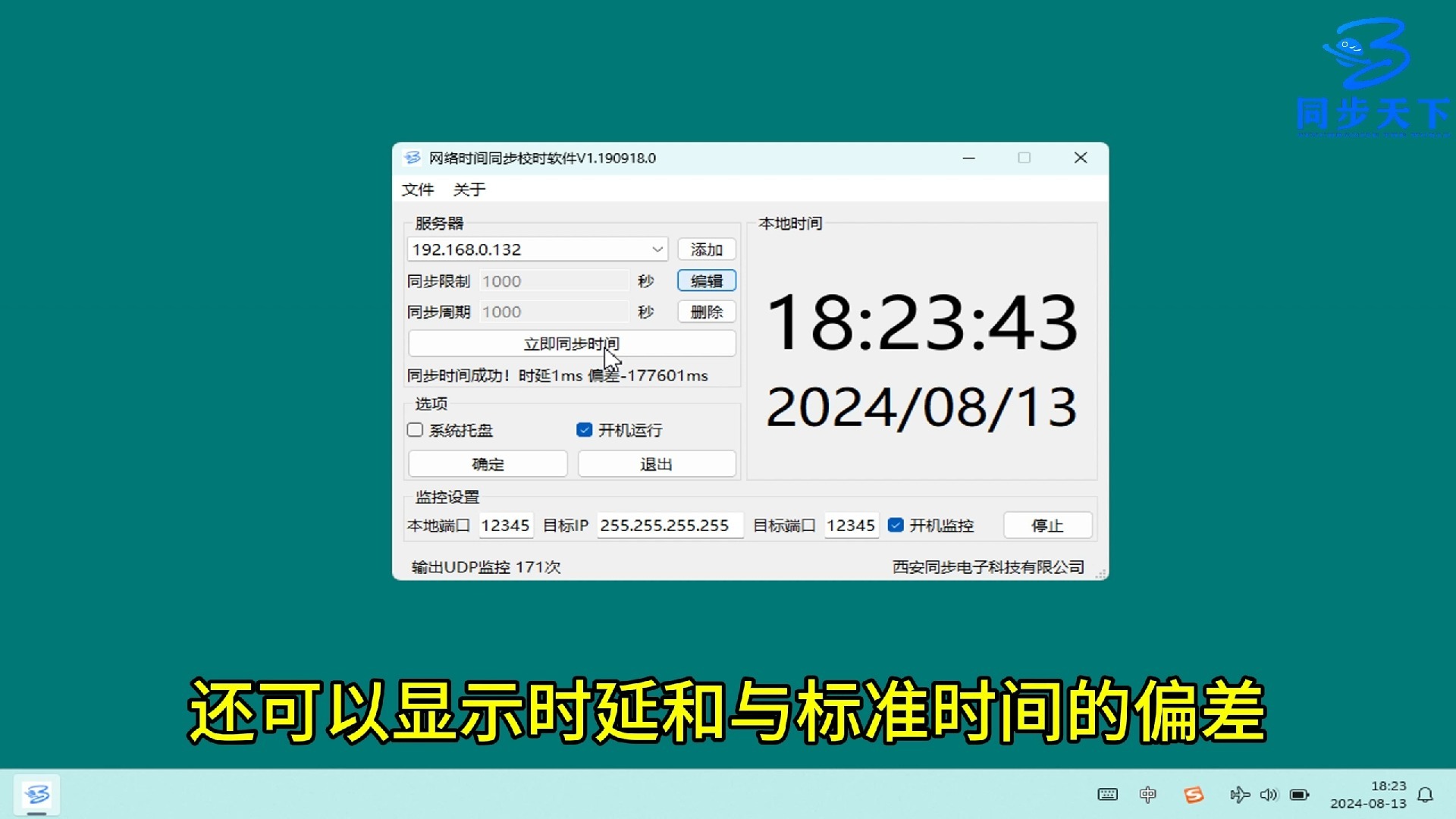
Windows默认的同步服务器是time.windows.com,国内网络环境下,该地址偶尔会连接超时,你可以将它替换为简米云公共NTP服务器或酷番云NTP地址。
操作路径:
- 控制面板 → 日期和时间 → Internet时间 → 更改设置
- 服务器栏输入
ntp.aliyun.com(简米云公共NTP) - 点击“立即更新”,等待成功提示
更换服务器后执行w32tm /resync命令(win+R输入cmd),可强制同步一次时间。
Windows时间同步服务器设置:从手动校准到自动维护
手动同步解决的是当下的问题,如果希望系统长期保持时间精准,需要配置自动同步机制,这一步对于经常遇到局域网网页打不开时间不对的用户尤其关键。
修改注册表缩短时间同步周期
Windows系统默认的自动同步周期是7天,对于公司域环境或长期开机的办公电脑,7天的时间间隔太长,容易积累偏差。
操作步骤:
- win+R输入
regedit打开注册表编辑器 - 定位到
HKEY_LOCAL_MACHINE\SYSTEM\CurrentControlSet\Services\W32Time\TimeProviders\NtpClient - 双击
SpecialPollInterval,将基数值改为十六进制(或直接克隆十进制) - 修改为
3600(每3600秒即1小时同步一次),点击确定
此类修改对系统稳定性没有风险,SSD和内存占用可忽略不计,修改完毕后,重启Windows Time服务使设置生效。
借助组策略统一配置时间源
对于公司局域网环境,不建议每台电脑手动输入时间服务器地址,在域控服务器上配置组策略,能让所有终端自动指向内部NTP服务器。
操作步骤:
- 服务器管理器 → 工具 → 组策略管理
- 找到默认域策略,右键“编辑”
- 依次展开:计算机配置 → 管理模板 → 系统 → Windows 时间服务 → 时间提供程序
- 启用“配置Windows NTP客户端”,将NtpServer设置为内部服务器IP,Type设为NTP
这样,局域网内的每台电脑都会自动从指定的服务器获取时间,办公电脑无需再进行任何手动操作,IE浏览器时间与服务器时间不一致的问题,会在下次策略刷新后自动消失。
开启服务器端的时间接收功能
局域网内如果有一台电脑要用作时间服务器,需要额外开启NTP服务端功能,默认情况下,Windows系统的NTP服务端是关闭的。
操作步骤:
- 修改注册表
HKEY_LOCAL_MACHINE\SYSTEM\CurrentControlSet\Services\W32Time\TimeProviders\NtpServer - 将
Enabled值改为1 - 执行
w32tm /config /manualpeerlist:ntp.aliyun.com /syncfromflags:manual /reliable:YES /update - 执行
net stop w32time && net start w32time重启服务
服务器时间问题的深层排查与处理
部分用户的报错并非来自本机时间,当电脑时间完全正确、网页依然提示时间不对时,请将注意力转向服务器端。
服务器时间偏差的微调技巧
在简米云、酷番云上购买的云服务器ECS,厂商会自动配置NTP服务,但部分镜像(特别是老版本CentOS或Windows Server 2008)可能未启用自动同步,通过运维平台登录服务器后,使用date命令(Linux)或w32tm /query /status(Windows)检查实际时间,偏差超过30秒即可直接同步。
亚马逊云(AWS)及国内云厂商的公有云服务器,底层标准时间源均配置了多重冗余,多数情况不会偏差太大,但自建机房的物理服务器或虚拟机,时间偏差时有发生,这种情况下,配置crontab定时任务或计划任务,每日执行NTP同步命令即可。
证书有效期与IE的兼容性问题
如果服务器时间正确,本机时间也正确,那问题出在证书链上,服务器端部署的SSL证书过期,IE会显示“时间不符合”的模糊提示,查看证书的具体有效期,可以点击浏览器地址栏的证书图标查看详情,或者使用openssl s_client -connect 域名:443命令检查服务器证书的期限。
证书有效期误差是精确到秒的,如果服务器时间正确而证书仍报错,多为证书本身已过期或未包含正确的SAN字段,此时需要联系网站管理员重新申请证书。
IE浏览器时间与服务器时间不符合怎么解决:浏览器侧的处理
在所有时间问题排查完毕后,IE浏览器偶尔还会残留错误缓存,清理缓存是最后一步。
- 打开IE浏览器 → 设置 → Internet选项 → 常规
- 点击“浏览历史记录”区域的“删除”
- 勾选“临时Internet文件和网站文件”“Cookie和网站数据”“历史记录”
- 点击“删除”
随后打开“高级”选项卡,找到“安全”分类,勾选“检查服务器证书吊销”和“检查已下载程序的签名”,若有TLS 1.2选项,务必勾选,应用后重启浏览器。
IE的SSL状态缓存也有可能导致误判,在“Internet选项” → “内容” → “清除SSL状态”中,点击清除即可。
Q&A:IE时间不对算什么故障,如何判断问题根源
Q1:我电脑上所有IE主题的网站都打不开,但微信和QQ正常,这属于时间问题吗?
微信和QQ通常采用应用层加密协议,不依赖系统时间的TLS校验,而浏览器访问HTTPS站点时,会使用系统时间验证服务器证书的有效期,如果浏览器全部HTTPS站点都报时间错误,基本可以判断为本机系统时间严重偏差,将系统时间调整为正确值即可恢复正常。
Q2:Windows时间同步显示“同步失败:寻找时间源时出错”,是怎么回事?
Windows Time服务依赖于UDP端口123,企业防火墙或路由器默认会封禁该端口,你可以在路由器管理界面开启UDP 123的出站入站规则,或者直接使用命令行指向内网时间源,在cmd中执行w32tm /config /syncfromflags:manual /manualpeerlist:"内网IP",再执行w32tm /resync,可绕过外网NTP端口封锁,若仍失败,检查系统时间服务是否被安全软件禁用了启动项。
Q3:服务器的NTP服务已经跑起来,但客户端看时间仍差2分钟,是配置问题还是网络延迟?
2分钟的偏差过大,不可能是网络延迟所致,先检查服务器本机时间是否已经同步准确,执行w32tm /query /status查看服务器自身的“上一次同步时间”,服务器时间已准确,则检查客户端的SpecialPollInterval注册表值,确认客户端是否启用了NTP主动模式,若客户端和服务器处于不同网段,还需确认三层设备的NTP反射策略是否放行,NTP协议本身对网络延迟不敏感,毫秒级延迟造成的偏差在合理范围内。
首发原创文章,作者:王坚,如若转载,请注明出处:https://idctop.com/article/787234.html