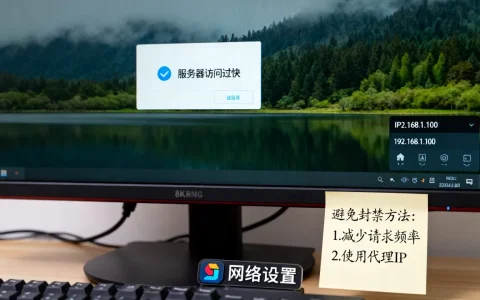
当U盘插入电脑提示“服务器未启动”时,核心原因是Windows系统的USB相关系统服务被关闭或卡死,并非电脑硬件损坏,打开服务后台,重启Shell Hardware Detection和Plug and Play两个服务,即可解决多数情况下的问题。
“u盘显示服务器未启动”卡在哪个环节
这个提示常出现在Win10或Win11系统中,而且在任务栏右下角弹出“USB设备无法识别”窗口,或在资源管理器里双击盘符后弹窗提示“服务器未启动”,它的名字听起来像网络问题,实际上和局域网、路由器没有半毛钱关系。
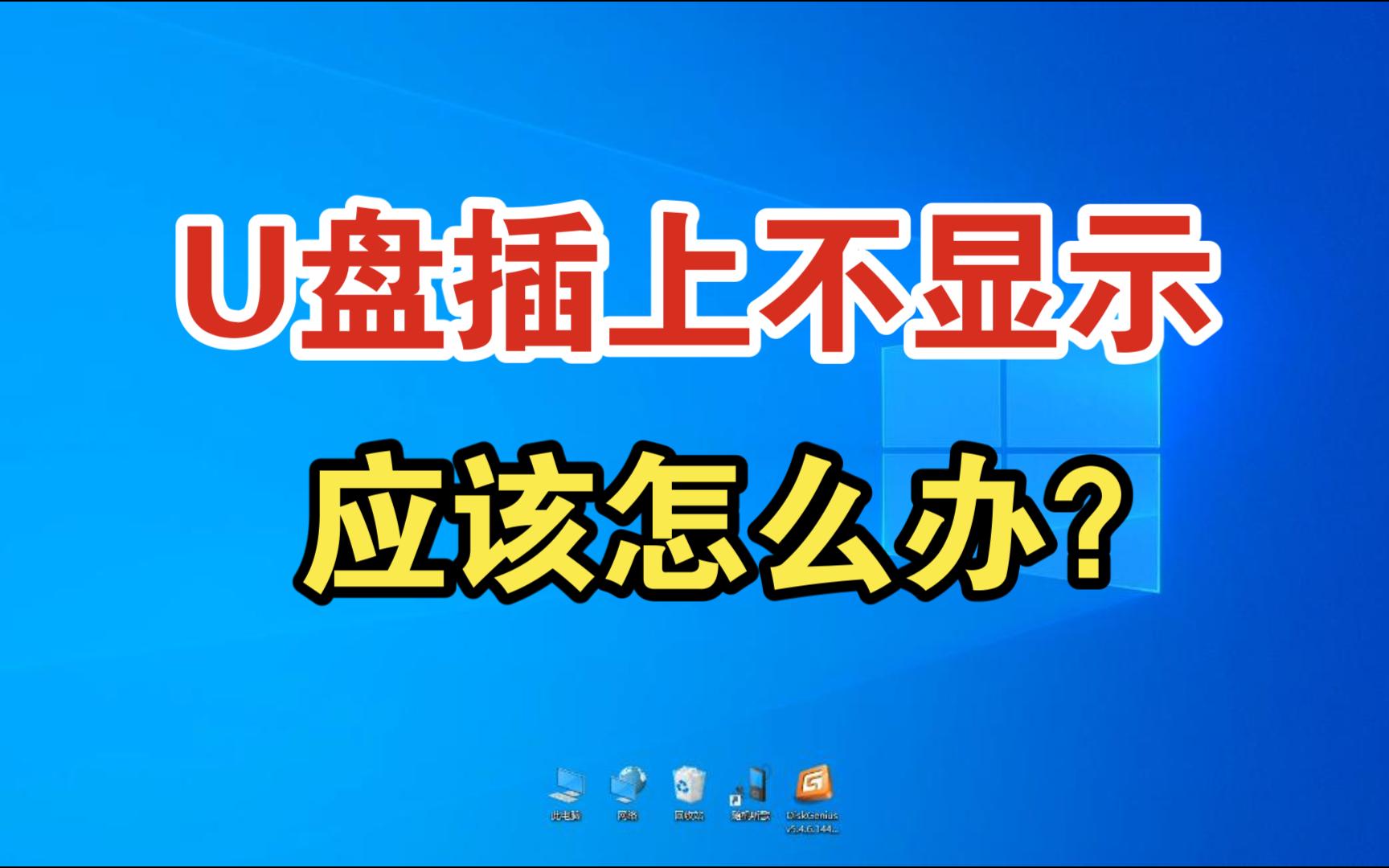
“服务器”在这里指的是Windows的“Shell Hardware Detection”服务,负责响应U盘、移动硬盘等外部存储设备的插入事件,并自动分配盘符、弹出自动播放窗口,如果这个服务处于“停止”状态,系统就接收不到U盘到达的信号,自然会把U盘卡在灰色不可用的阶段。
与其配套的另一个服务叫Plug and Play,负责管理所有硬件设备的动态加载,两个服务同时罢工时,U盘就会彻底变成一块无法读取的“砖头”,故障原因主要有三类:
- U盘之前没安全弹出,导致驱动状态残留在系统底层
- 第三方安全软件、系统优化工具篡改了服务的启动类型
- Windows更新过程中服务注册表项被重置或冲突
按这几步修复“u盘提示服务器未启动”故障
第一步:手动重启系统服务
按Win + R键,输入services.msc并回车,在服务列表找到Shell Hardware Detection,双击打开,确认“启动类型”是“自动”,如果显示“停止”,点击“启动”按钮,先不关窗口,继续往下找Plug and Play服务,也把它的状态调整为“启动”。
完成后关掉窗口,拔掉U盘,等5秒钟再插回电脑,此时观察任务栏是否弹出U盘图标,如果仍不弹,再回到服务面板,右键点击这两个服务,选择“重新启动”,多数情况下,服务恢复后U盘就能亮起来了。
第二步:重置USB控制器驱动
服务恢复正常但U盘还无反应,问题就出在USB驱动层面,在开始菜单右键点击“设备管理器”,展开“通用串行总线控制器”列表,你会看到一堆带有USB字样或英文“Host Controller”的条目。
按以下顺序操作:
- 逐个右键点击所有灰色图标或带黄色感叹号的USB设备,选择“卸载设备”
- 卸载时不勾选“删除此设备的驱动程序软件”
- 全部卸完后,直接重启电脑
- 系统开机后会自动重新安装标准USB驱动
这一步能清理掉因热插拔产生的驱动冲突,完成后重新插入U盘,系统会把它当作新硬件从头初始化,行业内普遍认为,这类方法能解决过半数的“服务器未启动”弹窗。
第三步:检查服务启动类型是否被锁定
重启电脑后问题复现,说明服务类型可能被篡改成了“手动”或“禁用”,回到services.msc,双击Shell Hardware Detection,把启动类型改为“自动”,点击“应用”后先不要关闭,然后用管理员身份打开命令提示符(右键开始菜单选择“终端(管理员)”),输入以下命令:
sc config ShellHWDetection start= auto这条命令的作用是直接向注册表写入配置,比图形界面更彻底,写完后再输入:
sc start ShellHWDetection显示“服务启动成功”即可关闭窗口,此操作同样适用于“电脑提示usb服务器未启动”的问题,因为两个服务在系统中是相互依赖的,重启其中任何一个,另一个都会自动跟随。
u盘服务器未启动格式化有用吗
不少用户在弹窗出现时第一个念头是“格式化”。多数情况下格式化无法解决这个故障,因为问题出在电脑端服务,而不是U盘的文件系统,极端情况下,格式化还会把U盘里尚未备份的重要文件彻底清空。
只有一种情况建议格式化:U盘插入其他电脑完全正常,插入当前电脑提示“服务器未启动”,同时磁盘管理里能看到U盘盘符,但状态是“RAW”,这说明U盘本身的文件系统受损,与服务端无关,此时格式化才有效果。
区分两者很简单,看到弹窗时先不点“格式化”,直接到磁盘管理器(右键开始菜单选择“磁盘管理”),如果U盘分区显示为“健康(主分区)”但有盘符,就回去继续排查服务,如果显示“RAW”或“无法读取”,再考虑格式化。
服务重启无效时的深挖策略
利用干净启动定位冲突软件
行业共识认为,部分国产安全软件会把Shell Hardware Detection当作“非必要进程”屏蔽,如果你装了安全管家、电脑清理大师等软件,尝试暂时退出或卸载,然后执行一次干净启动:
- 按
Win + R输入msconfig - 在“常规”选择“选择性启动”,取消勾选“加载启动项”
- 切换到“服务”页,勾选“隐藏所有Microsoft服务”,点击“全部禁用”
- 确定后重启验证U盘是否能识别
U盘恢复正常的话,反向逐个开启服务,能锁定是哪个软件在捣乱,之后卸载该软件,或加入它的白名单即可。
借助主控信息检测工具处理顽固U盘
如果换到所有电脑上都提示“服务器未启动”,你手上的U盘可能不是普通存储设备,常见于手机U盘、加密U盘、或者某些老款车载音乐U盘,这类设备内部固件会主动伪装成含有虚拟光驱或无线网卡的多功能设备,一些型号在特定系统上无法正确加载固件,导致Shell Hardware Detection发出错误弹窗。
此时需要用ChipGenius读取设备主控厂商信息,再用对应厂商的量产工具进行低格修复,注意这里说“修复”指恢复U盘的基础读写能力,代价是全盘数据清空,普通用户建议直接换盘或联系供货商,专柜购买的话可咨询售后服务站,这类顽固故障通常支持一年内换新。
检查系统关闭了U盘的服务触发机制
部分优化过的精简版操作系统会去掉部分系统服务触发程序,排查方法:在服务面板里找到“Windows Management Instrumentation”,确认服务状态是“正在运行”,Shell Hardware Detection依赖该服务传递设备的即插即用信息,若此项没运行,先手动启动,然后重新插拔U盘。
u盘显示服务器未启动怎么办重要前置操作
在执行上述步骤之前,有一件事务必先做:把U盘从USB 2.0接口换到USB 3.0接口,或换到主机背面直连接口,前置面板或某些老旧HUB供电不足时,U盘无法完成初始化握手,同样会触发“服务器未启动”假症状,这个动作零风险,值得优先尝试。
同时检查U盘插入后是否发热明显,如果外壳温度远高于体温且伴随异响,故障已从系统层面转移到存储芯片层面,此时再操作任何软件恢复手段都没有意义,应立即断电停止通电,防止主控烧穿。
高频问题快查
修复后u盘显示服务器未启动怎么办,每次开机都要手动启动服务
服务启动类型没固定为自动,按上面sc config命令重设一次,并确认服务面板里启动类型不再自动跳回“手动”,部分优化软件会在后台反复重置,检查计划任务或启动项里有没有被安排定时清理。
提示服务器未启动时U盘里的数据能保住吗
按第2、3节操作后U盘正常识别,数据完好无损;屏幕上没有盘符且磁盘管理器显示无媒体时,数据恢复可能性较低,多数情况下需要拆解Flash芯片配合PC3000专业设备操作,造价远超普通U盘本身价值,日常需要定期备份到两块不同存储介质更稳妥。
“u盘服务器未启动”和“U盘打不开提示格式化”是同一个问题吗
不是,前者属于Windows服务启动失败,重置服务即可;后者指向文件系统错误或坏块,优先使用磁盘检查工具,必须格式化时再操作,两者如果症状同时出现,优先解决服务问题再看文件系统状态。
U盘提示“服务器未启动”并非复杂维修项目,按步骤复位服务、重置驱动、排除供电干扰,大多能在十分钟内恢复正常,下次见到弹窗别慌着找软件下载,先打开服务面板把Shell Hardware Detection和Plug and Play重新唤起,让Windows放下身段,重新认识一次这个老朋友。
首发原创文章,作者:王坚,如若转载,请注明出处:https://idctop.com/article/787780.html