Windows Server 2008磁盘分区,最稳妥的方式是安装系统时用官方安装界面分区,装好后用“磁盘管理”或DiskPart命令调整,千万不要用第三方无损分区工具硬怼。系统自带的工具虽然慢,但不会把服务器搞崩,你要是正在运维一台老掉牙的2008机器,或者刚从XP/Win7那套思路转过来,下面这几种分区的路子基本能覆盖你九成以上的需求。
动手之前,先把磁盘分区的基本盘盘清楚
Windows Server 2008默认用的是MBR分区表,单个磁盘最多认2TB容量,单个分区最大也是2TB,你要是拿一块3TB、4TB的盘往上一插,系统只能干瞪眼,除非你把它改成GPT格式,这跟个人电脑还不一样,服务器上数据要紧,别上来就傻乎乎把盘重新分一遍。
先分清你要分的是系统盘还是数据盘
这俩处理方式完全是两码事:
- 系统盘(C盘):装操作系统的那个盘,分完基本动不了,想扩容?除非当初留了未分配空间,否则得拿第三方工具或重做系统。
- 数据盘(D盘、E盘):存业务数据的盘,随便折腾,在“磁盘管理”里右键就能压缩卷、新建卷,分错了删掉重建也就几分钟的事。
- 系统保留分区:2008装完系统会默认有个100MB的隐藏分区,放着别动,那是引导用的,删了系统就起不来了。
新硬盘上手第一步,先初始化
不管是加装的物理硬盘还是虚拟机里挂的新虚拟磁盘,右键“我的电脑”→“管理”→“磁盘管理”,系统会提示你初始化磁盘,这里选MBR还是GPT,先问自己一个问题:这块盘大于2TB吗?
- 小于2TB,选MBR,兼容性最稳。
- 大于2TB,选GPT,不然容量全浪费。
- 这是个纯粹的业务决策,跟系统性能没半毛钱关系。
刚装系统阶段的分区方案,怎么选最省心
如果你正在装系统,走到“你想将Windows安装在何处”这一步时,会看到磁盘的原始状态,这一步别偷懒,直接用安装程序分区就行。
安装界面里的分区陷阱
很多人习惯像装个人电脑一样,把整块盘删光光,然后只建一个C盘,剩下的空间干晾着,这对服务器来说是大忌:
- 系统盘和数据盘必须分开,系统盘崩了,数据盘还能保住,混在一起,一锅端。
- 服务器上谁也不知道哪个目录会膨胀,留个独立的D盘放数据,日志、备份、数据库文件各归各位,后面排查问题会舒服得多。
- 安装界面里点“新建”,输入你要给C盘的大小,剩下的先别管,装完系统再到磁盘管理里去分剩下的空间。
- 要给C盘留多少?行业共识是系统盘预留80GB到120GB,2008系统盘+补丁+常见软件,60GB能装下,但跑几年日志和临时文件攒下来就不够看了,多留点,省得后面净折腾扩容。
安装时分区和装完再分区的区别
| 场景 | 安装时分区 | 装完后用磁盘管理分区 |
|---|---|---|
| 系统盘容量分配 | 输入多少就是多少,后面难改 | 装完再动系统盘容易出岔子 |
| 数据盘(C盘以外的空间) | 可以先留着不建,装完再分 | 磁盘管理里新建简单卷就能搞定 |
| 灵活性 | 低,C盘大小基本定死 | 高,数据盘随便调配 |
| 适用场景 | 新服务器、重装系统 | 加新硬盘、临时调整数据盘 |
选哪种看你处在哪个阶段,新机器刚到货,老老实实在安装界面分好,机器已经在跑了,就别琢磨系统盘的事了,先想怎么把数据盘安排好。
服务器已经跑起来了,Windows Server 2008磁盘管理工具在哪里
机器都装好了,业务也上了,这时候要腾一个分区出来放备份或加个新盘,这就得用系统自带的“磁盘管理”了。
打开路径,极简版
- 最快捷的办法:键盘上按Win键+R,输入diskmgmt.msc,回车。
- 图形界面路径:右键“计算机”→“管理”→“存储”→“磁盘管理”。
- 无论哪条路,进的都是同一个工具,区别只是你手边鼠标方不方便。
压缩卷和新建简单卷的实操流程
假设你有一块500GB的数据盘,想分出200GB来装数据库,剩下的300GB做文件共享,流程是这样的:
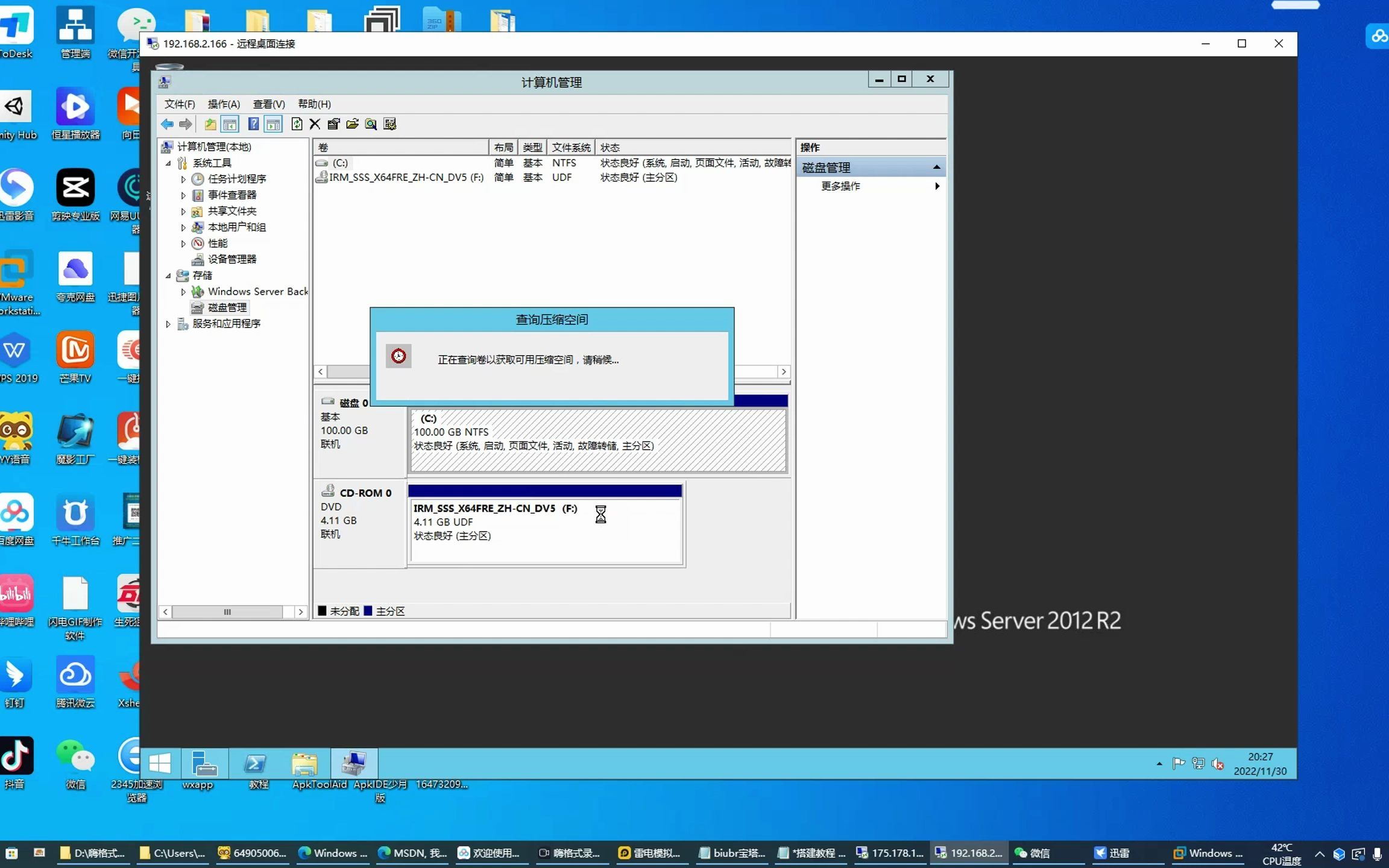
- 在磁盘管理里找到那块数据盘对应的分区,右键选择“压缩卷”。
- 系统会算一下“可用压缩空间大小”,你输入要腾出来的大小,注意,这是MB为单位,200GB就是204800MB。
- 点“压缩”,你会在磁盘图上看到一大块“未分配”空间。
- 右键那块未分配空间,选“新建简单卷”。
- 一路下一步,指定卷大小、分配驱动器号(D、E、F随便)、文件系统选NTFS,簇大小保持默认即可。
- 完成,磁盘管理界面里就能看到新分区了。
压缩空间不够是怎么回事
有时候你会发现“可用压缩空间”远小于你想要的数值,比如500GB的盘只能压缩出几十GB,这不是系统坏了,是那个分区里有文件碎片或系统文件挡在磁盘末尾,无法移动,你试试“磁盘清理”和“碎片整理”,或者干脆用DiskPart试试。
论命令行的优雅,server2008分区命令DiskPart详解
图形界面点点点方便是方便,但有些活它干不了,比如系统盘缩容,磁盘管理工具嫌文件碎片化太严重直接罢工,这时候就得请出DiskPart,Windows自带的命令行分区工具,功能比图形界面全,也更能抗事。
DiskPart的基本用法
打开方式:Win+R,输入cmd,在命令行里敲diskpart,回车,注意,这会起一个独立的交互式命令环境,不是一次性命令。
- list disk:列出系统里所有物理磁盘。
- select disk 1:选择你要操作的那块盘(编号从0开始,别选错了)。
- list partition:列出当前磁盘上的所有分区。
- select partition 2:选择要操作的分区。
- delete partition override:强制删除选中的分区(有风险,三思后行)。
- create partition primary size=204800:在当前磁盘上创建一个200GB的主分区。
- format fs=ntfs quick:快速格式化成NTFS文件系统。
- assign letter=E:把分区分配为E盘。
DiskPart删除分区的一个坑
有些分区在磁盘管理里“删除卷”是灰色的,鼠标点不了,这在老服务器的恢复分区、OEM分区上挺常见,DiskPart里用delete partition override能强删,但这招会连同分区表信息一起抹掉,操作前务必确认这块盘上的数据已经备份了,上面这些命令用的时候建议一条一条来,先敲list disk和list partition看清楚再往下走。
图形界面和命令行,到底选哪个
这不是一个“谁比谁高级”的问题,纯粹是哪个顺手用哪个:
- 第一次给新盘分区,图形界面更直观,哪里是未分配空间一目了然。
- 批量处理多块盘,或者在远程桌面上操作,DiskPart敲命令比鼠标点快得多,脚本一跑就是一片。
- 磁盘管理工具搞不定的场景(缩容失败、强删分区),DiskPart作为后备方案几乎都能兜住。
系统盘红了,windows2008 C盘空间不足怎么分区扩容
这是服务器运维里最常见的老大难,C盘眼看着从红色变成紫色,业务日志、Windows更新缓存、临时文件一股脑往里塞,最离谱的是,当初分区的时候根本没留未分配空间,现在整个磁盘就C盘孤零零一个分区,剩下的空间在D盘里。
能用的方案,按推荐顺序排
- 磁盘管理里的“扩展卷”,前提是C盘右侧紧挨着有未分配空间,右键C盘,“扩展卷”是亮的,那就直接下一步,很多服务器在虚拟化平台扩容硬盘后,新空间在磁盘末尾就是未分配状态,走这个法子最顺。
- DiskPart强行缩容数据盘,D盘空间太大,想匀一点给C盘,图形界面缩不动D盘?用DiskPart的shrink desired=102400把D盘收缩100GB,然后C盘那边就能看到未分配空间了,注意,这块未分配空间必须和C盘在同一个磁盘上,而且中间不能隔着其他分区。
- 第三方工具搬家,市面上有些号称“无损分区”的软件能直接把D盘空间挪到C盘,技术原理其实比微软自家的还激进,本质是修改分区表头,在服务器上跑这种操作有风险,电源一断分区表损坏的概率比微软官方工具高不少,不到万不得已,不建议在服务器上赌这个运气。
- 重装系统,一步到位,如果你是刚接手一台服务器,上面也没啥关键业务,直接备份数据重装,分区时把C盘规划好,一了百了。
C盘清理的日常维护思路
分完区不等于一劳永逸,2008系统里几个经典垃圾文件路径可以定期看看:
- C:\Windows\Temp:系统临时目录,隔三差五会积一堆残留。
- C:\Windows\SoftwareDistribution\Download:Windows更新下载缓存,这货吃磁盘空间相当厉害。
- C:\Program Files (x86)\Microsoft SQL Server…\Backup:数据库默认备份路径,很多人不知道备份文件全堆在C盘。
日常盯着这几个目录,C盘空间就不会短时间内告急。
分区完了,还有哪些细节值得记住
磁盘分区不是一个“分完就忘”的活儿,有几个小细节会影响后面几年的使用体验。
分区表类型:MBR和GPT的适用边界
前面提了一嘴,这里再展开细说,MBR分区表只能识别2TB以下容量,而且最多只能建4个主分区,你要想在一张盘上分5个区,就得把其中一个设成扩展分区,在扩展分区里再建逻辑分区,麻烦,但能绕过去。
GPT分区表没有这些限制,但2008这种老系统对GPT的引导兼容性你得提前确认好,虚拟机上用GPT基本没问题,物理机用GPT装系统得看主板固件是否支持UEFI引导,这点和Windows 10那套逻辑类似。
4K对齐,真的不用太操心
网上关于“4K对齐”的说法五花八门,什么性能相差悬殊、什么固态硬盘必须对齐,对2008服务器的机械硬盘来说,用系统自带的分区工具建分区,默认就是对齐的,只有你用老版本的第三方分区软件才会踩到不对齐的坑,这年头只要是你用操作系统自带工具从Windows Server 2012以后的版本或2008 R2 SP1以后建的盘,这基本不算个事。
误操作分区表的救场手段
真遇上分区表被搞坏、分区误删的情况,第一步先别慌,别在出问题的盘上再做任何写操作,然后从别的机器下载DiskGenius这类工具,做启动盘,进去以后扫描丢失的分区表,一般能找回来,Windows的chkdsk命令也能修复部分文件系统级别的损坏,但对分区表级别的故障就没戏了,数据无价,动手前多备份,分区完事以后也做个记录,把分区方案写下来贴到机柜里,后面的人接手也不至于抓瞎。
windows2008服务器磁盘分区常见问题解答
Server 2008的C盘空间满了,能直接压缩D盘再扩展C盘吗?
能,但有前提,C盘和D盘必须在同一块物理磁盘上,而且压缩D盘腾出来的未分配空间必须紧挨着C盘的右侧,如果中间还隔着其他分区,扩展卷菜单就是灰色的,系统盘C盘本身不支持用“压缩卷”缩小,只能扩不能缩,这是Windows的机制限制。
给2008服务器加了一块新硬盘,为什么磁盘管理里看不到?
大概率是没做“联机”操作,在磁盘管理界面底部,新硬盘显示“脱机”状态,右键选“联机”,如果是虚拟机里加的虚拟磁盘,还可能需要在虚拟化平台里先扫描一下总线,然后在虚拟机系统里右键“计算机”→“管理”→“磁盘管理”,看到初始化提示后选择MBR或GPT,再开始分区。
安装系统时分区和装完系统再分区,哪个对系统性能更好?
就Windows Server 2008而言,两者在性能上没有宏观差异,系统的启动速度和磁盘分区方式基本没有关联,瓶颈在存储介质本身,安装时分区的好处只是让系统盘大小从一开始就规划好,不用后面折腾,装完系统再用磁盘管理分数据盘,灵活性更高,服务器的核心业务性能取决于磁盘类型、阵列卡配置和文件系统状态,分区时机对性能的影响可以忽略不计。
首发原创文章,作者:王坚,如若转载,请注明出处:https://idctop.com/article/787808.html