核心思路与结论
用笔记本给服务器配IP,本质上是把笔记本当作“临时控制台”或“网络管理终端”,通过直连网线或同一局域网,进入服务器的操作系统或管理界面完成网络配置。 这一步是所有服务器上架、搬迁或网络调整时最常遇到的第一个实操关卡,别被“服务器”三个字吓住,只要理清“带外管理”和“操作系统内配置”这两条路,手里有一台笔记本,你就能在任何没有显示器的机房环境里搞定IP。
准备工作:先分清你要走哪条路
动手前先判断服务器的状态和硬件条件,这决定了你接下来用哪种方式,行业共识认为,选错通道是配IP失败的第一大原因。

确认服务器是否“有脑子”可用
- 如果服务器操作系统已装好,只是需要改IP,走系统内配置(带内管理)。
- 如果服务器是全新裸机,没装系统,或者系统崩溃了,走BIOS/固件层配置,或者用安装光盘/U盘引导临时进系统改。
- 如果机器在千里之外的机房,手边只有笔记本,走带外管理(IPMI/iLO/iDRAC/BMC)。
现场物理连线检查
- 找一根普通八芯网线,直连笔记本网口和服务器网口,现在的网卡都支持Auto-MDIX,不需要老式交叉线(除非服务器非常老旧,千兆以下百兆老设备才可能挑线)。
- 如果服务器有多个网口,看背面指示灯,优先选择标有“Management”或“BMC”的独立管理口。
- 确认笔记本无线网卡已禁用,避免多个网卡抢路由导致ARP混乱。
搞懂IP规划“不会错”的基本法
- 很多朋友卡在“不知道给对方配什么IP”,最简单原则:让服务器和笔记本处在同一个子网,且不冲突。
- 典型家庭/小机房网段是
168.1.x,办公网常是0.0.x或16.x.x,如果你只是直连,不看上层交换机,可以手动给两边指定一个私网地址,比如笔记本设168.10.10,服务器设168.10.20,子网掩码都填255.255.0,网关先留空。
必备工具清单
- 笔记本(必带RJ45网口,或带USB转RJ45转接头)
- 网线(长度够用,质量可靠)
- 能记笔记的纸笔或手机备忘录,用来记旧IP和新IP
- 下载并安装好对应品牌的远程管理客户端(如HP的iLO、Dell的iDRAC、超微的IPMIView),或者直接用浏览器支持Java/HTML5的界面
直连模式:笔记本网线插服务器改静态IP
这适用于身边就有服务器、系统能正常进去的场景,没有显示器没关系,当你的物理连接完成后,用下面的步骤。
第一步:给笔记本自己配一个固定IP
- 打开“控制面板 → 网络和共享中心 → 更改适配器设置”。
- 右键“本地连接”或“以太网”,选“属性” → “Internet协议版本4 (TCP/IPv4)”。
- 选“使用下面的IP地址”,填入一个与服务器默认IP同网段但不同的地址,假设服务器出厂IP是
168.0.100,笔记本就填168.0.88,掩码255.255.0,网关和DNS可以先不填。 - 确定保存。
第二步:用命令行扫出服务器的当前IP
如果不知道服务器旧IP,或者它设置成了DHCP自动获取,可以用ARP扫描法。
- 打开命令提示符(Win+R,输入cmd)。
- 输入
arp -a,查看动态学习到的表项,刚插上网线后,表格里可能没有东西,你可以先ping一下广播地址,例如ping 192.168.0.255,或者用for /L %i in (1,1,254) do @ping -n 1 -w 50 192.168.0.%i快速扫描整个网段。 - 扫完之后再运行
arp -a,找到物理地址(MAC地址)和IP的对应关系。对照服务器网卡背面贴纸的MAC,那个IP就是它的当前地址。
第三步:进入服务器系统改IP
- 能远程就用远程:Win系统的服务器,在笔记本上按
Win+R,输入mstsc,填上刚才扫描到的IP,用管理员账号登入,Linux服务器就用SecureCRT、Xshell或PuTTY,SSH端口22。 - 改完IP记得保存并重启网络服务或网卡,然后拔掉网线重插,再ping一下新IP验证连通性。
无法远程登录怎么办
如果连不上,说明系统网络栈可能没起来,或者防火墙拦截,这时必须接上显示器(或者用后面的串口/带外方式),在系统登录界面按Ctrl+Alt+F2(Linux)或直接用显示器进桌面,在图形界面里改。
无显示器场景:通过笔记本远程控制台配IP
机房里的服务器多半没接显示器,这时候如果你手里有笔记本,又知道服务器的远程管理地址(出厂默认IP),就能完全操控它,重点来了,你需要叫醒BMC。
查询品牌服务器的默认管理IP
- HP ProLiant系列:默认iLO地址通常是
168.1.1,子网掩码255.255.0。 - Dell PowerEdge系列:默认iDRAC地址是
168.0.120,用户名root,密码calvin(老款)。 - 超微(Supermicro)主板:默认BMC IP是
168.1.100,用户ADMIN,密码ADMIN。 - 华为/浪潮等国产机型:常见默认
168.0.1或168.1.2,具体看机器标签,出厂时会在机器侧面贴纸上印有默认地址和账号。
注意:如果这些默认IP进不去,先把笔记本手动改到对应网段,比如要访问Dell的iDRAC,就把笔记本IP设成168.0.88,再去浏览器输入https://192.168.0.120。
操作路径:从iLO/iDRAC改系统IP
- 打开浏览器,用HTTPS协议访问管理口IP,跳过安全证书警告。
- 登录控制台后,找到“远程控制台”或“Java Console”,点击“启动远程镜像”(可能要装JRE或ActiveX控件,建议用旧版IE模式或Firefox ESR)。
- 进入虚拟屏幕后,你看到的就是服务器真实的启动画面,和坐在服务器前一样。
- 如果系统没启动,先挂载操作系统镜像(ISO文件),从虚拟光驱引导进入系统安装或救援模式,装好系统后,在系统内定义IP。
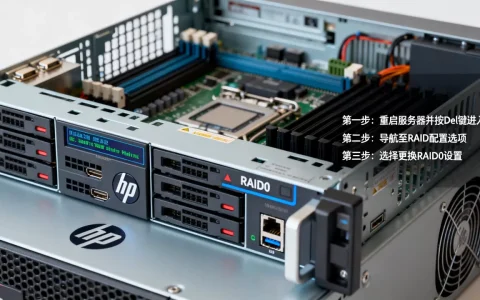
- 如果想设置的是BMC/管理网口自身的IP,则不进系统,在固件设置界面里找到Network或Management Network选项,手动指定静态IP。
远程配置命令参考(Linux服务器)
假设你在远程控制台里进入了CentOS/Rocky系统,命令行里执行以下操作,比图形页面快得多:
# 查看当前网卡名称和配置
ip addr show
# 修改配置文件(以ens33为例)
vi /etc/sysconfig/network-scripts/ifcfg-ens33
# 改成如下内容
BOOTPROTO=static
ONBOOT=yes
IPADDR=192.168.1.50
NETMASK=255.255.255.0
GATEWAY=192.168.1.1
DNS1=114.114.114.114
# 重启网络服务
systemctl restart network
如果不确定DNS,可以先不设,多数情况下,先保证同网段能通,后续再补网关和DNS。
复杂场景:机房设备太多,怎么避免IP冲突
在机柜旁边用笔记本改IP,最怕的就是弄错网口、配错地址,结果把正在运行的业务机器搞断网,以前我在托管机房处理过一个问题:一台老服务器的BMC密码忘了,只能插显示器进去重置,而管理员手里只有一台没有光驱的Win10笔记本,后来用了U盘跑一个量产网卡驱动的PE系统,再利用nmap扫出所有在线主机,才定位到目标机器。
给你的建议是先把物理拓扑理清楚,再去动网络参数。
对着贴纸核对物理连接
- 服务器每根网线旁边必定有标签或颜色区分,先用有色扎带或标签纸把要操作的端口标识出来。
- 如果实在没有标签,看交换机端口指示灯,拔掉服务器一端网线,看交换机上哪个口灯灭了,就锁定是哪台机器。
操作顺序,务必讲究
- 先把笔记本和服务器直连,不经过交换机,完全隔离外网,这样即使配错了IP也不会影响其他机器。
- 手动给笔记本一个单独网段,比如
168.252.1,服务器设168.252.2。 - 确认直连能互通后,再把网线插回交换机,按照规划填上正式的业务IP。
- 最后拔掉笔记本直连网线,把服务器网口接回交换机,测试业务IP是否通。
静态IP和DHCP怎么取舍
- 对于没有DHCP保留条件的服务器,建议全部设静态IP,避免重启后地址漂移。
- 如果需要自动获取,可以利用路由器DHCP的地址保留(MAC绑定)功能,在路由器管理列表里把服务器MAC和固定IP绑定,这样兼顾方便又稳定。
故障排查:笔记本配置明明对,为什么还是连不上
很多人卡这一步,这里说几个最常见坑,下表能帮你定位问题:
| 现象 | 可能原因 | 排查方向 |
|---|---|---|
| 网线插上但连接图标显示“未识别的网络” | 网卡速率/双工模式不匹配 | 在网卡属性里强制设为千兆全双工 |
| ping IP能通,但远程桌面连不上 | 防火墙未放行RDP端口 | 在服务器防火墙入站规则里加3389端口 |
| ARP扫不到服务器 | 服务器网卡没起来或驱动未装 | 用带外控制台进系统看网卡驱动 |
| iLO/iDRAC页面打不开 | 笔记本IP和BMC不在同网段 | 用网络管理员给的IP重新计算子网 |
| 配好静态IP后网站访问慢 | DNS配置错误 | 检查/etc/resolv.conf或Windows的DNS地址 |
防火墙的坑要提前避开
- Windows Server服务器:控制面板的“Windows Defender防火墙”要允许“文件和打印机共享”或“远程桌面”,你也可以直接关闭防火墙测试连通性(仅限在安全隔离的内网环境里)。
- Linux服务器:检查firewalld或iptables,临时关闭用
systemctl stop firewalld,不要忘了永久禁用。
笔记本自身的网卡省电模式建议关闭
- 打开设备管理器 → 网络适配器 → 属性 → 电源管理,取消勾选“允许计算机关闭此设备以节约电源”,否则笔记本插着电源但进睡眠后,网卡会掉线,然后服务器IP白配了。
常见问题解答
问:用笔记本直连服务器改IP,必须关机吗?
不需要,绝大多数服务器网卡支持热插拔和即插即用,直接在系统运行状态下插拔网线是安全的,但如果你改的是网卡绑定的IP,可能会造成会话中断,建议改之前先保存好所有配置。
问:服务器没显示器,也没有远程管理卡,只用笔记本能配IP吗?
可以,前提是系统已经安装好,且你已知服务器的IP,可以通过SSH或远程桌面进系统去改,如果系统没装好,那就必须借助笔记本的热点共享,安装一个如TightVNC之类的远程控制端,在借助断网引导镜像(如Porteus)进入内存系统后,再通过网络挂载方式装系统。
问:笔记本连服务器,用无线网卡还是有线网卡?
强烈建议使用有线网口,无线网络存在广播隔离和AP隔离,很多企业园区网默认开启“客户端隔离”,导致两台设备虽然连同一个Wi-Fi,但互相ping不通,直连有线梅花线最省心,如果笔记本没有网口,USB千兆网卡是必需品,尽量选AX88179或RTL8153芯片的,兼容性最稳定。
首发原创文章,作者:王坚,如若转载,请注明出处:https://idctop.com/article/787816.html