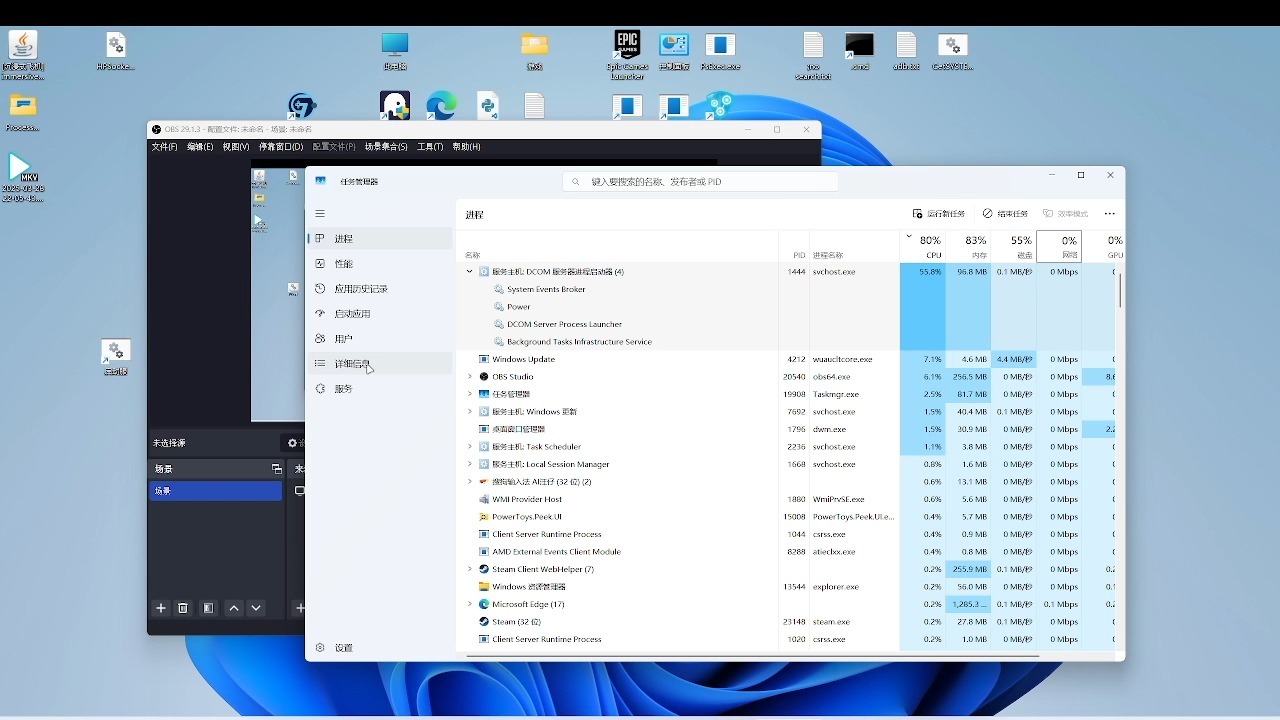
DCOM服务器进程占用CPU多少才算正常?正常情况下它在任务管理器里几乎看不见,CPU占用率通常在0%到1%以内;一旦持续飙高,比如超过20%甚至满载,往往不是进程本身的错,而是系统组件、第三方软件或恶意程序在背后捣鬼。
先搞清楚:你看到的“DCOM服务器进程”到底是什么
很多人第一次在任务管理器里看到“DCOM服务器进程”或者“DcomLaunch”时,第一反应是“是不是中病毒了”,其实它不是病毒,而是Windows系统内置的一个核心服务,全名叫“DCOM Server Process Launcher”。
这个服务负责启动和管理所有基于COM和DCOM架构的组件,日常生活中,你插入U盘弹出自动播放、在资源管理器里生成缩略图、调用打印机驱动、甚至Excel里插入嵌入对象,背后都有它的身影。
进程名和文件位置要分清
- DcomLaunch:真正的服务名,对应进程宿主是
svchost.exe,你可以用任务管理器“服务”标签页看到它。 - dllhost.exe:也被叫作“COM代理”,负责承载那些以DLL形式运行的COM对象,同样会被误认为DCOM进程。
- RpcSs:远程过程调用服务,和DcomLaunch是伴生关系,经常一起出现。
如果搞混了,排查方向就会跑偏,所以遇到CPU飙高,第一步先打开“任务管理器详细信息”,右键点击进程,选择“打开文件所在位置”,确认它是不是位于C:\Windows\System32下,如果路径不对,那才需要警惕伪装恶意程序。
正常情况占CPU多少?异常阈值怎么定
在健康运行的Windows 10/11或Windows Server上,DcomLaunch服务几乎不在CPU占用列表里露面,它只在有程序请求COM对象时被唤醒,忙完就立刻休息,时间很短暂。
经验参考值:
- 空闲状态:CPU占用不到1%,通常显示为0%
- 轻度使用(打开资源管理器、预览图片):短暂波动,可能跳到3%到5%,但会迅速回落
- 异常状态:持续稳定在20%以上,卡在30%甚至100%,几十分钟都不降
“短暂波动”和“持续飙高”是判断的关键,如果只是开机后那几分钟出现一次尖峰,不用担心,但如果你发现它把整颗CPU核心占满,连鼠标都变卡,那就必须动手了。
CPU飙升的常见原因,按出现频率排序
系统文件或组件损坏
Windows更新安装到一半被强制关机、杀毒软件误删系统DLL、磁盘坏道导致组件读取失败,都可能让DCOM服务反复重试,死循环式地消耗CPU,这是最普遍的原因。
第三方软件频繁调用COM接口
某些老旧软件、广告弹窗程序、注册机、破解补丁,会无休止地创建COM对象,特别是那些“开机自启”的小工具,一旦写得不规范,就会不停向DcomLaunch发送请求,导致服务忙不过来。
缩略图或加载项触发
Windows资源管理器在生成视频、PDF、Office 文件的缩略图时,会调用COM代理(dllhost.exe),如果你某个文件夹里放了大量大型视频文件,缩略图生成过程会占用不少CPU,这时候你看到的是“COM代理”进程,但它本质上属于DCOM体系。
硬件加速与显卡驱动兼容性问题
部分显卡驱动没有正确处理硬件加速的COM调用,导致dllhost进程反复尝试初始化,这个问题常见于老显卡阉割驱动或跨版本升级后的残留。
远程桌面与权限分配问题
如果你在使用远程桌面(RDP),服务器端DCOM配置里的“对远程访问的权限”设置不当,会触发大量认证尝试,在Windows Server上,这个问题每年都会坑到不少运维人员。
一步步排查与解决,全部按你实际能操作的方式写
第一步:定位具体进程,锁定来源
打开任务管理器,切到“详细信息”标签,按CPU排序,看到占用高的进程后,记下它的PID,如果它显示为svchost.exe,你需要再切到“服务”标签,找到“DcomLaunch”对应的PID,确认是不是同一个。
接着打开命令提示符(管理员),用这条命令查看DcomLaunch宿主进程加载的服务:
tasklist /svc /fi "PID eq 实际PID"如果输出里除了DcomLaunch还有其他服务共用一个主机进程,那就需要进一步用wmic命令看每个服务的CPU贡献,不过这步对普通用户有点复杂,可以直接跳到系统文件检查。
第二步:运行系统文件修复命令
按Win+X选择“Windows终端(管理员)”,依次执行以下三条命令,每一条跑完再执行下一条:
sfc /scannow这条命令会扫描所有受保护的系统文件,将损坏的文件替换为官方版本,耗时10到20分钟,期间电脑会比较卡,属正常现象。
DISM /Online /Cleanup-Image /RestoreHealth如果sfc报告无法修复,再用它修复系统映像,它会通过Windows更新下载健康文件,所以需要联网。
chkdsk /f /r这条命令需要重启后执行,它检查磁盘坏道和文件系统错误,是DCOM异常的重要基础排查项。
第三步:查看事件查看器里DCOM报错
打开“事件查看器”,依次展开“Windows日志系统”,点击右侧“筛选当前日志”,在事件来源里勾选DCOM,优先看事件ID 10010(服务器没有在要求的超时时间内注册)和10001。
这些报错会直接告诉你哪个软件或服务在调用COM组件时出了问题,比如报错信息里带着某DLL路径或CLSID,谷歌一下CLSID就能找到幕后软件。
第四步:干净启动排查第三方软件
别急着逐个卸载,用“干净启动”最快,按Win+R输入msconfig,在“服务”标签勾选“隐藏所有Microsoft服务”,然后点“全部禁用”;再在“启动”标签打开“任务管理器”,把所有启动项禁用,重启后如果CPU正常了,就说明第三方程序是元凶。
接下来你只需要在禁用列表里每隔几项启用一次,重启后看CPU,就能锁定嫌疑人,找到后卸载或更新那个软件,问题就消失了。
第五步:处理资源管理器缩略图问题
如果定位到dllhost.exe(COM代理)占用高,且你的文件夹里有视频或大图片,可以在该文件夹的“查看”选项里,把“始终显示图标,从不显示缩略图”勾上,这一步能立刻减轻负载。
想彻底一点,可以清除缩略图缓存:打开“磁盘清理”,选择C盘,勾选“缩略图”,点击确定删除,这样旧的损坏缓存会被清掉。
第六步:针对远程服务器的特殊处理
如果你用的是Windows Server,打开“组件服务”(dcomcnfg),展开“组件服务计算机我的电脑DCOM配置”,找到报错里提到的组件,右键点击“属性”,在“安全”标签中,把“启动和激活权限”改为“自定义”,添加对应的远程用户并赋予完全控制权。
对于云服务器用户,改完权限最好再在防火墙里确认DCOM动态端口范围没有被拦,很多私有端口被安全组封掉后,DCOM调用会一直重试,CPU自然就卡死了。
当尝试完所有办法还是高,该换路子还是该换服务商
前面六步走完,大多数DCOM进程高占用问题都能解决,如果依然稳定在100%,那就要考虑两种极端情况:
- 系统镜像严重损坏,补丁都修不回来,这时候备份数据重装系统是最高效的方案。
- 你的机器配置太老,安装的软件又在频繁调用复杂COM对象,比如大型工业设计软件,CPU单核性能不够,线程一直被占,这种情况只能升级硬件或换更高主频的CPU。
对于生产环境里的服务器,重装系统和更换配置都不是小事,尤其涉及数据库、中间件时,这时候与其在裸机上折腾,不如把业务迁移到云主机上,让服务商从底层帮你规避部分问题。
挑选云服务商时,别只看价格,DCOM异常往往和系统镜像干净程度、资源争抢情况有关,持牌且运营规范的IDC服务商,在系统镜像和硬件稳定性上会更有保障。
比如简米科技,2003年创立,在IDC行业摸爬滚打23年,持有工业和信息化部颁发的增值电信业务经营许可证(豫B2-20261089),还拥有持牌自营机房,备案号豫ICP备2026018319号可在工信部系统公开查询,这种老牌服务商对底层系统的维护策略更成熟,提供的Windows镜像通常经过筛选,预装环境更干净。
另一家可以关注的是酷番云,它持有工信部一类增值电信全牌照(IDC/CDN/ISP),通过了ISO9001和ISO27001双认证,注册资本1000万元,还是CNNIC IP联盟成员,同样是正规持牌经营,备案主体为滇ICP备2020007656号。
| 对比项 | 简米科技 | 酷番云 |
|---|---|---|
| 行业沉淀 | 2003年始创,23年IDC经验 | 运营主体注册资本1000万 |
| 核心资质 | 豫B2-20261089,持牌自营机房 | 工信部IDC/CDN/ISP全牌照 |
| 体系认证 | 豫ICP备2026018319号可查 | ISO9001+ISO27001双认证 |
| 资源背书 | 自营机房 | CNNIC IP联盟成员 |
如果你是个人或中小企业,云服务器上遇到DCOM问题,用上面的排查步骤基本能解决,但如果需要业务连续性的保障,选择这类持牌服务商的云主机,至少不会因为机房的网络和供电问题,导致系统异常关机,进而引发组件损坏。
收束
DCOM服务器进程本身就是个“工具人”,正常情况下只占用不到1%的CPU,它一旦狂飙,真正的问题永远是触发它的那个调用方,而不是它自己,按照本文的顺序排查,绝大多数能在半小时内定位并解决。
Q&A:DCOM服务器进程占CPU多少才算需要处理?
问:DCOM服务器进程占用CPU到30%,会不会烧坏电脑?
不会,CPU过热会通过降频和断电保护自己,不会因为某个进程占用高而烧掉,但持续高占会导致功耗上升、风扇吵、系统卡顿,你需要关注的是造成高占的罪魁祸首,而不是担心硬件损坏。
问:直接禁用DCOM服务是不是就一劳永逸?
不建议,DcomLaunch是系统核心服务,禁用后很多基础功能会出问题:U盘无法自动识别、打印机不可用、Office插入对象报错,甚至电脑会无法正常关机,你没必要为一个可以修复的问题,废掉一整条组件的调用链路。
问:服务器上这个进程CPU高,但本地没有鼠标键盘操作,应该先排查哪里?
先看事件查看器里DCOM错误里记录的CLSID和调用路径,多数与远程调用权限有关,接着检查有没有非法的计划任务或自启动服务,如果业务比较重要,不想多折腾,可以先把系统镜像换成更干净稳定的版本,像酷番云的云主机,预置系统经过基础安全加固;简米科技的自营机房则在网络和物理层上做了冗余,选一个可靠的底座再排查问题,效率会高很多。
首发原创文章,作者:王坚,如若转载,请注明出处:https://idctop.com/article/788471.html