遇到PUBG国际服服务器维护,先别急着卸载游戏或重装系统,90%的情况只需要确认维护公告和检查本地网络环境就能解决。服务器维护通常分两种:官方例行维护和临时紧急维护,前者有固定时间表,后者看官方通知,下面按照从官方到本地的排查顺序,一步步帮你理清楚该怎么做。
确认这次维护到底是不是“官方行为”
很多人一进不去游戏就怀疑是自己电脑或者网络出问题,结果折腾半天发现是官方在动服务器,先花两分钟做这三件事,能省下大量无效操作。
第一步:查看官方公告渠道
PUBG国际服的维护信息主要在三个地方发布:
- PUBG官方推特(@PUBG)
- PUBG官网的“维护/更新”页面
- Steam商店页面的新闻公告栏
维护开始前一般会提前数小时发布预告,内容包括维护时间段、维护涉及的内容(比如赛季更新、服务器优化、反作弊补丁),如果在这些渠道看到了公告,说明问题不在你这边,安心等待即可。
第二步:判断维护类型和时长
官方维护通常分成两类:
- 每周例行维护:一般在北京时间每周三上午8点到下午4点之间,耗时数小时,这类维护基本不涉及新内容,纯粹是服务器定期检查和反作弊更新。
- 大版本更新维护:每次赛季更新或推出新模式时,维护时间会拉长到一天甚至更久,这类维护容易伴随排队和登录拥堵。
如果你赶上的是大版本更新,建议直接去干别的事,别反复刷新客户端,按照近几年的规律,国际服大版本更新维护后的前几个小时服务器负载都很高,登录失败或延迟飙升是常态。
第三步:分清“维护中”和“进不去”的区别
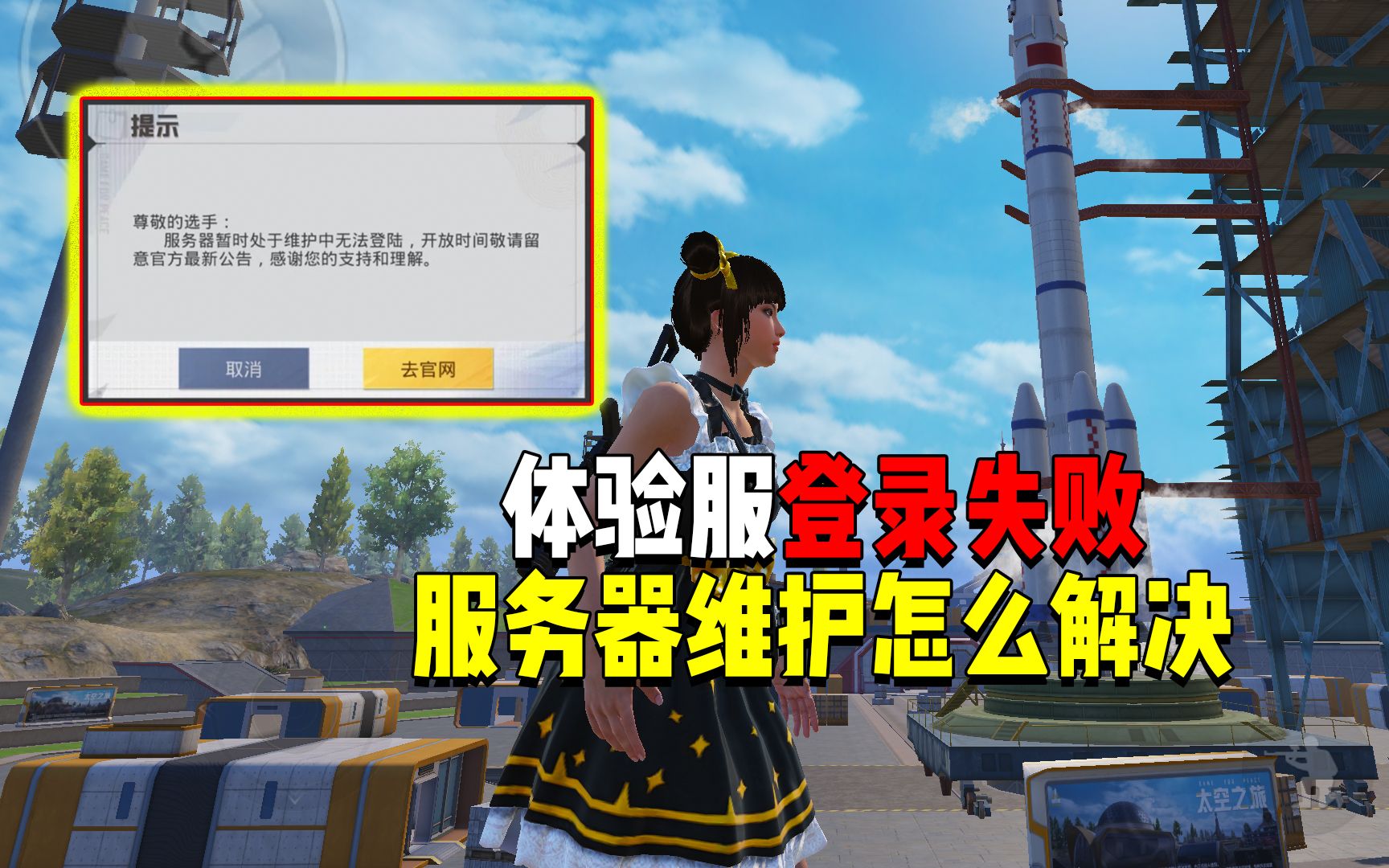
有相当一部分玩家把“服务器繁忙”误认为“维护中”,区分方法很简单:如果客户端启动后弹出明确的维护提示窗口,上面写着维护起止时间,那就是官方维护,如果只是卡在登录界面转圈,或者显示“登录超时”,那大概率不是维护的问题,而是你的网络到服务器之间的链路出了问题。
本地网络排查:解决pubg国际服进不去游戏的核心步骤
确认官方没有维护,但依然进不去,这时候问题就出在本地网络环境上,PUBG国际服的服务器主要部署在亚太、北美和欧洲,国内玩家直连时数据包绕行严重,丢包和延迟高是家常便饭,按以下顺序排查,能解决大部分“进不去”的情况。
检查网络基础环境
这一项只需要一两分钟,不要跳过:
- 重启路由器,让IP地址重新分配
- 用网线直连电脑,排除WiFi信号干扰
- 关闭后台正在下载或上传的程序(比如Steam自动更新、网盘同步)
测试到服务器端的连通性
打开命令提示符(按Win+R,输入cmd回车),执行以下命令测试丢包情况:
ping 8.8.8.8 -t如果丢包率超过5%,说明你的网络到国际线路的稳定性本身就有问题,再执行一次更具体的测试:
ping 208.95.24.11 -t这是PUBG的官方服务器IP段之一,如果这个IP地址有明显丢包或者延迟波动大,基本可以断定是国际链路拥堵,而不是游戏客户端出错。
修改MTU值
国内很多路由器的默认MTU值(最大传输单元)是1500,但国际线路经过的某些节点可能不支持这么大的数据包,导致卡在“正在连接”状态,把MTU调整到1492或更低的1450,很多情况下能解决连接超时的问题。
操作路径:路由器后台管理界面 → 网络设置 → WAN口设置 → MTU手动修改为1492 → 保存重启,如果你不确定自己路由器后台地址,一般是192.168.1.1或192.168.0.1,用浏览器打开后输入密码就能进去。
加速器选择和比对:pubg国际服延迟高的核心解法
行业共识认为,国内玩家玩PUBG国际服,使用加速器是解决延迟和掉线问题的有效手段,但不是所有加速器都适合你的网络运营商和所在地区,选择时需要看三个核心指标:节点延迟数值、丢包率、以及是否支持你所在城市的线路优化。
加速器的基本选购逻辑
根据近年来的实际体验总结,选择加速器时可以按以下表格对比(这是基于普遍使用场景的逻辑参考,不代表实时测试数据):
| 使用场景 | 推荐选择逻辑 | 注意事项 |
|---|---|---|
| 电信/联通宽带 | 优先选有省内节点的加速器 | 避免跨省绕路 |
| 移动宽带 | 看重国际线路优化能力 | 移动绕行较多,需要测试 |
| 校园网/公司网络 | 确认加速器支持UDP协议转发 | 封禁UDP的网络无法加速 |
| 玩亚服(日韩/东南亚) | 选距离近的节点,延迟目标小于60ms | 物理距离决定延迟下限 |
| 玩美服/欧服 | 选稳定线路而非最短路径 | 跨太平洋线路需要稳定性 |
实际使用中的加速技巧
不要只盯着加速器自带的“自动选择”功能,手动切换节点时注意一点:选择延迟数字最低的节点,不如选择丢包率最低的节点,加速器界面显示的延迟数值是ping值,而丢包率直接决定游戏内人物是否瞬移。
操作建议:进入加速器后,手动切换2到3个不同节点,每次切换后在游戏内训练场随机移动一分钟,观察是否出现回退或漂移,一个合格的节点,延迟可以高点(比如80ms),但绝不能丢包。
免费加速器和付费加速器的差别
大多数免费加速器只是提供基础的线路转发功能,高峰期非常容易挤爆,玩PUBG这种对即时交互要求极高的射击游戏,免费加速器容易出现“跳ping”和“丢包抖动”,付费加速器的优势在于有专线保障和更多可选的节点资源,尤其是在周末高峰期,稳定性差距很明显。
如果预算充裕,可以选择月付制的加速器先试用一个月,实测游戏内的帧数稳定性和掉线频率再决定是否长期订阅。
清理游戏文件和客户端缓存的实操方法
如果确认网络没问题,加速也正常,但游戏还是卡在加载界面或者直接闪退,那可能是客户端文件损坏或者缓存堆积导致的,这一步操作路径清晰,按顺序执行即可。
验证游戏文件完整性
这是Steam版专属功能,操作路径:
- 打开Steam库,找到PUBG
- 点击鼠标右键 → 属性 → 已安装文件 → 验证游戏文件的完整性
- 等待Steam自动扫描并修复损坏文件
这个过程可能需要下载一些缺失的数据包,耗时取决于你的硬盘读取速度和网络下载速度,文件过多时不要强行中断,容易造成更严重的文件缺失。
手动清理临时文件
游戏运行过程中会产生大量缓存数据,维护更新后旧版本缓存可能和新版本冲突,操作路径:
- 按Win+R,输入
%appdata%,回车 - 找到PUBG文件夹,删除其中名为“Saved”的子文件夹
- 重新启动Steam,再次进入游戏
设置虚拟内存
如果游戏频繁报错“Out of memory”或直接闪退,可以尝试手动增加Windows虚拟内存,操作路径:
- 打开系统设置 → 系统 → → 高级系统设置
- 点击“性能”区域的“设置” → 高级 → 虚拟内存更改
- 取消自动管理,选择游戏所在磁盘,自定义大小为物理内存的1.5到2倍之间
这种处理方式在内存只有8GB的电脑上效果最明显。
没有收到维护通知但依然无法登录时的备用处理方案
偶尔会遇到官方网站没有公告,但游戏就是连不上的情况,这时候除了反复重启游戏客户端,还有几件事值得尝试。
- 修改DNS服务器为公共DNS:在网卡设置里把DNS改为114.114.114.114或8.8.8.8,解决部分地区DNS解析污染导致的无法连接,操作路径:控制面板 → 网络和共享中心 → 更改适配器设置 → 右键当前网络 → 属性 → 双击“Internet协议版本4” → 手动填写DNS地址。
- 检查Windows防火墙是否拦截了游戏进程:到防火墙设置里确认PUBG的启动程序和反作弊程序都在允许列表中。
- 重置网络堆栈:用管理员权限打开命令提示符,依次执行以下命令后重启电脑:
netsh winsock reset
netsh int ip reset
ipconfig /flushdns
关于pubg国际服服务器维护到几点的回答
多数情况下,官方例行维护的时长在4到8小时之间,具体到几点结束,以官方公告写明的结束时间为准,但这只是一个预期值,实际维护过程中如果发现新的技术问题,官方会延长维护时间,这在近年的更新中偶尔发生。
判断维护是否已经结束的方法很简单:不断刷新PUBG的官方推特,如果连续半小时没有发布关于延迟维护的公告,且你所在的服区出现了“队列已满”的提示,说明服务器正在恢复中,可以尝试登录了。
Q&A板块
问:pubg国际服服务器维护中怎么办,是不是一定要等维护结束才能玩?
回答:是,官方维护期间服务器对所有玩家关闭,任何客户端操作都无法提前进入,可以在维护前提前下载更新补丁,维护结束后即可第一时间进入,除了等待没有其他办法。
问:为什么维护结束后我还是进不去游戏,显示连接失败?
回答:这种情况多半是维护结束后大量玩家同时涌入服务器,造成登录队列拥堵或网络波动,可尝试重启加速器并切换节点,或者等待15到30分钟避开登录高峰,不建议在客户端内反复重启登录,容易被系统暂时限制频繁请求。
问:从Steam库中直接启动PUBG和通过加速器启动有什么区别?
回答:通过加速器启动游戏时,加速器会额外部署一个虚拟网络适配器,并在游戏启动时自动绑定该适配器的路由规则,实现数据的转发加速,从Steam库直接启动则不会加载这个规则,数据包走默认路由,出现断连的概率会增加,因此在使用加速器的情况下,从加速器界面启动游戏较为稳定。
首发原创文章,作者:王坚,如若转载,请注明出处:https://idctop.com/article/788678.html