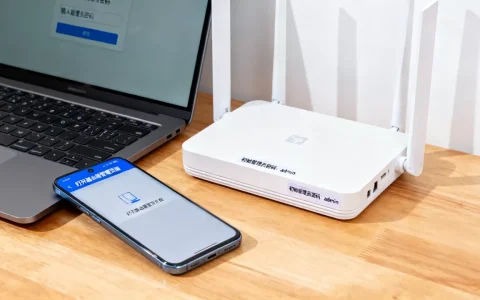
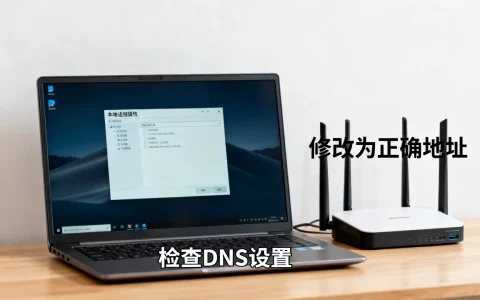
插网线无法访问DHCP服务器,最直接的解决路径是:先检查物理链路与网卡状态,再手动指定静态IP验证连通性,最后依次排查Windows服务、杀毒软件拦截、路由器DHCP功能与网线水晶头质量。大多数情况下,这个问题不是路由器坏了,而是网线接触不良或网卡被系统禁用了。
按照从易到难的排查顺序展开,建议在电脑前一步一步操作,每一步都有明确的判断标准。
快速定位故障范围:先分清是哪一端的锅
插上网线后,如果右下角网络图标持续显示“识别中”或“未识别的网络”,说明电脑在向局域网发送DHCP广播请求,但一直没收到服务器分配的IP地址,这时候按以下三个子项快速分段。
观察网卡指示灯与系统提示
- 网口指示灯不亮或只有单侧闪烁:大概率是物理链路问题,优先换网线。
- 指示灯正常但系统提示“未识别的网络”:问题多半在IP分配环节,继续往下看。
- 系统提示“网络电缆被拔出”:说明网卡根本没检测到信号,重点查网线与墙插面板。
查看同一局域网内其他设备状态
- 手机连同一Wi-Fi能正常上网:说明路由器LAN口到光猫这一段没问题,问题集中在电脑到路由器的链路。
- 其他电脑插同一根网线也有相同故障:基本能判定是路由器DHCP配置或线路故障,跟本机系统无关。
绕过DHCP直接测试物理连通性
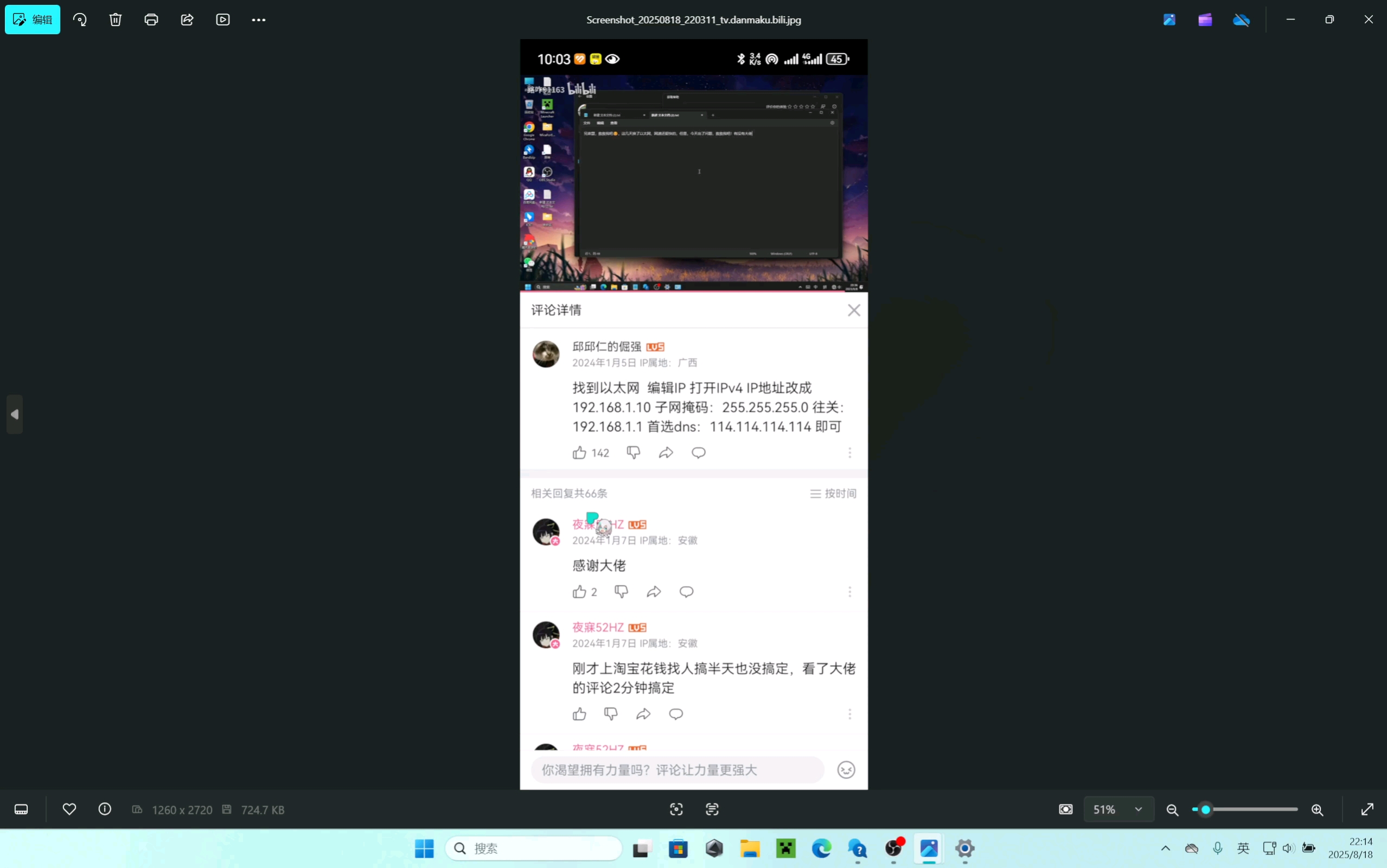
打开命令提示符,手动配一个和路由器同一网段的静态IP,然后ping网关,举个例子,路由器管理地址是192.168.1.1,就按如下设置:
- IP地址:192.168.1.50
- 子网掩码:255.255.255.0
- 默认网关:192.168.1.1
配置完成后在命令行执行 ping 192.168.1.1 -t,如果能持续收到回复,证明网线、网卡、交换机模块都没问题,故障被锁定在DHCP服务端或本机的DHCP客户端组件上。
网线问题远比想象中普遍:八成故障源在水晶头
很多用户习惯性把“插网线无法访问dhcp服务器”归结为路由器设置问题,但在实际检修中,水晶头接触不良或线序错乱才是最高频的元凶,尤其是一头用T568A、另一头用T568B的交叉线接法,插在电脑和交换机之间会让百兆网络指示灯亮起,但DHCP握手直接失败。
用测线仪或换线法做排除
- 手边有网线测试仪的话,把线两端插上,观察8个指示灯是否按1到8顺序依次亮起,任一灯不亮,内部必然有断芯。
- 没有测线仪就直接换一根成品网线,这是成本最低的验证方案,换线后能获取到IP,说明原网线需要重新压水晶头。
排查网口弹片松动与氧化问题
笔记本网口使用五年以上容易产生弹片疲劳,插进去以后没有“咔哒”声,线缆稍微晃动就断连,遇到这种情况,用镊子轻轻挑高网口内的金属弹片,或者用橡皮擦擦拭水晶头金手指部分,去除氧化层后再插紧,行业内把这种做法称为“网线接触不良怎么解决”的通用第一步。
Windows系统侧排查:从客户端工具到服务依赖项
如果确认网线和接口都正常,下一步就要在本机系统里找问题,Windows的DHCP客户端依赖DHCP Client服务,这个服务一旦被安全软件停用,电脑永远不会主动发广播请求。
重启DHCP Client服务并清除缓存
按 Win + R 输入 services.msc 打开服务管理器,找到“DHCP Client”,确认状态是“正在运行”,如果被停用,右键启动后,再执行以下命令彻底重置IP状态:
- 在管理员命令行中依次输入
ipconfig /release回车 - 再输入
ipconfig /renew回车
如果看到 An error occurred while renewing interface 提示,继续执行 netsh winsock reset 和 netsh int ip reset,重启电脑后再试。
检查网卡驱动与电源管理设置
- 右键“此电脑”进入“管理”里的设备管理器,找到“网络适配器”,展开后确认网卡型号没有黄色感叹号。
- 右键网卡进入属性,在“电源管理”选项卡中,取消勾选“允许计算机关闭此设备以节约电源”,这一项经常导致电脑睡眠唤醒后无法获取IP。
使用Windows自带的网络疑难解答
在设置里打开“网络和Internet” → “高级网络设置” → “网络重置”,执行自动诊断,系统会尝试重新启动网卡并刷新DHCP租约,对解决“电脑获取不到ip地址”类型的临时故障很有效。
路由器与DHCP服务端配置:从租约池到旧设备排除
路由器端的排查核心在于确认DHCP服务是否开启、地址池是否耗尽、是否设置了IP与MAC绑定但列表已满,行业共识认为,多数家用路由器支持的最大DHCP客户端数量在64到128之间,设备多的家庭很容易悄悄挤满地址池。
登录路由器管理后台核对核心参数
在浏览器输入网关地址进入后台,找到“DHCP服务器”设置界面,重点核对三处:
- DHCP服务器总开关必须是“启用”状态
- 地址池范围(例如192.168.1.100到192.168.1.199)是否还有剩余空间
- 地址租期(默认24小时)是否被手动改成过短
如果地址池已满,把范围扩大或者缩短租期都能缓解,同时检查静态DHCP绑定列表里是否有失效的老设备占用了IP。
多个路由器串联时的DHCP冲突
家里接了两台路由器的场景特别容易踩坑,如果一级路由的LAN口连到了二级路由的LAN口,而二级路由又开着DHCP,网络上就会出现两台DHCP服务器,此时电脑可能收到一个来自二级路由的错误网关地址,表现为能获取IP但上不了网,解决办法是二台路由必须关闭DHCP服务,或者改为“AP模式”,这是路由器dhcp服务器设置里最常被忽略的细节。
重启与恢复出厂:有效但谨慎使用
- 先尝试只重启路由器电源,等两分钟让内部服务完全拉起。
- 操作无效后,记录当前宽带账号密码,按住Reset键10秒恢复出厂设置,重新配置拨号与Wi-Fi,若设备是运营商定制版(例如中国移动的光猫一体机),恢复出厂后还需要输入LOID注册码才能重新下发配置,这一点在网线连接显示未识别的网络排查时需要格外留意。
进阶排查:系统防火墙安全软件与运营商绑定
某些国产安全软件会内置“上网防护”或“ARP防火墙”功能,这类驱动级拦截会直接丢弃入站和出站的DHCP广播报文,检查方式很简单:暂时完全退出或卸载安全软件,然后执行 ipconfig /renew,如果命令快速返回了IP地址,就是安全软件误拦截,建议卸载后换用系统自带Defender。
ARP绑定与运营商端口隔离
- 部分企业网络开启了端口安全策略,电脑私自改IP会被交换机端口短暂封锁,插拔网线后端口进入err-disable状态,需要管理员在交换机上执行
shutdown和no shutdown恢复。 - 有些出租屋宽带用的是楼道交换机,端口隔离策略导致单口只能识别一个MAC地址,换电脑连接时需要先断网等5分钟,或者联系房东在交换机后台清MAC表。
高频问题解答:插网线无法访问DHCP服务器
为什么换了新网线还是提示无Internet访问?
系统提示“无Internet访问”和“未识别的网络”是两回事,前者说明DHCP已经成功分配了IP地址,只是外网连接中断;后者才代表DHCP请求失败,换了网线仍然无Internet访问,要检查光猫的注册灯状态或者宽带是否欠费停机。
手动设置静态IP能上网,关闭后就不行了,这是为什么?
这说明DHCP服务器确实出现了异常,可能原因按概率排序是:地址池耗尽 → DHCP服务被误关闭 → 路由器固件Bug → 局域网内有其他设备伪装DHCP应答。建议优先升级路由器固件到最新版本,再观察一天内是否复发。
网线和Wi-Fi同时连接时,电脑优先走哪个?
现代Windows系统默认使用“自动跃点”决定路由优先级,默认情况下有线网卡的跃点通常低于Wi-Fi,所以有线优先,如果Wi-Fi连接的是另一个网段,且有线无法访问DHCP服务器,系统可能会短暂切换至Wi-Fi,此时将Wi-Fi断开,单独测试有线连接,能更快确认故障是否与DHCP服务器直接相关。
插网线无法访问DHCP服务器,本质上是个链路层与网络层之间的握手问题,按照物理链路 → 本机服务 → DHCP服务端的方向逐层排查,多数问题能在十分钟内解决,如果所有步骤均无效,直接用手机USB共享网络到电脑,再登录路由器后台截图诊断,或者更换一台无线路由器做对比测试,记住一个简单结论:先换线,再重启服务,最后才考虑重置设备。
首发原创文章,作者:王坚,如若转载,请注明出处:https://idctop.com/article/788803.html