H3C R4900服务器进入终端的方法取决于“终端”的定义:如果是远程管理界面,通过HDM管理网口即可进入;如果是操作系统命令行,则需要通过SSH或本地控制台登录。绝大多数运维场景下,用户口中的“进终端”指的是进入HDM(H3C Device Manager)远程管理终端,这是最常用、最关键的入口。
h3c r4900怎么进入终端:两步定位HDM管理地址
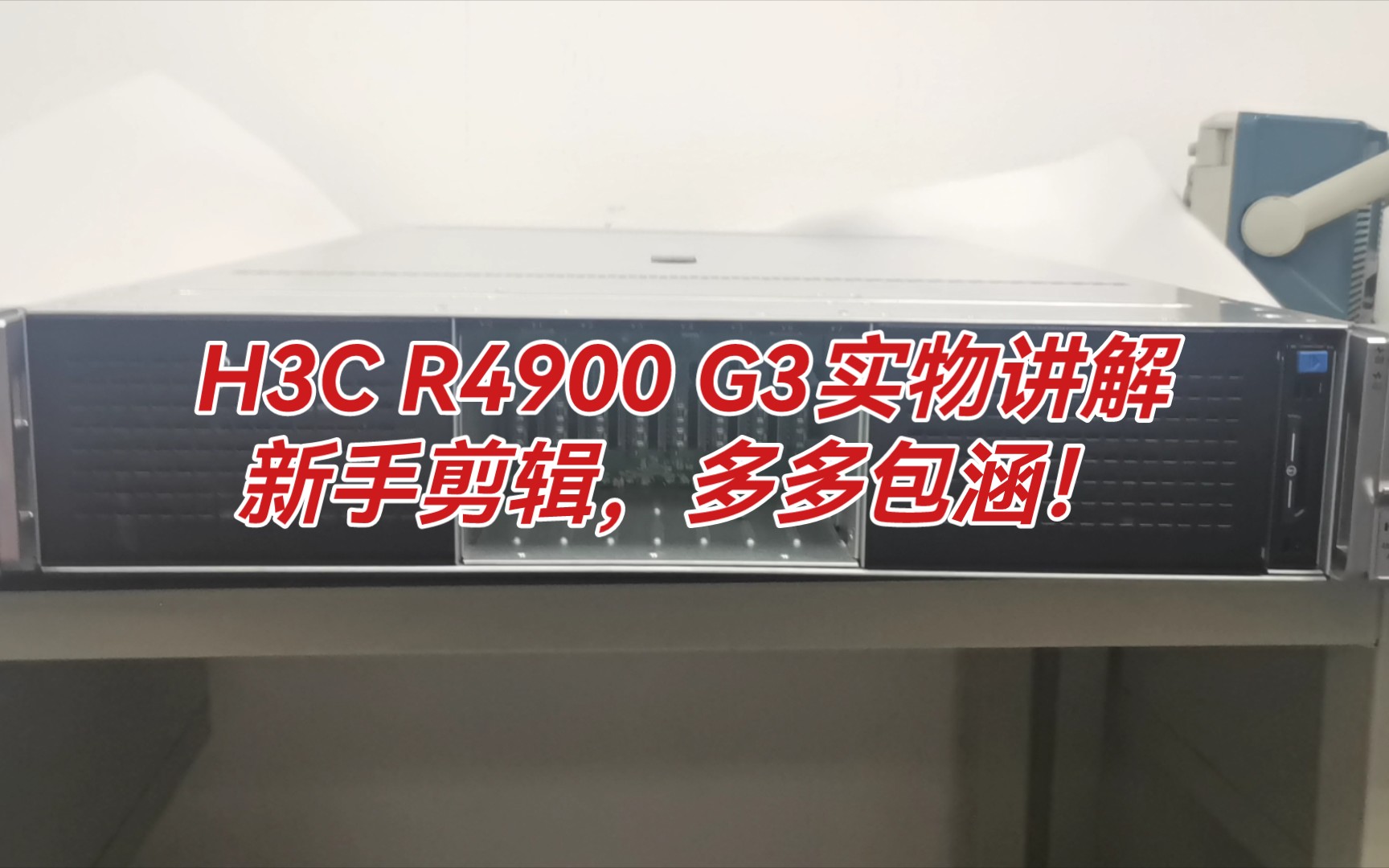
H3C R4900 G3及后续型号的服务器,板载的HDM芯片自带独立管理网口,这个网口通常位于机器背板左侧,标有扳手图标或“HDM”字样。

第一步:确认管理口物理位置与默认IP
- 管理口与业务网口物理隔离,不占用业务IP。
- 出厂默认管理IP为168.1.2,子网掩码255.255.0。
- 恢复出厂设置后,默认账号admin,默认密码Password@_。
第二步:电脑IP与HDM同网段
将笔记本电脑网线直连HDM口,手动配置本机IP为168.1.10(避开.2即可),掩码保持24位,浏览器访问https://192.168.1.2,首次登录会提示证书风险这是自签名证书的常规现象,选择“继续访问”即可。
注意:部分R4900机型在未配置HDM网络时,需在BIOS的“Advanced”菜单下确认“HDM Network”处于Enabled状态,默认端口为443。
h3c r4900远程管理终端登录后做什么
进入HDM终端后,第一优先级是修改默认密码并配置业务IP,HDM界面是HTML5图形化终端,无需安装Java或ActiveX插件,这一点比老款H3C服务器(如R390X G2)更友好。
关键配置路径
- 网络配置:
网络->IP设置,将静态IP改为机房规划地址。 - 用户管理:
管理->用户,新建管理员账户或修改admin密码。 - 远程控制台:
远程控制->控制台,点击“启动控制台”会弹出KVM窗口,即虚拟的显示器与键盘鼠标。
开机与电源控制
在HDM终端首页或“电源管理”模块,可以直接对服务器执行开机、关机、重启、强制下电,设备处于死机或蓝屏状态时,这里就是唯一的“物理按键”。
行业共识认为,企业用户批量运维H3C R4900时,基本依赖HDM带外管理,因为机房物理距离远,硬盘点灯定位故障的效率远低于网页端直接查看传感器数据。
h3c r4900进入系统终端:Linux命令行界面操作
终端”指的是操作系统内的Shell命令行,路径就分两种:通过HDM的KVM打开,或通过网络SSH连接。
刚装完系统,无网络环境
- 通过HDM控制台的“远程控制台”打开虚拟屏幕。
- 看到操作系统登录提示符(如
localhost login:)后输入用户名密码。 - 进入命令提示符后,执行
ip addr查看当前IP是否正常。
这一场景通常出现在服务器租用托管完成后第一次调试,IDC机房运维人员远程操作时,往往要求用户提供HDM地址与账号,以便他们在不带外网的环境下直接接管系统。
已有IP,远程SSH连接
在Linux系统内先确认SSH服务已启动(systemctl status sshd),然后用本地终端工具连接:
ssh root@服务器IP地址
若无法连接,先查HDM控制台里系统防火墙状态,常见错误是公网防火墙放行了22端口,但系统内firewalld拦截了来源IP,这是R4900刚上架时最频繁的“进不去系统”问题。
h3c r4900开机启动设置与启动项调整
有些用户问“进去终端”是因为系统启动不起来,需要进BIOS调整启动项,R4900进入BIOS的方式是在开机自检阶段按F7(进入Boot Menu)或Delete(进入Setup界面)。
配置启动顺序
在BIOS的Boot菜单下,调整Boot Option Priority,常见场景:
- 重装系统:将U盘或光驱调到第一位。
- 硬盘启动失败:检查启动模式是UEFI还是Legacy,两者不能混用。
HDM终端中也提供了“虚拟光驱”功能,可以挂载ISO镜像,操作路径为:
- 远程控制台工具栏 -> 虚拟光驱 -> 选择ISO文件 -> 连接后重启服务器。
这样运维人员不需要去机房插U盘,纯远程即可完成系统重装,对于异地托管的机器,这个功能几乎是救命稻草。
h3c r4900 hdm登录失败排查思路
HDM登录失败是最常见的求助点,原因往往是浏览器缓存旧证书或管理IP冲突。
快速排查顺序
- 检查物理链路:HDM口旁边的指示灯是否闪烁,不亮则网线或端口故障。
- 修改电脑IP为固定地址后,
ping 192.168.1.2测试通断。 - 若不通,长按机器前面板上的HDM复位孔(针孔设计)5秒以上,重置管理芯片。
- 若重置后仍无法访问,考虑HDM固件崩溃,需联系厂商售后处理。
据行业经验,大量“进不去HDM”的案例源于客户在交换机上配置了VLAN隔离管理网段,导致电脑与管理口不在同一广播域,此时需要让网络管理员放通对应VLAN,或者在HDM配置中改用“共享网口模式”(某些型号支持)。
R4900终端操作在不同运维场景下的对比
| 场景 | 入口方式 | 适用条件 | 核心优势 |
|---|---|---|---|
| 服务器托管后首次调试 | HDM KVM | 机器有电,网络通 | 无视系统状态 |
| 日常巡检与重启 | HDM网页 | 仅需管理IP | 快速响应 |
| 修改BIOS或RAID | HDM KVM + 虚拟介质 | 需重启生效 | 免跑机房 |
| 系统内执行命令 | SSH | 系统正常,网络通 | 高并发操作 |
对于服务器采购预算敏感的小型企业,很多用户会问 h3c r4900价格 是否包含HDM高级授权,R4900的HDM基础版免费,但图形远程控制台(KVM)需要激活码解锁,买二手机器时尤其要注意,部分渠道商刷白机器会丢失授权,导致远程桌面灰屏,签合同前务必问清是否带KVM授权,这是后续运维成本的大头。
Q&A:h3c r4900终端进入常见疑问
问:h3c r4900怎么进入终端管理界面?
直接访问HDM管理口地址,浏览器输入https://192.168.1.2,输入用户名admin和密码即可进入,如果修改过地址,需通过串口或显示器接键盘进BIOS查看当前HDM配置。
问:进入HDM终端后看不到远程控制台图标?
常见原因是浏览器版本过旧,建议使用Chrome或Edge的最新版本,若依然不显示,检查HDM固件版本,在管理 -> 固件更新中升级到最新版即可,部分旧固件在Flash插件淘汰后存在兼容性缺陷,这是H3C官方论坛中大量用户反馈过的解决方案。
首发原创文章,作者:王坚,如若转载,请注明出处:https://idctop.com/article/789063.html