施乐C75服务器改IP的核心答案是:先登录Fiery服务器的网络设置界面(或通过连接显示器键盘进入系统设置),修改IPv4地址、子网掩码和网关,保存重启后在Command WorkStation中重新连接新IP即可。整个操作耗时约5分钟,但改之前必须确认设备类型和当前网络规划,否则容易造成打印机离线、Fiery XF连接失败等问题。
施乐C75服务器怎么改IP:先判断你的服务器类型
施乐C75印刷机上说的“服务器”,业内通常指两种东西。一种是Fiery图像服务器(常见型号EX C75或EX-P 3000),这是一种独立硬件,运行Fiery System 10或类似的嵌入式Linux/Windows系统。另一种是Fiery XF服务器,它是装在Windows电脑上的RIP软件,通过数据库和网络端口控制打印流程。
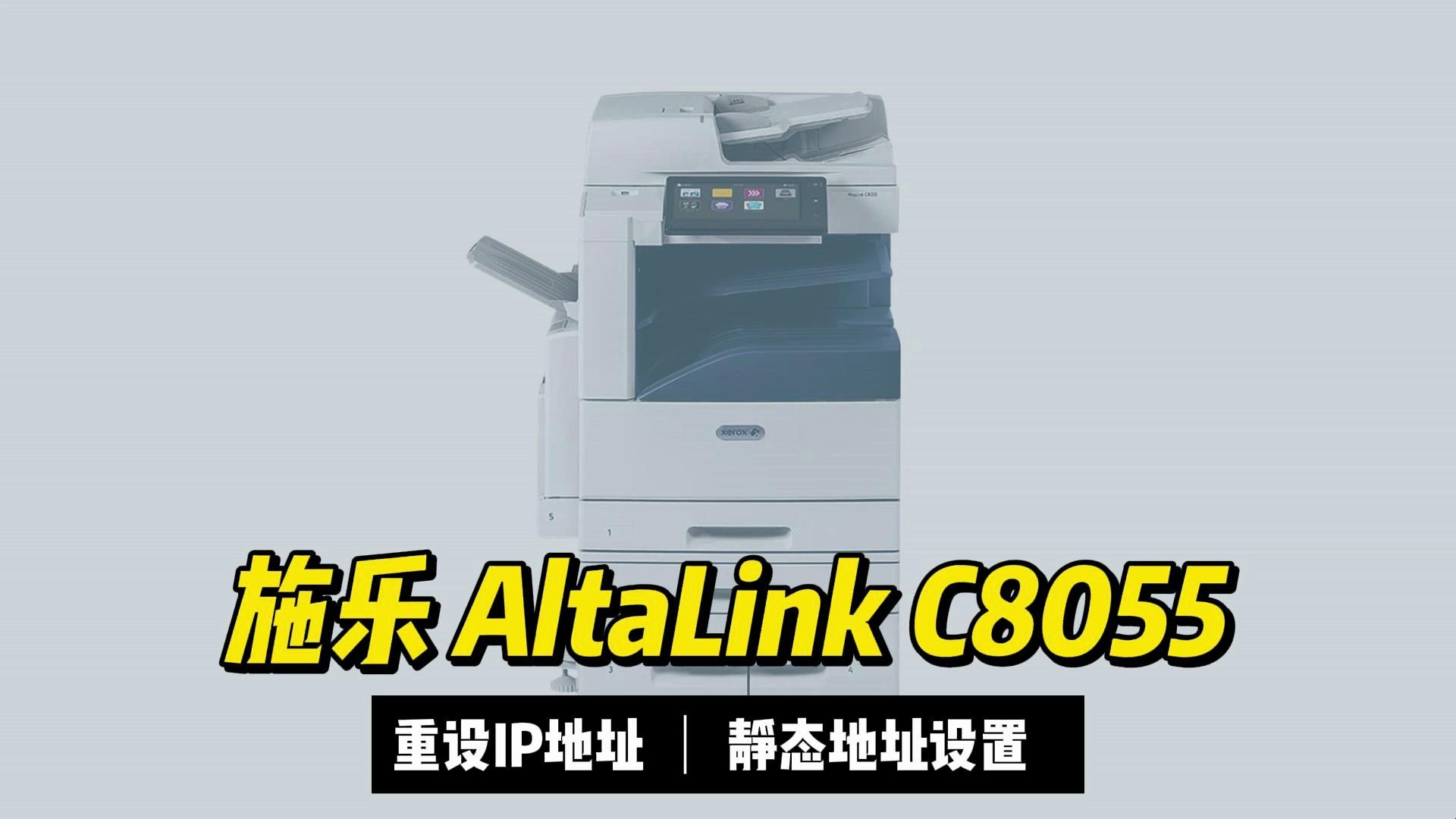
两种服务器的改IP方法完全不同,混在一起操作会出问题,你可以在C75触控屏上按“系统管理员”登录,找到“网络”或“服务器连接”页面,查看当前配置的IP地址指向哪台主机,或者直接看机器旁边挂的硬件盒子,如果有一个深色塔式机箱带小屏幕,那就是Fiery Image Server。
如何快速区分:
- Image Server通常在C75主机的下方或旁边,带独立电源开关,启动时会显示Fiery开机画面
- Fiery XF则运行在你的PC或工作站上,任务栏有XF图标,安装时会绑定网卡License
拿到确切的服务器类型后,再按照下面的路径去改IP。
改IP前必做的三项准备
不要直接坐下来就开始敲IP,很多改完连不上的案例都是准备工作没做足,行业共识认为,生产型数码印刷设备的IP配置应遵循静态地址规划原则,因为设备地址一变动,所有客户端、工作流程和网络打印队列都会失效。
确认当前网络环境是否允许改IP。 你需要知道新IP能不能被路由器或交换机接受,比如100.64.0.0/10这种运营商保留网段就不能用,最稳妥的做法是ping一下新IP,确认没有设备占用。
备份机器参数。 在Fiery Image Server上,进入Setup(设置)菜单,选择“备份配置”,把当前机器名、域名、端口、队列设置导出一份,改坏可以恢复。
找到打印机端默认账号。 Fiery Image Server默认管理员账号通常是admin或root,密码是Fiery.1(如果没改过),如果改过密码且忘了,只能恢复出厂设置,但这会清除所有打印队列和颜色配置文件,代价很大。
施乐C75 Fiery Image Server改IP:三种操作路径
Image Server有三种改IP的方法,推荐用第一种,因为它最直观、可控性最强。
通过连接显示器和键盘直接修改
这是最贴近底层的操作方式,找一台VGA显示器、USB键盘,接到Fiery服务器背面的对应接口上,开机后,当屏幕出现Fiery启动画面时,按键盘上的F2键进入系统设置模式。
进入后选择Network Setup(网络设置),你会看到Network Interface(网络接口)列表,找到正在使用的以太网口(一般是LAN1),回车进入,把DHCP改为Manual手动模式,然后在IPv4 Address、Subnet Mask、Gateway三个字段中依次填入新地址,保存退出后,系统会提示“Network settings will take effect after reboot. Press Enter to reboot now.”,确认重启。
整个过程光标移动用方向键,不能用鼠标,如果服务器已经配置过且你不知道管理员密码,这个方法就无法进入,需要用到路径二。
通过Command WorkStation远程修改
这是不用碰硬件的方法,适合IP还能访问的情况,在任意一台装了Command WorkStation的电脑上,把连接地址从旧的IP改成当前IP,登录后在Device Center(设备中心)里找到Server Configuration(服务器配置)。
点击Network Settings,修改IP地址,如果你当前电脑和服务器不在同一个网段,远程改IP时连接会瞬间断开,这是正常现象,改完后用新IP重新连接即可。
远程修改的一个风险是:如果填错了子网掩码或网关,保存后你立刻失去与服务器的连接,而且无法再通过远程方式纠正,只能重回路径一,因此远程修改后,建议先别关远程窗口,用新IP测试连通后再继续配置队列和端口。
什么时候必须用远程修改? 当服务器在机柜里锁着、不方便接显示器时,远程修改是唯一选择。
通过Web界面修改
Fiery Image Server的Web Tools(网络工具)里也提供网络设置入口,在浏览器输入当前IP访问Web Tools(需要管理员权限),进入Setup → Network Setup页面,这个页面的字段与路径二完全一样,适合习惯图形化操作的人。
这个方式的限制是:Web Tools界面有时会因为浏览器兼容性问题(尤其是现代Chrome版本)导致按钮失效,如果遇到这种情况,换IE模式或直接用路径二。
施乐C75改IP后连不上服务器:排查故障场景
改完IP后最常见的问题就是客户端或打印机连不上服务器,这里分两个高频场景讲。
Command WorkStation连不上Fiery Image Server
你在CWS里添加连接时填的是旧IP,服务器地址变了,客户端当然找不到。解决方法是删除旧的服务器连接,重新添加新IP。 具体操作:打开CWS,找到服务器列表,右键选择Delete(删除),然后点击Add Server,输入新IP、用户名、密码。
如果添加时提示“无法与服务器建立连接”,先ping新IP确认网络通不通,再telnet新IP 9500端口(Fiery专用通信端口)测试服务是否正常,如果端口不通,说明Fiery服务没起来,需要重启服务器。
Fiery XF服务器改IP后数据库连不上
Fiery XF的IP修改是在Windows系统的网络适配器设置里改,操作与普通电脑一致,但改完后会有一个坑:XF使用PostgreSQL数据库,数据库连接配置中如果记录了旧IP,需要同步修改。 打开Fiery XF的数据库连接设置(通常在安装目录下的exe配置工具中),找到服务器地址一栏,更新为新IP,保存。
Fiery XF还有一个双网卡场景,如果服务器配了双网卡,一块接内网、一块接打印网段,改IP时务必将两块网卡的IP、网关对应关系理清,不要将默认网关同时指向两个网卡,这会造成路由混乱,导致打印任务随机失败。
C75触控屏上的服务器IP也要同步更新
这一步很多人会漏,改完Fiery服务器IP后,C75主机触控屏上存储的服务器地址仍然指向旧IP,打印作业会发送失败,在C75的触控屏上,进入“设置” → “系统管理” → “打印服务器/端口设置”,把对应服务器的IP改成新地址,保存。
如果C75是集成了Fiery(即内嵌型服务器),那么这一步可能不需要,因为内嵌服务器使用的是同一个IP,如果是外置型服务器,则必须同步。
如何确认是否需要同步? 看C75是否能够直接通过机器面板发起打印校准或队列状态查询,如果面板上显示“服务器离线”,大概率就是这个地址没有更新。
改IP后需要验证的五件事
改完IP不代表流程结束了,验证环节至少要做全这五步,才能放心让机器归位:
- ping新IP,确认物理链路通
- 在Command WorkStation中添加新服务器连接,用管理员账号登录成功
- 在C75面板上执行一次测试打印,确认印刷机与服务器的通信链路(包括作业传输和返回状态)都是通的
- 打印一张带ICC配置的测试色卡,验证颜色管理文件没有被服务器初始化破坏
- 检查Fiery XF或EFI Status Viewer中的队列状态,确认没有报错
特别是第4步,如果改IP过程中误操作触发了系统重置,颜色配置会被清空,这会直接影响印刷品质量,这方面可以参考近几年印刷行业论坛中的反馈:改IP操作导致配置丢失的投诉比例虽然不高,但一旦发生,恢复颜色配置的时间成本远大于改IP本身。
Q&A
施乐C75服务器怎么改IP才算最安全?
最安全的改法是在非生产时段操作,全程使用路径一(显示器+键盘),先备份配置、再修改、然后验证、最后同步C75面板地址,尤其注意,不要在打印排队时改IP,否则队列中的作业会丢失。
施乐C75 Fiery服务器改IP后机器上显示“服务器不可用”是怎么回事?
说明C75触控屏里存储的服务器地址还是旧IP,在控制面板的“系统管理”菜单中找到打印服务器设置,把地址更新为新IP即可,同时检查子网掩码和网关是否设置正确,如果C75和服务器不在同一网段且没有配置路由,也会显示不可用。
改IP时不小心填错了子网掩码,导致无法连接服务器怎么办?
如果还能通过显示器键盘进入服务器网络设置,直接重新填写正确掩码并重启,如果无法进入系统设置,只能恢复出厂设置,恢复前可以把服务器硬盘拆下来挂到其他电脑上备份(如果硬盘是标准SATA接口),但这样做需要专业知识,不建议普通用户操作。
改IP的整个过程不复杂,难点在于想清楚改完后有哪些连接方会失效,只要把C75主机、Command WorkStation客户端、Fiery XF数据库连接以及网络路由这四处同步到位,服务器改IP这件事就能干净利落地完成。
首发原创文章,作者:王坚,如若转载,请注明出处:https://idctop.com/article/789160.html