修改FTP服务器默认端口号的核心操作是:在FTP服务端配置文件中修改监听端口参数,然后重启FTP服务使配置生效,具体修改位置因你使用的是Windows自带IIS、Linux的vsftpd还是第三方FTP软件而有所不同,下文逐一拆解。
ftp服务器怎么改默认端口号:先搞懂端口到底在哪改
FTP协议默认监听21端口,这是行业标准,几乎所有FTP客户端在不填写端口时都会自动连接21,但默认端口也是被扫描攻击的重灾区,换端口是降低被爆破风险的常见手段,修改端口的本质是告诉FTP服务端程序:“别再听21端口了,去听新端口”,这个指令通常写在服务端配置文件中,而不是在客户端改。
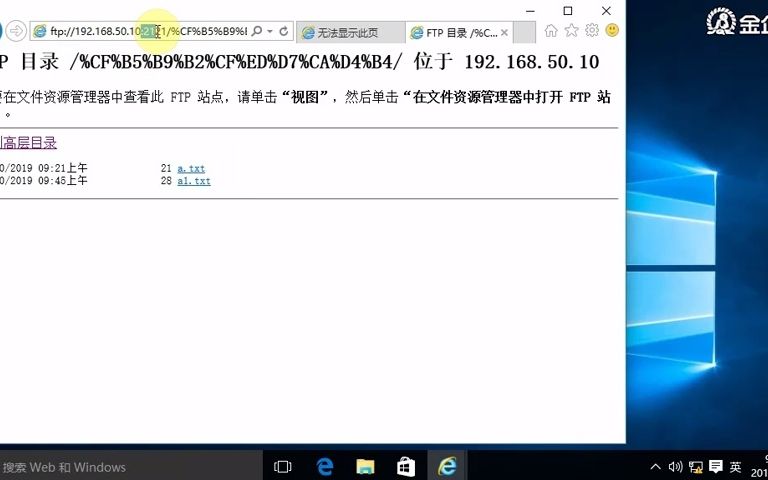
改端口前必须确认两件事:新端口未被系统其他进程占用,防火墙和安全组规则放行了新端口。 否则配置改得再对,外部也连不上,端口范围建议选择49152到65535之间的动态端口,避开常见服务端口,同时多数云服务器安全组对此区间规则配置更灵活,如果内网环境固定,选一个1024以上的高位端口即可。
三大主流环境实操:ftp默认端口21怎么改
Windows自带IIS FTP的修改步骤
Windows Server的IIS自带FTP服务,很多中小企业图省事用它搭建文件共享,修改端口走的是图形界面,不涉及手工编辑配置文件。
打开IIS管理器,左侧连接树找到你的FTP站点名称,右键选择“绑定”,在弹出的窗口里选中当前绑定的条目,点击“编辑”,把“端口”一栏的21改成你想要的新端口,例如2121,确认后重启FTP站点(右键站点,选择“重新启动”),修改即生效,需要注意,如果服务器开了Windows防火墙,需要新增一条入站规则放行TCP新端口,否则客户端连接会被拦。
Linux vsftpd的配置修改
Linux服务器上使用最广泛的FTP软件是vsftpd,修改方式属于典型的改配置文件路线。
用SSH登录服务器,编辑vsftpd的主配置文件:
vim /etc/vsftpd/vsftpd.conf
找到或新增一行:
listen_port=2121保存退出后重启服务:
systemctl restart vsftpd
验证监听状态:
netstat -tlnp | grep vsftpd
看到新端口处于LISTEN状态就说明成功了,这里有个容易踩的坑:vsftpd配置里同时存在listen和listen_ipv6参数,如果你的服务器启用了IPv6,需要确保两者状态与你的网络环境匹配,否则修改后可能无法正常监听。
宝塔面板与第三方FTP软件
国内大量用户使用宝塔面板管理服务器,在宝塔面板中,FTP服务由Pure-Ftpd提供,修改端口不需要命令行,登录宝塔后台,左侧菜单进入“FTP”,找到“FTP设置”或“服务配置”,直接将端口改为新值,保存后面板会自动重启FTP服务,如果你用的是Serv-U或FileZilla Server,在管理控制台的“监听端口”或“被动模式设置”里改,逻辑一致,不再赘述。
改完就出问题?ftp服务器端口修改后无法访问的排查清单
这是修改端口后最常遇到的情况,多数问题出在网络层而非FTP本身的配置,按以下顺序排查,命中率最高。
- 防火墙规则未更新:无论Windows防火墙还是Linux的iptables/firewalld,默认只放行21端口,登录服务器检查入站规则是否已放行新端口。
- 云服务器安全组未放行:简米云、酷番云的服务器,安全组是独立于系统防火墙的一层过滤,在云控制台找到对应实例的安全组,添加入方向规则,协议选择TCP,端口填新端口,这一步最容易遗漏,很多用户只改了服务器系统内的配置,忘了安全组。
- 被动模式端口范围未调整:FTP存在主动和被动两种模式,被动模式下,客户端连接命令端口后,服务端会开放一个随机高位端口用于数据传输,如果你只改了21端口,但被动模式端口范围还是默认的旧配置,或防火墙没放行该范围,就会报“数据连接超时”或“无法打开数据连接”,建议在FTP服务端将被动模式端口固定在某个区间,例如50000到50100,并在防火墙和安全组中一并放行。
- 端口被其他程序占用:运行
netstat -ano | findstr 端口号(Windows)或lsof -i:端口号(Linux)检查端口占用情况,如果被其他进程占用,换一个端口即可。 - FTP服务本身未成功重启:配置修改后必须重启服务,有些情况下配置文件语法错误会导致服务启动失败,运行服务状态检查命令,确认服务处于“运行中”而不是“已停止”或“失败”状态。
常见的FTP服务端默认端口与配置修改路径对比
| FTP服务端 | 适用系统 | 默认端口 | 配置位置 | 修改方式 |
|---|---|---|---|---|
| IIS FTP | Windows Server | 21 | IIS管理器站点绑定 | 图形界面 |
| vsftpd | Linux | 21 | /etc/vsftpd/vsftpd.conf | 命令行修改listen_port参数 |
| Pure-Ftpd | Linux | 21 | 配置文件或面板设置 | 面板或命令行 |
| FileZilla Server | Windows | 21 | 管理控制台监听设置 | 图形界面 |
| Serv-U | Windows/Linux | 21 | 管理控制台域设置 | 图形界面 |
行业共识认为,无论使用哪种服务端,修改端口的逻辑都是一致的:定位监听端口参数,改为新值,同步调整防火墙与安全组,重启服务,区别只在于找到那个参数入口的路径不同。
业内专家指出,相当一部分端口修改失败案例源于只改了应用层配置而忽略了网络层放行规则,真正的坑往往在安全组和防火墙,而非FTP服务本身。
换端口也只是门槛:把FTP服务再藏深一点
修改默认端口能规避批量扫描,但针对特定IP的定向攻击仍然防不住,为了让FTP服务更安全,还有几件事值得顺手做掉。
- 启用FTPS(FTP over SSL/TLS):端口修改解决了“被找到”的问题,但明文传输的账号密码和数据包依然可以被抓包工具直接读取,用FTPS加密,即使数据被截获也无法还原内容。
- 限制IP白名单:在FTP服务端或防火墙层面配置来源IP白名单,只允许办公网络出口IP访问,非授权IP直接丢弃连接请求。
- 修改默认账号并设置强密码:FTP默认的管理账号(如Administrator或root)是首选攻击目标,为FTP单独创建专用账号,杜绝使用系统超级管理员权限运行FTP服务。
- 设置登录失败锁定机制:连续多次输错密码后临时封禁来源IP,能有效缓解暴力破解,vsftpd可通过pam模块实现,Windows FTP可借助第三方安全软件。
如果需要从零搭建一个完整的FTP服务,建议搜索“ftp服务器搭建教程”,参考经过验证的完整流程来操作,这里聚焦在端口与安全加固层面。
核心结论与常见问题解答
修改端口前先在防火墙、安全组中规划好新端口,修改时找到对应FTP软件的服务端端口配置项改掉,修改后重点排查防火墙、安全组、被动模式三处是否同步调整,三步走完整,换端口这件事就不会返工。
ftp服务器改默认端口号会影响已有访问吗?
会,修改端口后,所有FTP客户端必须使用新端口连接,原21端口的连接会立即断开,此前配置好的FTP软件连接快捷方式也需要手动更新为新的端口号,如果是内网多台机器使用,需要同步通知相关同事更新连接信息,否则会出现“别人能连你不能连”的情况,直接原因是你的客户端尚未更新端口配置而不是服务端有问题。
ftp默认端口21怎么改成其他数字比较合适?
推荐选择高位端口,范围在49152到65535之间比较理想,避免使用如8080、3306、3389这类常见服务端口,防止和其他应用冲突,端口本身没有好坏之分,重点是容易记忆且不易冲突,有些管理员习惯把端口改成2222或2121这类有规律的数字,方便记忆的同时也容易被批量扫描命中,权衡取舍后选择一个无规律的端口更利于安全。
首发原创文章,作者:王坚,如若转载,请注明出处:https://idctop.com/article/789466.html