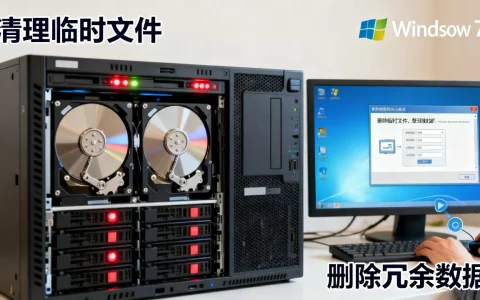
戴尔R310服务器的硬盘拆卸并不复杂,但必须先区分热插拔与非热插拔两种背板类型:前者可直接带电操作,后者则必须整机断电并断开数据线。
市场上流通的戴尔R310(PowerEdge R310)塔式服务器,绝大多数标配4个3.5英寸热插拔硬盘托架,如果你采购的是SFF(小盘位)版本,那就是8个2.5英寸托架布局,不管哪种规格,拆硬盘的思路完全一样:拆挡板、解锁扳手、抽出托架、取盘,下面按场景细分讲透。

拆卸前,先确认你这台R310的硬盘背板类型
很多用户在拆卸时卡在第一步,是因为没分清楚自己的服务器属于哪一类,戴尔R310的硬盘背板主要有两种,操作安全边界完全不同。
- 热插拔背板(SAS/SATA直连):硬盘通过托架直接插入背板插槽,背板上带有电源和数据接口,此类结构支持系统运行状态下更换。
- 非热插拔背板(直连主板SATA口):多见于低配或单硬盘配置,硬盘需要单独接一根SATA数据线到主板,再接一根电源线,这种结构绝对禁止带电拔插。
行业共识认为,判断方式有两种:一是看开机自检界面是否出现硬盘热插拔提示,二是直接打开前面板,观察硬盘尾部是否有一个独立的蓝色或黑色扳手锁扣,有锁扣,基本就是热插拔。
如果是非热插拔背板,拆卸步骤要额外增加两步:关机、拔掉硬盘尾部的SATA线,这类机器多见于早期中小企业采购的入门配置,后续加装硬盘时往往被改成直连模式,所以别想当然认为R310都是热插拔。
戴尔R310热插拔硬盘拆卸的实操步骤
戴尔R310的硬盘仓位于机箱前部,被一个带锁孔的塑料挡板覆盖,拆卸动作按以下顺序执行,不会卡壳。
- 解锁并卸下前挡板:用钥匙(或一字螺丝刀顶住锁孔)顺时针旋转解锁,挡板右侧有一个弹簧卡扣,按住并向外拉挡板底部,整个面板即可脱离,注意挡板内侧有吸音棉,不要用力过猛撕坏。
- 观察硬盘状态灯:戴尔R310的每个硬盘托架右侧有一排LED指示灯,绿色常亮代表正常,绿色闪烁代表读写,琥珀色或橙色常亮代表硬盘故障或预测故障,更换前记录下故障盘的位置编号(印在托架金属臂上,如0、1、2、3)。
- 按压解锁扳手:托架正面的灰色塑料手柄就是解锁机构。同时按下手柄上方的圆形按钮(或向下按压手柄顶端),手柄会向外弹出约45度,如果手柄弹不出,多数情况是前面板卡扣未完全脱离,不是螺丝卡死。
- 握住手柄向外抽拉:用均匀的力水平向外抽出整个托架,抽到一半时,另一只手托住硬盘底部,防止硬盘从托架中滑脱,完全抽出后,硬盘和托架是一体的,不会分离。
- 拆解托架两侧的固定螺丝:戴尔R310的3.5寸托架两侧各有两颗防震螺丝(共4颗),使用十字螺丝刀拧下,注意螺丝有防脱垫圈,拧松后用手拔出即可,不必完全拧下才拿硬盘。
- 分离硬盘与托架:将硬盘从托架底部金属导槽中向上抬起,完成拆卸。
5英寸小盘位版本操作一致,只是托架更窄、螺丝更小,建议用带磁吸的螺丝刀,防止螺丝掉进机箱内部。
硬盘装回去,比拆下来更考验细节
很多用户拆得下来装不回去,问题大多出在托架螺丝孔位对齐和背板插针弯折上,装盘步骤反向操作即可,但有几个细节会直接影响识别:
- 螺丝不要拧滑丝:R310托架螺丝孔是铜螺母嵌在塑料柱内,过度拧紧会打转,用手指拧到拧不动,再用螺丝刀加小半圈即可。
- 硬盘电路板朝下:3.5寸盘装在R310托架上,标签朝上,电路板(有芯片的一面)朝下,装反了托架插不进背板。
- 插回时先推后压:托架插入硬盘仓导轨后,先平推到底,再用手掌均匀按压托架前部,听到“咔嗒”声说明扳手完全复位,千万不要在托架悬空一半时强行压手柄。
- 开机检查盘位映射:R310开机进入PERC H700或H710阵列卡自检界面时,按 Ctrl+R 进入RAID配置界面,确认新硬盘被正确识别为对应盘位(如Port 2)。
如果安装后系统无法识别硬盘,优先检查托架背部的背板插针是否有弯曲,热插拔背板如果长期未清理灰尘,插针接触不良的概率并不低,用皮老虎或软毛刷清理后再试一次。
R310不同硬盘配置下的拆卸差异
戴尔R310根据出厂配置,硬盘托架形态和盘位数量有几种变化,拆法上略有区别,我直接把差异列成表格,方便你对照。
| 配置类型 | 盘位数与规格 | 托架形态 | 拆卸注意点 |
|---|---|---|---|
| 标准塔式4盘位 | 4个3.5英寸 | 带灰色扳手、4颗侧边螺丝 | 可直接热插拔,注意盘位顺序 |
| SFF紧凑型 | 8个2.5英寸 | 窄托架,扳手更小 | 螺丝更小,注意防滑 |
| 混合型(常见加配) | 4个3.5英寸 + 内置2个2.5英寸 | 内置盘位在机箱内部,非热插拔 | 需要开箱盖,拆内置硬盘架 |
内置2.5英寸盘位不在前挡板后面,而是固定在机箱内部光驱位下方,如果你遇到这种配置,拆内置盘需要额外两步:拆开右侧机箱盖(拧下后部两颗免工具螺丝),找到内部硬盘支架,拔掉支架上的电源线和数据线,再整体抽出支架,这个场景经常被用户忽略,看到前挡板只有4个盘位就以为机器只有4块硬盘。
业内在处理R310硬盘更换时,最常见的一个误区是直接买通用硬盘托架替代原装托架,第三方便宜托架的螺丝孔位和扳手卡扣公差较大,插进去容易松脱,导致硬盘读写震动被放大,建议保留原托架,只换硬盘本体,需要额外托架时优先选戴尔原厂件,价格虽然高一点,但长期稳定性值得,尤其是在机房环境里。
硬盘拆卸常见问题与故障排查
覆盖日常维护中最常遇到的几个问题,按出现频率排序。
硬盘亮了黄灯,但系统还能正常用,需要拆吗?
不用马上拆,R310的阵列卡通常会给出“预测故障”预警,这时候硬盘还能读,但建议尽快安排维护窗口,在RAID1或RAID5配置下,直接在系统运行时抽出故障盘更换即可,阵列会自动重建,行业共识认为,预测故障盘通常还能坚持数天到数周,但不宜拖延超过一周。
拆掉硬盘后,开机一直报警是怎么回事?
这是正常现象,R310检测到硬盘缺失,会触发系统管理控制器(iDRAC)的报警音,此时应在阵列卡自检界面按Ctrl+R,把掉线硬盘对应的虚拟磁盘状态检查一遍,如果是替换盘,需要将新盘设置为热备盘或手动重建,报警音会在重建开始后消失。
戴尔R310服务器硬盘怎么拆才能不丢数据?
这个问题问到点子上了,如果是RAID1或RAID5,只拆一块盘不会丢数据;如果是RAID0或单盘直通模式,直接物理拆卸就等于数据全毁,所以动手前,务必先通过Ctrl+R确认当前阵列级别,再决定是否热插拔,在不确定的情况下,最稳妥的做法是整机停业务、关机,再拆盘。
拆卸完成后,阵列卡与硬盘固件的匹配很重要
换上去的新硬盘无法被R310识别,多数故障不在硬盘本身,而是阵列卡兼容性问题,R310出厂常配PERC S300(软件RAID)或PERC H700(硬件RAID)控制器。
- PERC S300:仅支持Windows Server,且需要主板驱动加载,如果新盘容量超过2TB,S300的MBR引导方式可能无法识别全部空间。
- PERC H700:支持RAID0/1/5/6/10,但需要确保固件版本为最新,老版本固件对4TB以上大容量盘支持不佳。
不少用户在给R310加装大容量硬盘后发现容量不对,就是这个原因,如果新盘与阵列卡不兼容,Vdisk容量只会显示部分空间,建议在拆卸旧硬盘前,先记录原硬盘的品牌、型号和固件版本,尽量选择兼容性较好的企业级SATA盘(如戴尔原厂或西部数据Ultrastar系列),不要混用桌面级盘和企业级盘做RAID。
Q&A:戴尔R310服务器硬盘拆卸相关细节
这里再补充三个咨询频率最高的问题,直接给结论。
戴尔R310服务器硬盘托架上的螺丝滑丝了怎么办?
用尖嘴钳夹住螺丝头边缘逆时针旋转,或者用电钻配小型倒丝钻头轻轻反打,但说实话,一个原装R310托架的成本较低,直接换托架更省时间,滑丝通常是因为之前安装时用了电动螺丝刀力矩过大,后续手动拧紧即可避免。
R310前面板锁丢了,还能拆硬盘吗?
可以,挡板锁只是防盗设计,非锁定状态直接用一字螺丝刀插入锁孔顺时针旋转90度,同样能解脱卡扣,如果锁芯彻底损坏,拆除挡板右侧的固定螺丝,也能把挡板从铰链上抬起来。
戴尔R310服务器硬盘拆卸后,插入新盘开机无法进入系统,但阵列卡界面能看到硬盘?
看到硬盘但无法引导,是因为RAID虚拟磁盘(VD)状态为“Degraded”或“Offline”,进入Ctrl+R界面,选中对应VD,按F2选择“Rebuild”,指定新硬盘为重建目标盘,系统引导文件完好时,重建完成后会自动恢复引导,如果引导损坏,需要从Windows Server安装光盘或PE环境修复启动项。
戴尔R310作为一款服役多年但仍然活跃在大量机房里的塔式服务器,硬盘拆卸本身并不神秘,拆装流程远比刀片服务器简单,熟练之后,从开挡板到换盘完成,整个流程大约需要5分钟以内,记住最关键的一条:先看背板类型,再决定是否带电操作,就不会出安全或数据风险,对于还在使用R310做存储业务的团队,建议在维护窗口多备一两个原装托架,遇到磁盘告警时五分钟完成替换,比临时找硬盘盒节省太多时间。
首发原创文章,作者:王坚,如若转载,请注明出处:https://idctop.com/article/789507.html