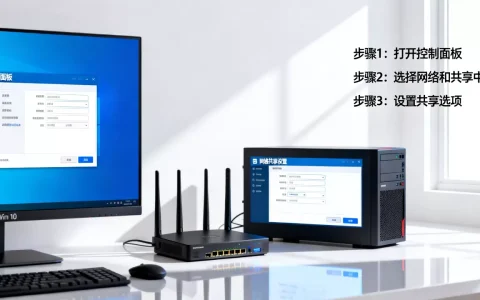
拿到Apache安装包后,核心安装逻辑只有三步:解压到指定目录、修改配置文件指向正确路径、启动服务并验证,只要版本匹配你的操作系统,全程不需要写代码。
动手前先分清你拿到的是哪类安装包,apache服务器怎么安装配置全看这一步
很多人卡在第一步,是因为不清楚自己下的是哪种包,Apache官方和第三方社区提供的安装包形态完全不同,处理方式也天差地别。

区分三种常见安装包形态
- 源码包(Source Distribution):文件名常见为
httpd-2.4.x.tar.gz,需要编译后才能使用,这类包适合Linux服务器,Windows用户建议直接跳过。 - 二进制编译包(Binary):Windows平台常见的
.zip或.msi格式,解压或双击即可用,Apache Haus、Apache Lounge等第三方站点提供的就是这种。 - 集成环境包(Bundle):比如XAMPP、WampServer,把Apache、MySQL、PHP打包在一起,适合本地开发调试,但生产环境不推荐,因为模块管理不够精细。
确定你拿到的是哪一种,直接决定了后续是“解压即用”还是“编译半小时”。 如果你是从Apache官网下载的Windows版本,大概率是zip压缩包,这是最省事的形态。
安装前必须确认的三件事
- 操作系统位数:Apache在Windows下区分32位和64位,装错版本会直接报“无法启动服务”的错误,查看方式:右键“此电脑” → “属性” → 查看“系统类型”。
- VC++运行库:Windows版Apache依赖Visual C++ Redistributable,缺少运行库时双击
httpd.exe会闪退,去微软官网搜索“VC++ 2015-2026 Redistributable”装上即可,这是业内专家反复强调的常见坑。 - 端口冲突:Apache默认监听80端口,如果本机装了IIS、Nginx或其它占用了80端口的程序,后面启动时必然失败,装之前先打开CMD运行
netstat -ano | findstr :80,看到结果有东西占着,建议先停掉对方或改用备用端口。
Windows系统下用apache安装包部署服务的完整路径
这里以Apache 2.4.x 官方zip包为例,过程具有普遍参考性。
第一步:解压并放置到固定目录
不要把Apache解压到桌面或“下载”文件夹,服务程序需要一个稳定路径,行业共识认为,推荐放到非中文、无空格的目录,比如C:\Apache24或D:\server\apache。
解压后需要确认关键文件存在:打开解压目录,必须能看到bin(存放可执行文件)、conf(存放配置)、htdocs(存放网站文件)这三个文件夹,缺一不可。
第二步:修改conf/httpd.conf配置文件
这是apache服务器安装配置的核心动作,用记事本(建议用Notepad++等专业编辑器)打开conf目录下的httpd.conf,重点改两处:
- ServerRoot:指向你的解压目录,默认写法是
Define SRVROOT "c:/Apache24",如果你的路径不同,必须改这一行,比如Define SRVROOT "D:/server/apache"。 - 端口设置:找到
Listen 80,如果你确认80端口没被占用,保持默认,如果被占用,改成Listen 8080等其它空闲端口,记住这个端口号,访问时需要在地址栏带上。
第三步:注册系统服务并启动
打开命令提示符(建议用管理员身份运行),切换到Apache的bin目录:
cd C:\Apache24\bin首先验证配置文件是否正确:
httpd -t看到Syntax OK字样说明配置没问题,然后注册为Windows服务,这样能开机自启:
httpd -k install
httpd -k start如果一切顺利,浏览器输入http://localhost(如果改了端口则输入http://localhost:8080),能看到Apache默认欢迎页面,表示部署成功。
常见启动报错的应急处理
- 提示“cannot open logs”:日志目录权限不足,检查
logs文件夹是否存在,用管理员身份运行CMD重新执行安装命令。 - 提示“No installed service named Apache2.4”:服务注册未成功,大概率是权限问题,换管理员权限重试。
- 页面能打开但显示乱码:这是编码问题,后续需要调节
AddDefaultCharset utf-8,不影响当前安装的成败验证。
Linux服务器上通过安装包安装apache的差异化操作
Linux下不建议用Windows那套图形化思路,如果你手里拿的是.tar.gz源码包,操作路径完全不同。
编译安装的前置依赖
提前装好编译器,Ubuntu/Debian系执行:
sudo apt update
sudo apt install build-essential libapr1-dev libaprutil1-dev
CentOS/RHEL系执行:
sudo yum install gcc-c++ expat-devel缺少依赖直接编译会报错“APR not found”,这不是Apache损坏,只是环境不完整。
解压与三步编译流程
拿到httpd-2.4.x.tar.gz后,按顺序执行:
tar -zxvf httpd-2.4.x.tar.gz
cd httpd-2.4.x
./configure --prefix=/usr/local/apache2 --enable-rewrite
make
sudo make install编译过程通常需要5到15分钟,具体时长取决于服务器配置。--prefix参数指定安装位置,--enable-rewrite开启伪静态支持,这是多数网站要求的基础功能。
启动apache前必须修改的配置项
编辑/usr/local/apache2/conf/httpd.conf,把ServerName前的注释符号去掉,改成:
ServerName localhost:80这一行不设置对的话,启动时会弹出警告,虽然能运行,但对后续虚拟主机配置是隐患,然后执行:
/usr/local/apache2/bin/apachectl startWindows和Linux两种安装方式的适配场景
| 对比维度 | Windows解压装 | Linux编译装 |
|---|---|---|
| 上手难度 | 低,适合个人开发或测试 | 中高,适合生产环境 |
| 性能开销 | 相对较高 | 原生系统调用,效率更优 |
| 模块扩展 | 需下载编译好的DLL | 编译时直接勾选模块 |
| 典型使用者 | 前端开发者、本地调试 | 服务器运维、生产部署 |
如果你只是想在本机跑通一个测试站点,Windows装法最快;如果要上服务器处理真实请求,Linux编译是更稳的选择。
apache安装包下载后怎么用:配置虚拟主机和目录权限
服务跑起来只是第一步,大部分人的实际需求是让Apache托管自己的项目文件,这时候需要配置虚拟主机。
用DocumentRoot指定网站根目录
编辑httpd.conf,找到DocumentRoot和<Directory>两处,默认指向htdocs目录,如果你希望项目放在D:\projects\my-site,需要改这两处路径,同时修改<Directory "D:\projects\my-site">片段中的路径保持对应。
开启虚拟主机配置文件
Windows下在httpd.conf末尾找到:
#Include conf/extra/httpd-vhosts.conf去掉行首的,重启Apache,然后编辑conf/extra/httpd-vhosts.conf,这里举一个实际案例:
<VirtualHost :80>
    DocumentRoot "D:/projects/my-site"
    ServerName www.example.com
</VirtualHost>改完后执行httpd -t验证语法,再重启服务,Apache支持在文件末尾追加多个<VirtualHost>块,用来让一台服务器承载多个不同域名,这在本地开发多项目时很实用。
目录权限403的常见排查路径
配置好新路径后,如果访问遇到403 Forbidden,需要检查<Directory>块中的Require指令,默认写法:
<Directory "D:/projects/my-site">
    Require all granted
</Directory>确保Require是all granted而不是denied,同时检查该目录对系统用户的读取权限,尤其是Linux下如果用了/root/下的路径,Apache进程通常无权读取。
安全与性能的基本收尾工作
装好并跑通后,有几个收尾动作能让Apache运行更稳。
隐藏版本号
编辑httpd.conf,开启ServerTokens Prod,这样HTTP响应头不再暴露具体版本号,能降低被针对已知漏洞扫描的风险。
开启gzip压缩
找到mod_deflate模块(Windows下在httpd.conf里去掉#LoadModule deflate_module modules/mod_deflate.so前的),然后在文件末尾加入:
<IfModule mod_deflate.c>
    AddOutputFilterByType DEFLATE text/html text/plain text/css application/javascript
</IfModule>
页面加载速度会有立竿见影的差异,这项调优在很多apache服务器配置教程里被列为必做项。
设置日志轮替
Apache默认日志会无限增长,时间久了占满磁盘,使用系统自带的rotatelogs工具(位于bin目录),在虚拟主机中加上:
ErrorLog "|bin/rotatelogs -l logs/error_%Y%m%d.log 86400"这样每天生成一个独立日志文件,排查问题时按日期检索也方便。
常见问题解答
apache安装失败,提示“应用程序无法启动”是什么原因?
Windows下大概率是缺少VC++运行库或者下载了与系统位数不匹配的版本,先安装对应版本的Visual C++ Redistributable,再确认Apache版本是x64还是x86,对照操作系统重新下载,绝大多数情况能解决。
修改了配置文件后旧配置不生效,apache服务器怎么处理?
Apache不会自动读取修改后的配置,每次改完httpd.conf,必须重启服务才能生效,Windows下运行httpd -k restart,Linux下运行/usr/local/apache2/bin/apachectl restart,建议每次改动后先执行httpd -t验证语法,避免配置错误导致服务启动失败。
一台服务器上同时安装apache和nginx会冲突吗?
如果两者监听同一个端口(默认都是80),必然起冲突,无法同时运行,解决方案是让Apache改用8080端口,再由Nginx做反向代理按域名转发请求,这种架构兼顾了Nginx的并发处理能力和Apache的模块生态,在生产环境中被广泛采用,但安装阶段不必深究,先把基础服务跑通再说。
首发原创文章,作者:王坚,如若转载,请注明出处:https://idctop.com/article/789644.html