在英文版服务器系统7中修改IP,最直接的办法是按下 Win+R 输入 ncpa.cpl 进入网络连接面板,或者用 netsh 命令在十秒内完成配置。
服务器系统7这个说法,官方名单里其实找不到,通常指内核版本为6.1的 Windows Server 2008 R2,或者大量被当成服务器使用的 Windows 7 英文版,不管其中哪一种,修改 IP 的底层逻辑完全一样,操作路径也大同小异,多数人在改 IP 时都会在图形界面和命令行之间选一种顺手的方式来解决,难的是理解清楚自己的网络环境需要什么样的配置。
服务器系统7修改IP的两种主流操作路径
图形界面:适合单台服务器手动操作
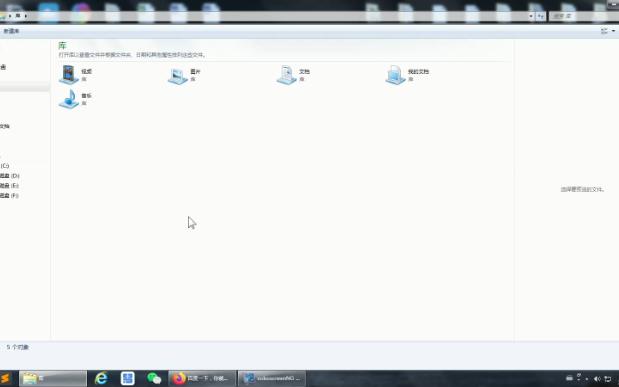
在英文版系统里打开网络连接中心的路径比较固定:
- 按 Win+R 输入
ncpa.cpl,直接弹出 Network Connections 窗口 - 右键点击正在使用的网卡(通常叫 Local Area Connection 或 Ethernet0)
- 点击 Properties,在列表框里找到 Internet Protocol Version 4 (TCP/IPv4) 并双击进入
这是 Windows 全系列通用的入口,英文版和中文版只差界面文字,如果服务器是远程的,通过 RDP 也能操作,但改 IP 后远程会话会断开,需要提前和机房人员做好沟通。
命令行:适合批量管理和无界面环境
在英文版 Windows Server 7(或 Win7)上,以管理员身份打开命令提示符,输入下面这条核心命令:
netsh interface ip set address name="Ethernet" source=static addr=192.168.1.100 mask=255.255.255.0 gateway=192.168.1.1如果系统里网卡名称是“本地连接”的中文残留,就把 name 换成对应的名称,先运行 ipconfig 查看当前网卡名称,再执行修改命令,这是保证命令不报错的前提。这条命令会同时设置 IP 地址、子网掩码和默认网关,执行完立刻生效,不需要重启服务器。
两种方式的适用场景对比
| 对比项 | 图形界面 | 命令行 |
|---|---|---|
| 操作速度 | 需要逐级点击菜单 | 一条命令完成 |
| 出错概率 | 手工填写容易漏项 | 参数明确可复用 |
| 远程适用性 | 改 IP 瞬间断开 | 可提前写入脚本批量执行 |
| 学习门槛 | 直观、易入门 | 需要记住 netsh 语法 |
从实际操作来看,远程管理服务器时,命令行明显更有优势,内网部署多台服务器时,写好一条 netsh 命令循环执行,比一台台打开窗口点鼠标要高效得多。
server 2008 r2 修改ip地址的具体操作细节
Windows Server 2008 R2 是“服务器系统7”最常被指代的对象,英文版环境下的界面选项名称必须认准,否则容易点错菜单。
打开英文版网络适配器属性
两种常用入口:
- 打开 Control Panel(控制面板),点击 Network and Sharing Center(网络和共享中心),再点击左侧的 Change adapter settings(更改适配器设置)
- 直接运行
ncpa.cpl,一步进入网络连接列表
老运维基本都用第二条路,如果服务器在远程,把这条命令发给对方,比用文字描述菜单路径靠谱得多,不容易走错。
填写IPv4参数时的注意点
进入 TCP/IPv4 属性页后,默认处于 Obtain an IP address automatically(自动获取IP)状态,要改成静态 IP,就选择 Use the following IP address,这时需要填写四项内容:
- IP address(IP地址)
- Subnet mask(子网掩码)
- Default gateway(默认网关)
- Preferred DNS server(首选DNS服务器)
填完后点击 OK 两次,配置写入系统,这里有一个细节:Alternate DNS server(备用DNS服务器)也建议填上,避免主DNS故障时域名解析全面瘫痪,多数情况下,静态 IP 填写正确后无需重启服务器,网络服务会自动应用新配置,如果发现没有立即生效,可以运行 ipconfig /renew,或者禁用再启用网卡。
验证配置是否写入成功
打开命令提示符,输入:
ipconfig /all检查对应网卡是否显示了你填写的地址值,再执行 ping 命令测试网关连通性,两步都通过,说明 IP 修改已经生效。
windows server 7 配置静态ip的常见坑
配置静态 IP 除了过程要正确,还得避开一些容易踩坑的细节,很大一部分服务器改完 IP 后无法上网,问题出在下面几个点。
子网掩码和网关对不上号
企业内网常见掩码是 255.255.0,但也有一些老网络使用 255.0.0,如果网关填的是 168.1.1,掩码却填成 255.0.0,路由计算会出现偏差,数据包会往错误的方向发送,结果就是网络时通时断。
不确定掩码怎么填,先在一台能正常上网的电脑上运行 ipconfig /all,照着现有配置抄,这是最稳妥的做法。
DNS配置缺失导致外网无法解析
静态 IP 设置成功后,内网能通但外网打不开网页,大部分原因是 DNS 没有填,DNS 选项在 IPv4 属性页下半部分,Preferred DNS server 和 Alternate DNS server 都要填写齐全,例如内网 DNS 168.1.2,或者公共 DNS 114.114.114,很多管理员只填写了 IP 和网关,留着 DNS 不填,结果浏览器任何网站都打不开。
没有提前准备回滚方案
服务器通常放在机房,改 IP 前务必确认有带外管理通道,IPMI 或 iDRAC,否则一旦配置错误,远程连接立刻中断,必须跑到机房接显示器键盘处理,经验丰富的运维会在修改前把原 IP、掩码、网关、DNS 记录下来,并且写好一条 netsh 回滚命令放在桌面文本里,以备不时之需。
win7系统服务器改ip命令为什么更适合远程场景
Win7 当服务器用的场景不罕见,尤其是测试环境和内网小服务,通过命令行修改 IP,比图形界面更容易脚本化,也更能处理好远程断线重连的问题。
命令执行的完整流程
在英文版 Win7 上,完整流程是:
- 用管理员身份打开 Command Prompt(命令提示符)
- 先执行
ipconfig查看当前网卡名称 - 执行 netsh 修改命令,同时设置 IP、掩码、网关
- 执行
ping 网关IP验证局域网连通性 - 如果配置错误,用
netsh interface ip set address name="Ethernet" source=dhcp回滚到自动获取
还有一个技巧:执行完静态 IP 配置后,运行 route delete 0.0.0.0 清掉旧默认路由,再设置新的网关,避免路由表残留导致访问外网异常。
修改IP地址后的快速验证清单
改完 IP,按顺序执行以下检查,缺一不可:
ipconfig /all确认 IP、掩码、DNS 显示正确ping 127.0.0.1确认本机 TCP/IP 协议栈正常ping 网关IP确认局域网链路通畅ping 8.8.8.8确认外网路由可达nslookup www.baidu.com确认 DNS 解析成功
最后一步尤其关键,DNS 解析成功才能说明域名解析链路没有断,整个流程跑下来只需要两分钟,但能排除掉绝大多数的配置错误。
服务器系统7修改IP的常见问题解答
问题1:修改IP地址后需要重启服务器吗?
不需要,Windows Server 2008 R2 和 Windows 7 在修改 IPv4 地址后,协议栈会自动刷新,相关网络服务会很快恢复,个别老服务如果绑定了旧的 IP 地址,需要重启对应的服务进程才能继续工作,但操作系统本身没有重启的必要,如果修改了主机名或需要彻底刷新路由表,重启一次会更稳妥。
问题2:不熟悉英文界面,能不能先把系统改成中文再操作?
可以,但会额外增加风险,修改系统显示语言需要安装语言包并重启服务器,正在跑业务的机器等不了这么长时间,更推荐的做法是照着本文提到的英文选项名称对照操作,记熟 Network and Sharing Center、Change adapter settings、Internet Protocol Version 4 这几个关键入口,熟悉之后反而比切换中英文更不容易选错。
问题3:修改IP后远程连接断开,该怎么办?
新 IP 地址可能不在你当前所处的可访问网段内,需要通过带外管理或现场登录系统,重新检查 IP 配置,大多数情况下,把 IP 改回原来的网段就能恢复连接,如果服务器连接着显示器但屏幕被锁定,重启系统可以解决,但这是最后手段,修改 IP 之前,先记录原配置并把回滚命令准备好,是最重要的预防措施。
服务器系统7修改 IP 并不复杂,图形界面适合单次手动操作,命令行适合批量执行和远程场景,关键是把网卡名称、IP 参数、DNS 和回滚方案准备到位,无论英文版还是中文版,掌握 ncpa.cpl 和 netsh 这两条路,再复杂的网络调整也能从容应对。
首发原创文章,作者:王坚,如若转载,请注明出处:https://idctop.com/article/789712.html